Edge浏览器如何修改文件下载位置
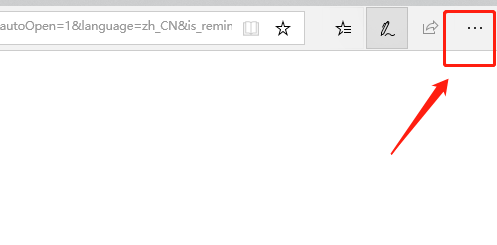
1、首先打开Edge浏览器,打开后点击右上角的工具按钮,如图:
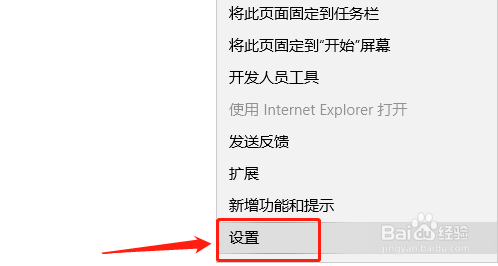
2、在弹出的界面中,点击设置选项,如图:
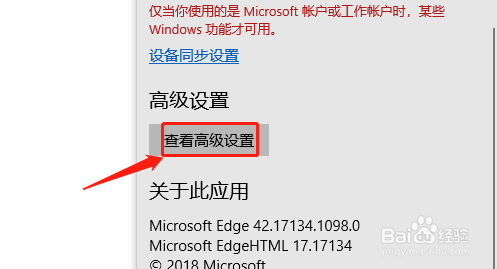
3、在设置界面,点击查看高级设置,如图:
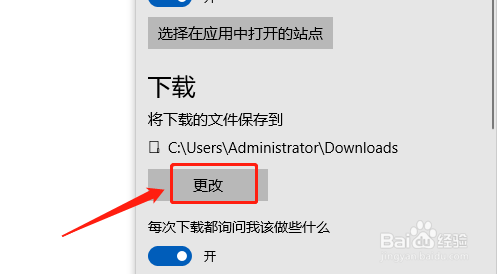
4、找到下载模块,在下载模块下点击更改选项,如图:
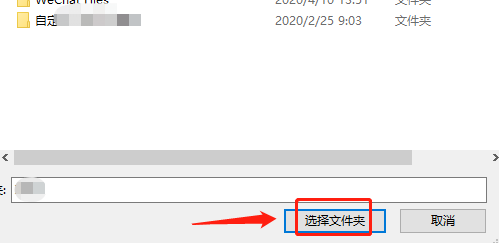
5、选择要存储的新文件后,点击选择文件夹即可,如图:
1、【1】打开Edge浏览器,打开后点击右上角的工具按钮
【2】在弹出的界面中,点击设置选项
【3】在设置界面,点击查看高级设置
【4】找到下载模块,在下载模块下点击更改选项
【5】选择要存储的新文件后,点击选择文件夹即可
阅读量:160
阅读量:152
阅读量:112
阅读量:167
阅读量:118