关闭防火墙后还是ipersistfile:save失败怎么办
1、第一步,打开控制面板,在页面上找到“卸载程序”。
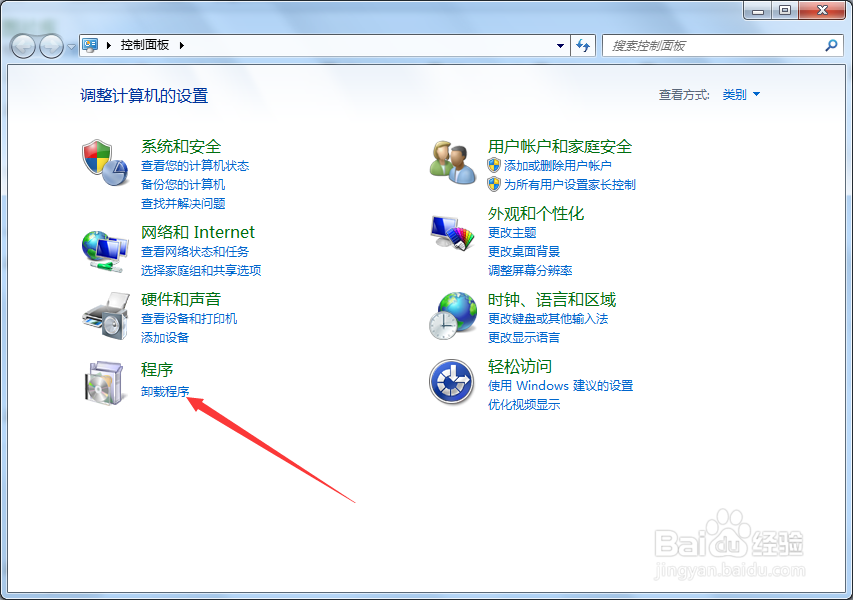
2、第二步,点击进入到程序卸载或更改页面,在页面上查看是否已经安装该软件。如果有的话,需要先卸载该软件,重启计算机,然后再重新安装软件尝试。

3、第三步,倘若问题依旧的话,打开控制面板,进入到用户帐户和家庭安全页面,在页面上可见“更改Windows密码”。
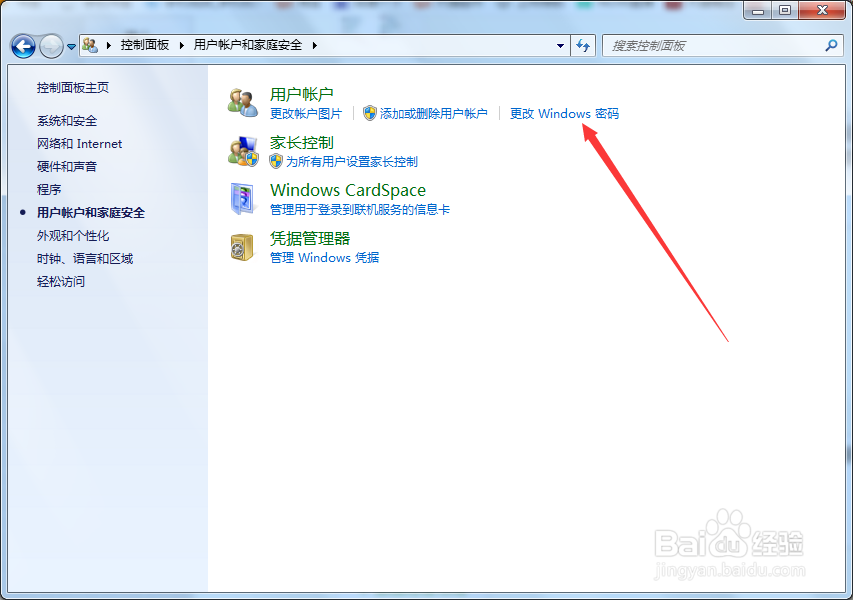
4、第四步,点击进入到“更改Windows密码”页面,在页面上可见“为您的帐户创建密码”。
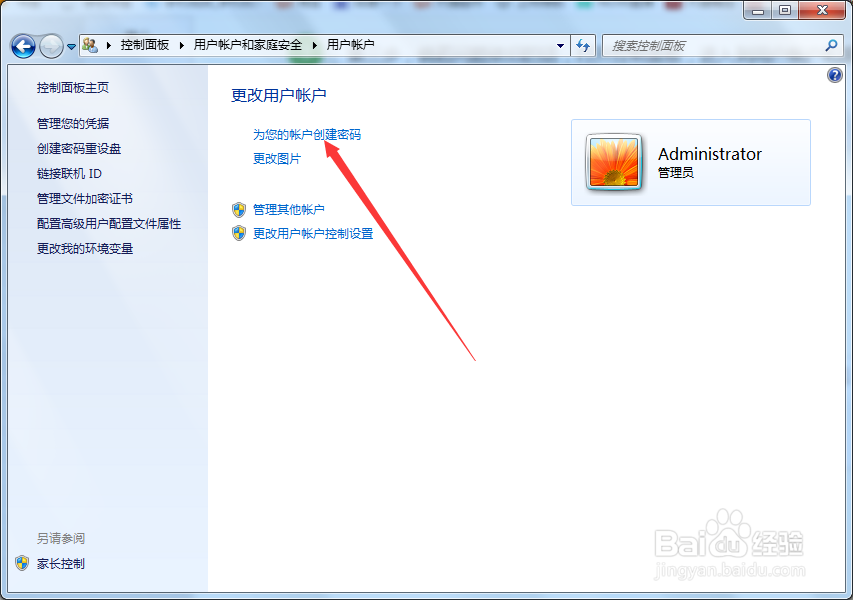
5、第五步,点击“为您的帐户创建密码”,在页面上给当前系统的账户设置一个密码,并且为非空密码。
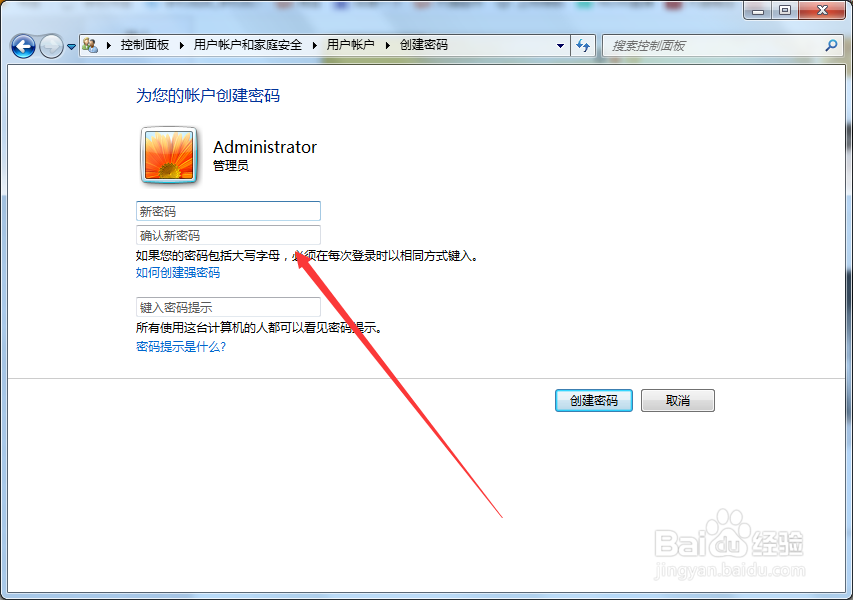
6、第六步,密码设置完毕后,点击计算机左下角的开始,弹出下拉子菜单。

7、第七步,选择运行,打开运行窗口。
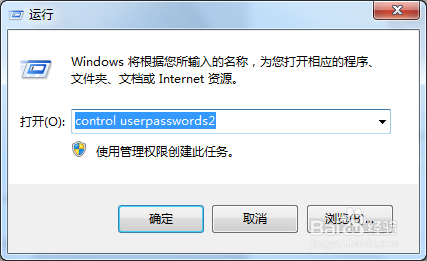
8、第八步,在页面上键入“control userpasswords2”回车,弹出用户帐户窗口。
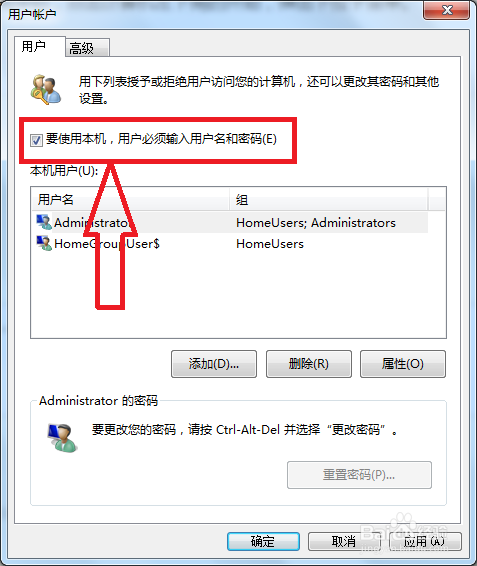
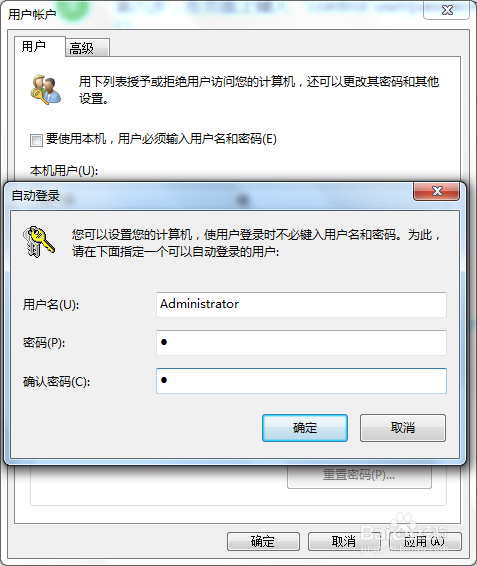
9、第九步,取消”要使用本机,用户必须输入用户名和密码”前的钩,点击确定,取消用户必须输入用户和密码选项,设置完毕后重启,然后重新安装软件,即可解决问题。
1、打开控制面板,进入到程序卸载页面。
2、检查是否安装软件其他版本。
3、进入到用户账户页面,给账户设置密码。
4、点击开始,运行,输入命令,打开用户账户。
5、取消用户必须输入用户和密码选项,重启即可。
阅读量:164
阅读量:96
阅读量:64
阅读量:159
阅读量:36