怎么解决“IPersistFile::Save失败”问题
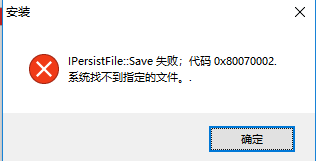
1、问题:出现如图“IPersistFile::Save失败;系统找不到指定文件”报错:
2、解决办法:
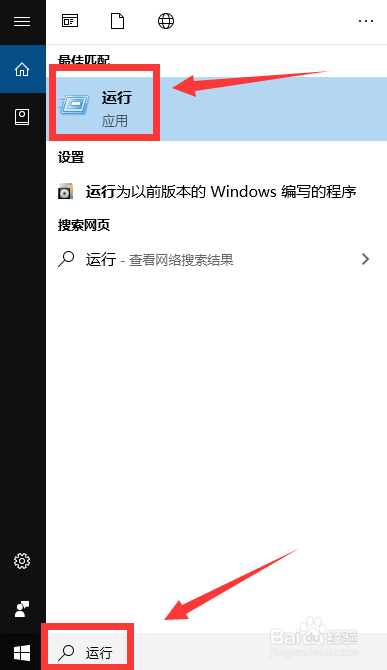
使用”win+R“键,调出“运行”框
(或在开始菜单按钮旁的输入框中输入“ 运行 ”,然后点击“ 运行 ”应用)
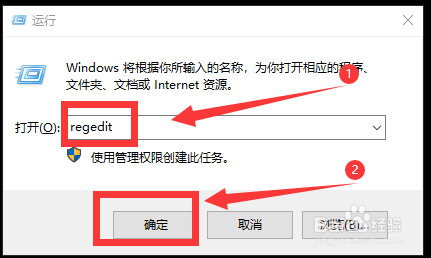
3、在运行框中输入“regedit”,然后点击“确定”按钮
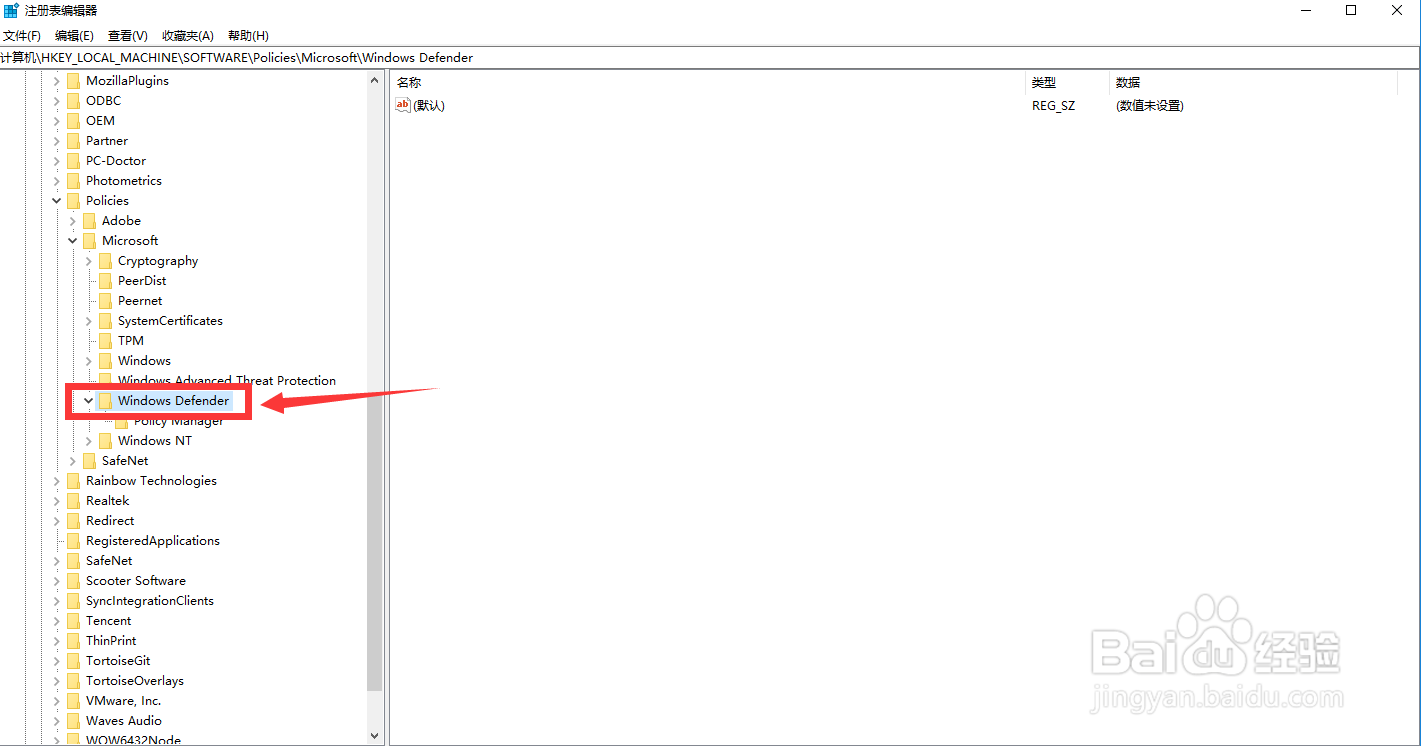
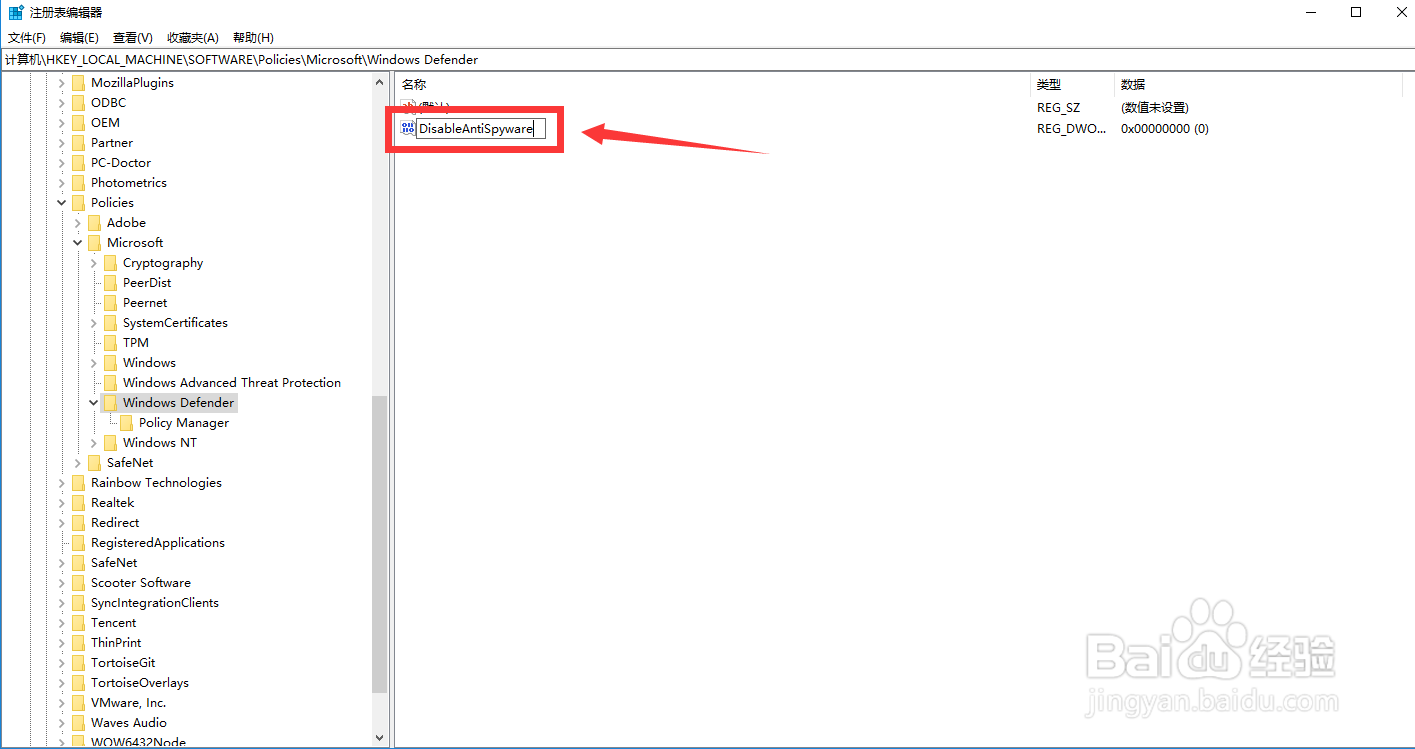
4、进入到注册表编辑器后,点击“HKEY_LOCAL_MACHINE”下拉选项,定位到“ SOFTWARE \ Policies \ Microsoft \ Windows Defender ”的位置,如图:
5、在右侧空白处点击右键,新建一个“DWORD(32位)值(D)”项,将其命名为 ” DisableAntiSpyware “
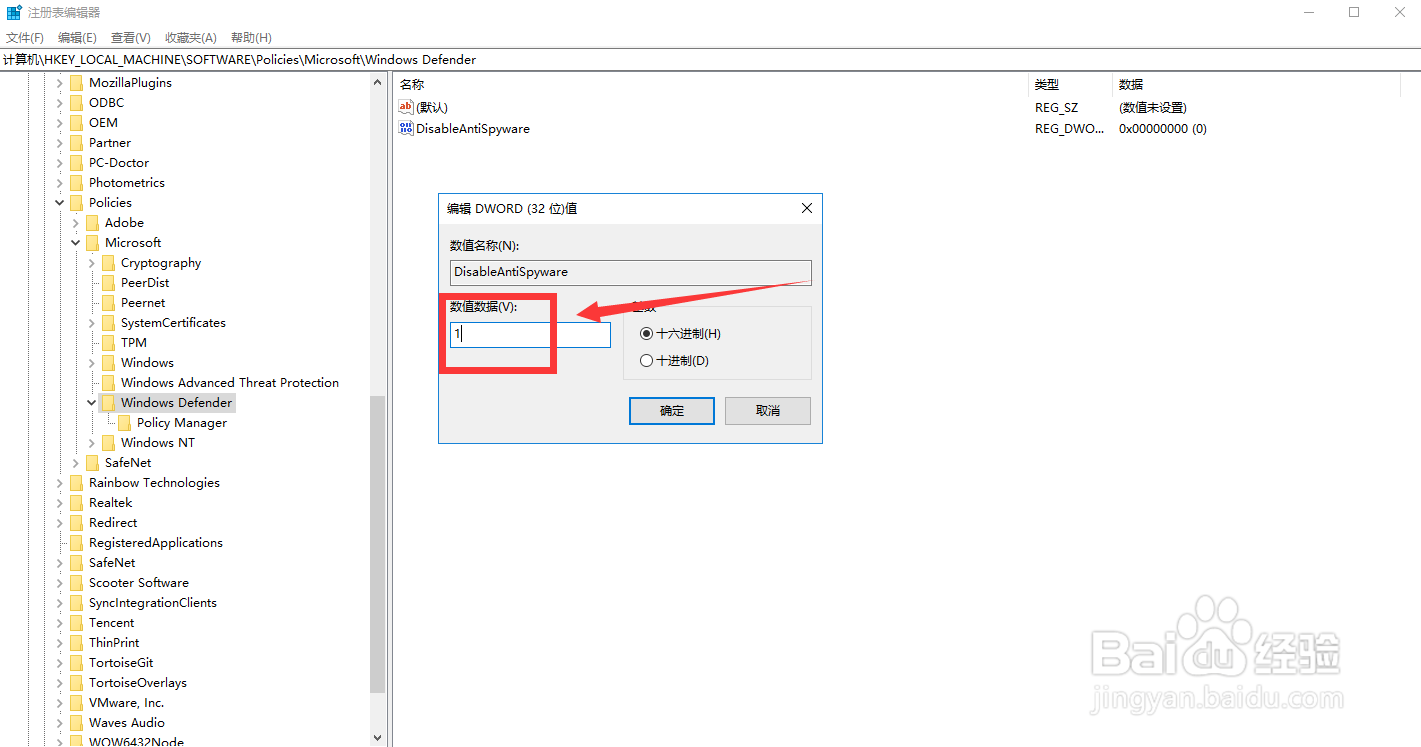
6、添加好之后,双击该项,将值设为 1( 此处代表关闭 )( 注:此处“ 0 ”代表打开 )
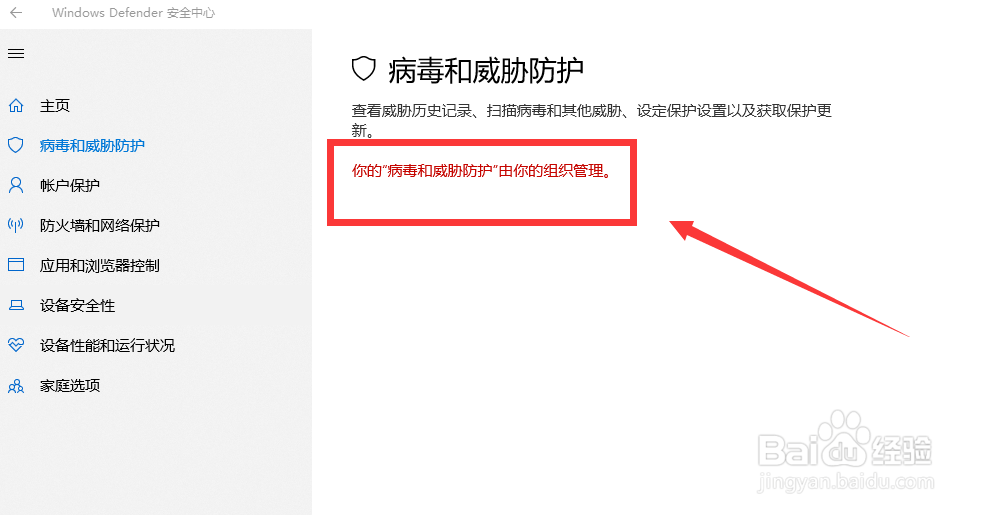
7、重启 电脑,进入“ windows defender 安全中心——病毒和威胁防护 ”中进行查看,则会看到:你的“病毒和威胁防护”由你的组织管理 的提示。则代表已成功将windows defender防护关闭。
此时重新安装软件,则不会再出现简介中的问题了。
1、1. 使用 win+R 键,调出“ 运行 ”框
2. 运行框中输入“ regedit ”,点击“ 确定 ”按钮
3. 进入 注册表编辑器 ,定位到“ HKEY_LOCAL_MACHINE \ SOFTWARE\ Policies \ Microsoft \ Windows Defender ”位置
4. 新建“DWORD(32位)值(D)”项,命名为 ” DisableAntiSpyware“
5. 双击 该项,将值设为 1 (此处代表关闭)
6. 重启 电脑,“windows defender 安全中心——病毒和威胁防护”中查看到:你的“病毒和威胁防护”由你的组织管理 提示。已成功将 windows defender 防护关闭