笔记本电脑硬盘如何进行分区?
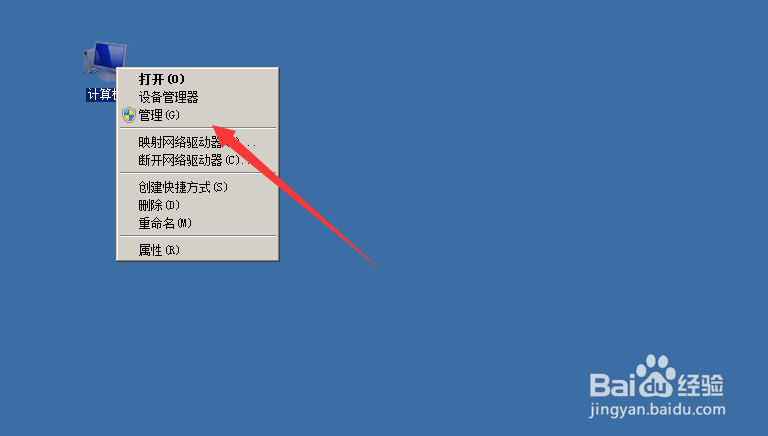
1、桌面计算机右键选择管理,如下图。
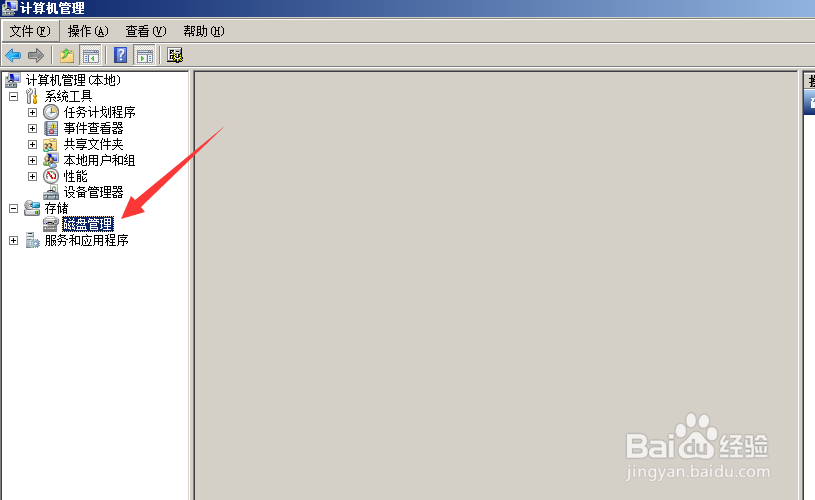
2、进来之后点击左侧的磁盘管理,如下图。
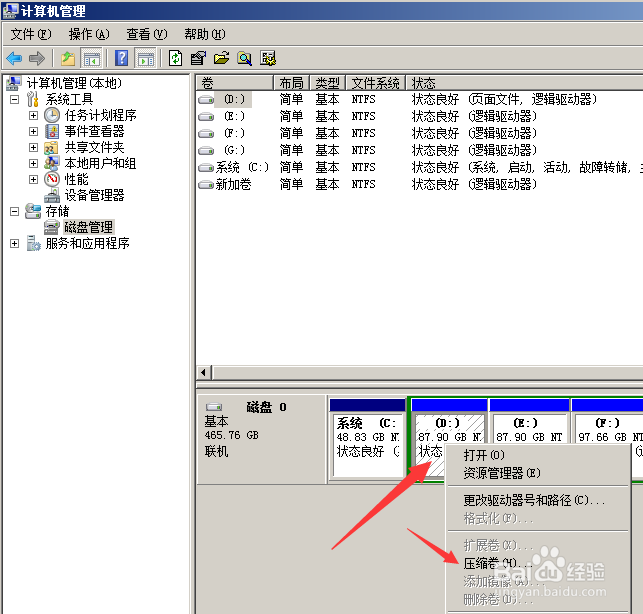
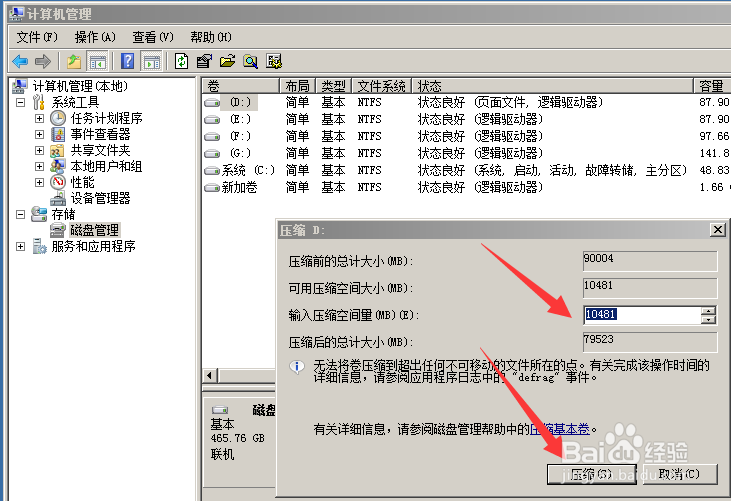
3、选择一个剩余空间打的硬盘,右键选择压缩卷,如下图。
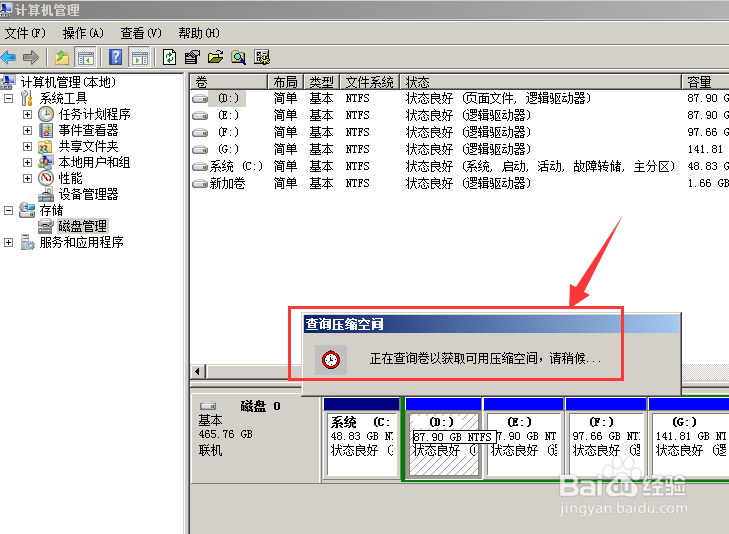
4、耐心等待系统的压缩,整个过程大约1分钟!
5、点击压缩,开始压缩!
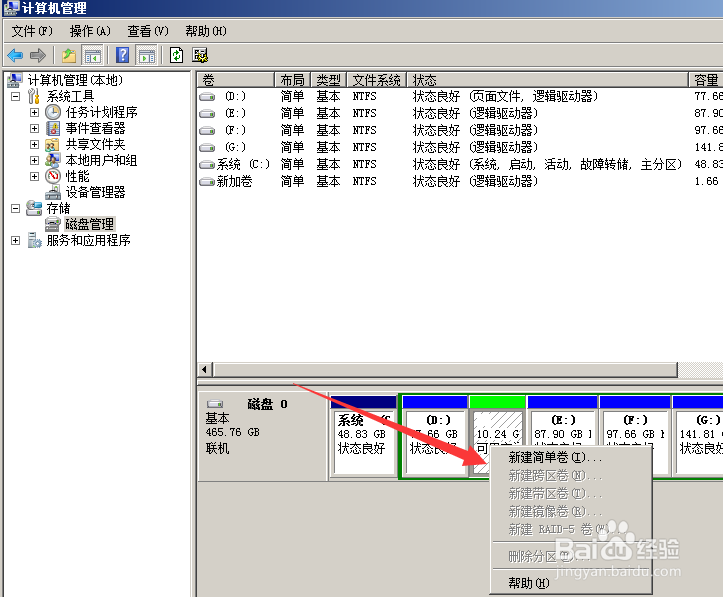
6、压缩之后就会多出一个绿色的东西,这就是压缩出来的空间,选中右键选择新建简单卷,如下图!
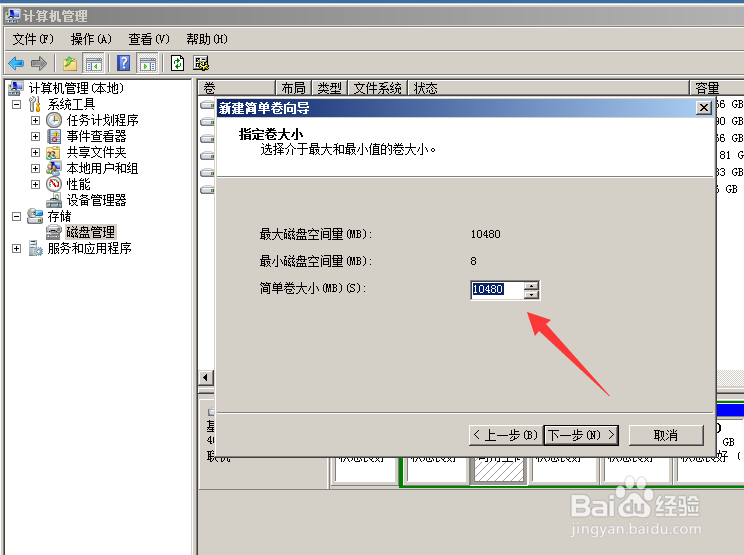
7、按照提示进行设置,注意新分区名称自己设置,不要和已有重复,我这里设置的是Z。
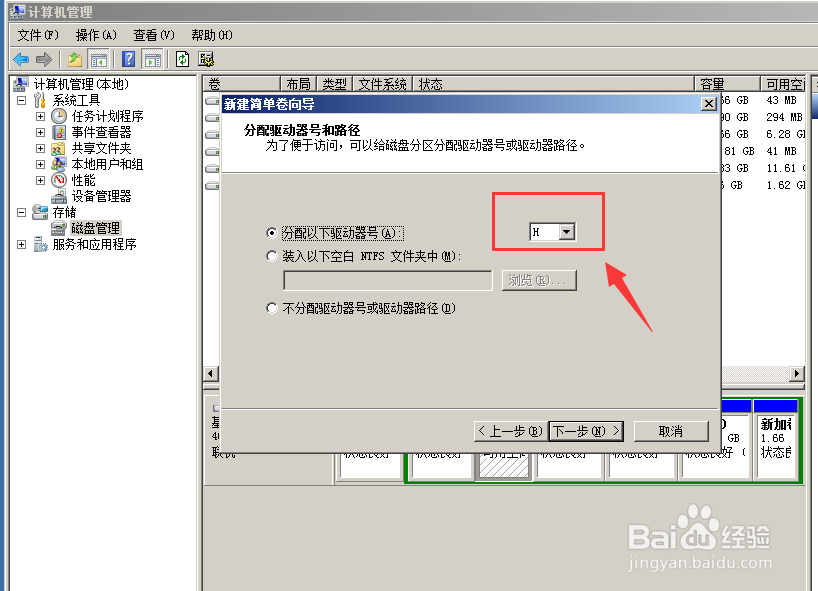
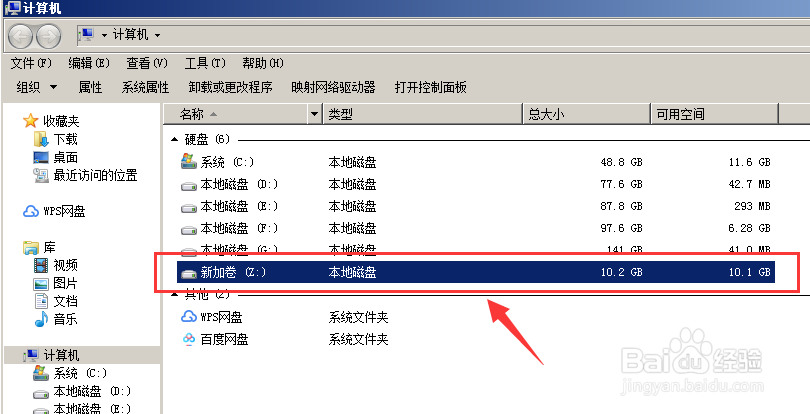
8、分盘成功,现在系统上多了一个Z盘!
阅读量:195
阅读量:167
阅读量:141
阅读量:181
阅读量:78