怎么通过U盘PE系统安装Win8.1操作系统
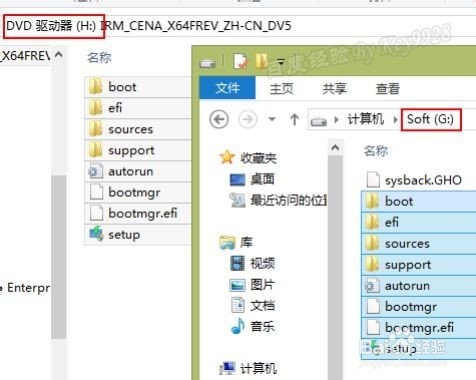
1、将win8.1安装包解压提起出来,放到非欲安装的系统盘外的其它盘根目录下:
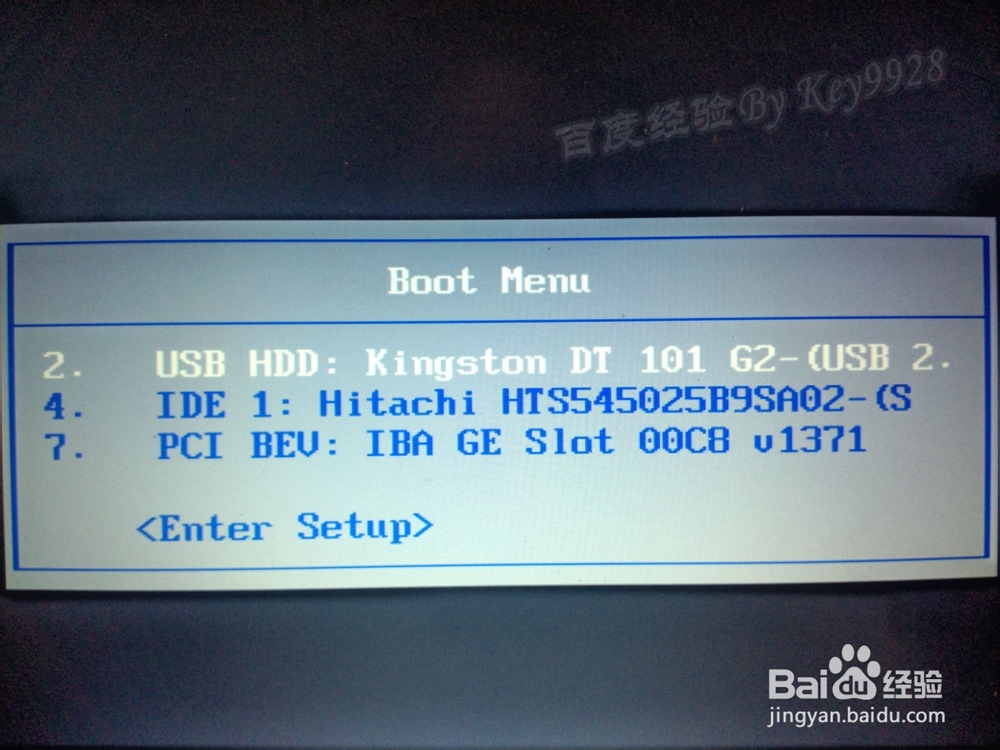
2、重启电脑,通过BIOS或按键设置从U盘启动电脑:
3、在弹出的U盘系统界面下选择你需要的一种winpe方式:

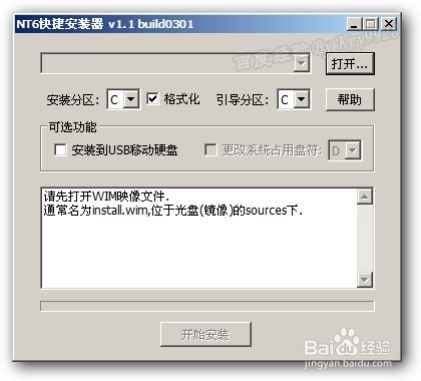
4、进入PE后打开“NT6快捷安装器”,并选择“打开”:
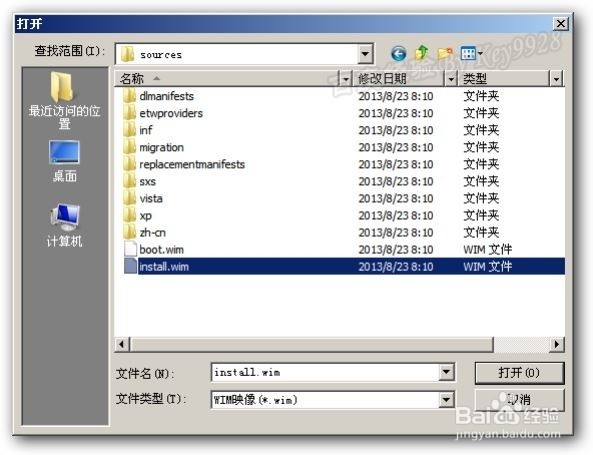
5、在打开的窗口中打开刚刚解压的系统文件下的“source”文件夹,选择下面的“Intall.wim”文件并“打开”:
6、在弹出的“提示”框中直接单击“是”按钮继续:
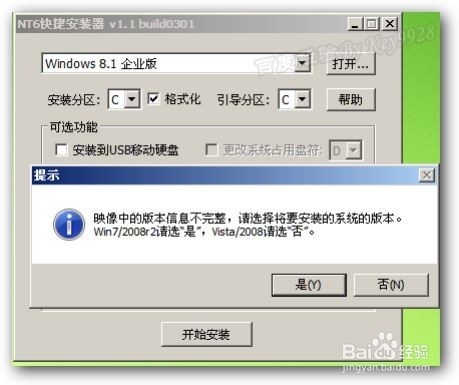
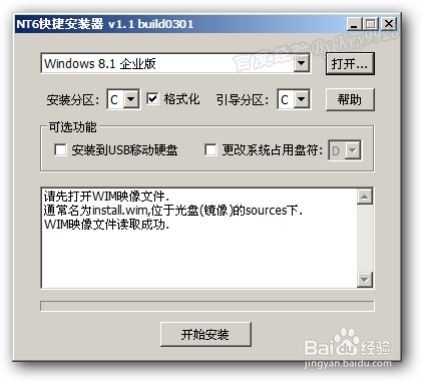
7、当对话框内容显示了“WIM映像文件读取成功”后,我们点击“开始安装”按钮:
8、在弹出的“确认”对话框中,点击“确定”继续:

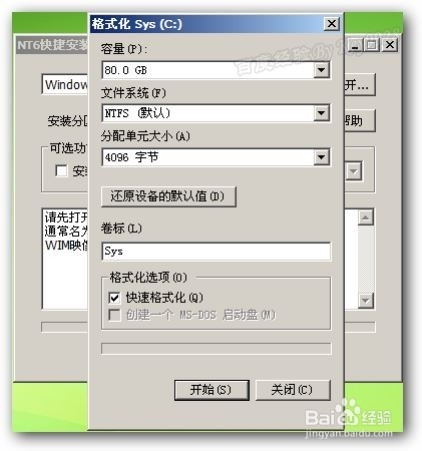
9、安装系统都会格式化磁盘,“开始”即可:
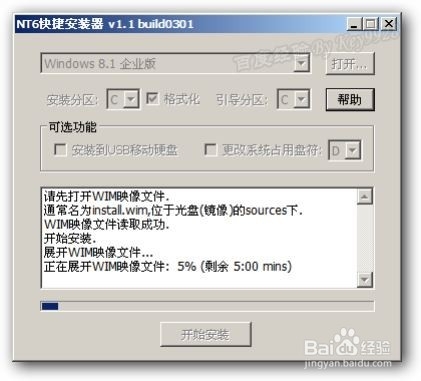
10、展开WIM文件需要一会儿,耐心等待一会:
11、安装文件读取成功后,提示重启,按提示重启电脑吧:
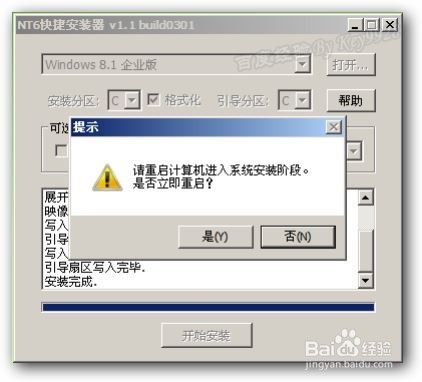
12、安装过程需要一些时间,去洗个手回来差不多了,回来就和正常安装方式一样了,后面就不好了,十分钟左右就可以安装好系统了。
1、如果觉得此经验有用的话,可在屏幕右下方找到分享链接,把经验分享到空间或是微博,让更多的小伙伴阅读此经验,从而帮助更多的小伙伴:

阅读量:151
阅读量:55
阅读量:156
阅读量:157
阅读量:50