win10系统如何在虚拟机中安装linux redhat系统
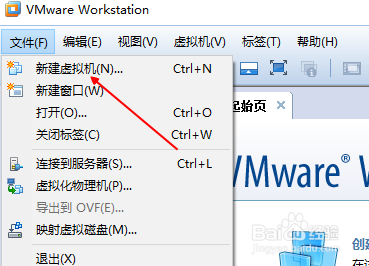
1、打开虚拟机,点击左上角【文件】,在弹出的菜单栏点击【新建虚拟机】
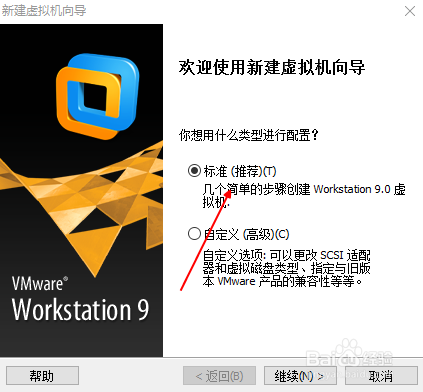
2、进入模式选择界面,一般的学习选择【标准即可】
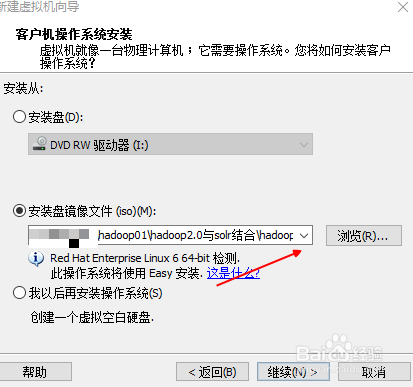
3、在镜像选择栏,选择需要安装的镜像,将其添加成功
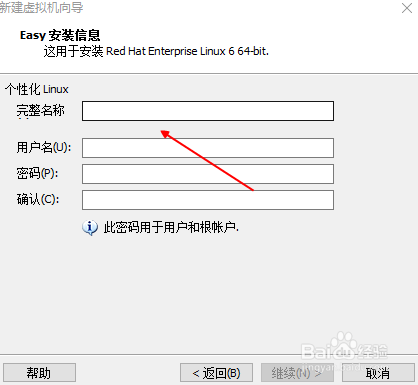
4、设置系统名称,以及密码
5、设置完成,点击下方的【配置虚拟机】
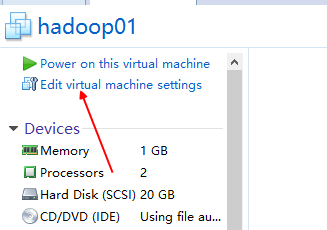
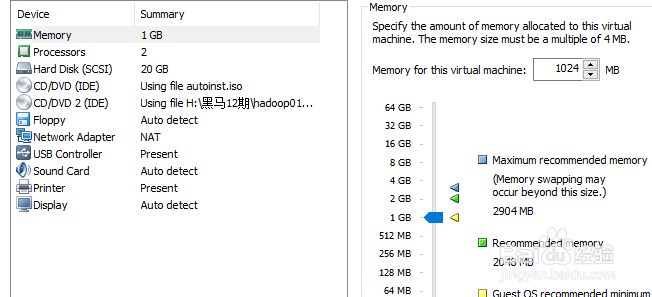
6、进入配置栏开始设置其配置参数
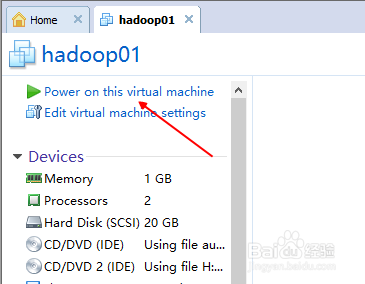
7、配置完成,双击启动虚拟机
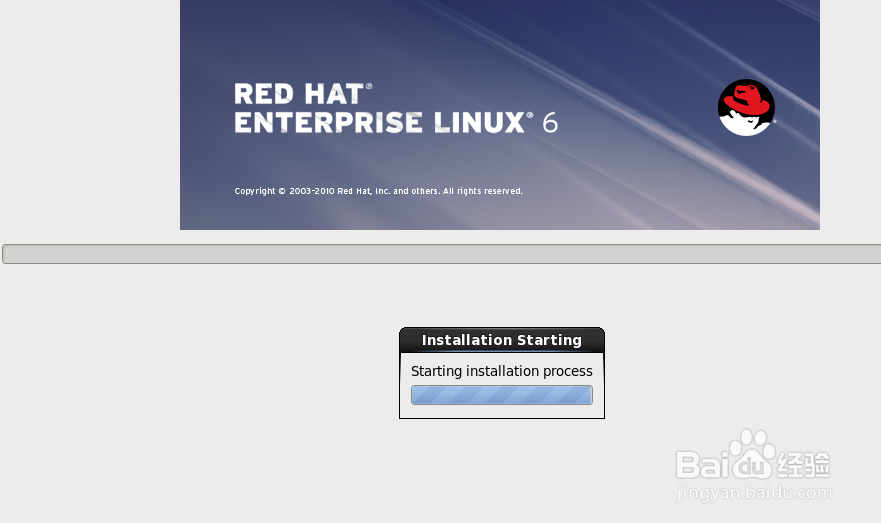
8、进入安装界面,等待安装完成即可
阅读量:138
阅读量:50
阅读量:103
阅读量:123
阅读量:119
1、打开虚拟机,点击左上角【文件】,在弹出的菜单栏点击【新建虚拟机】
2、进入模式选择界面,一般的学习选择【标准即可】
3、在镜像选择栏,选择需要安装的镜像,将其添加成功
4、设置系统名称,以及密码
5、设置完成,点击下方的【配置虚拟机】
6、进入配置栏开始设置其配置参数
7、配置完成,双击启动虚拟机
8、进入安装界面,等待安装完成即可