怎么删除开机系统启动项
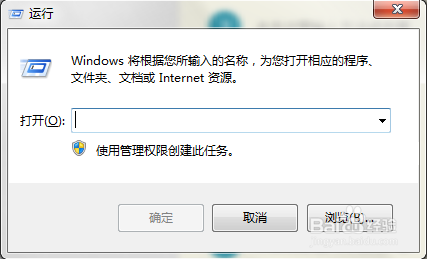
1、 按组合键“windows+R”打开运行窗口
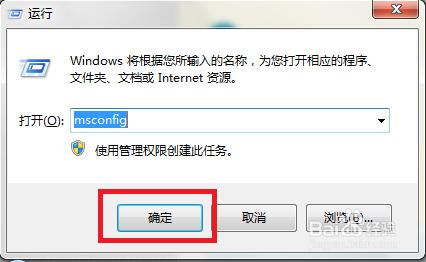
2、输入“msconfig”,然后点击“确定”或者按“Enter键”
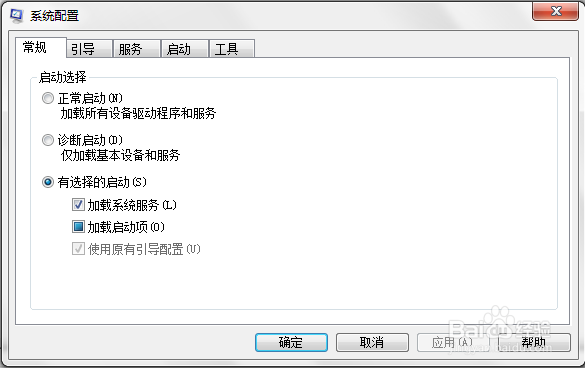
3、接下来弹出 系统配置程序
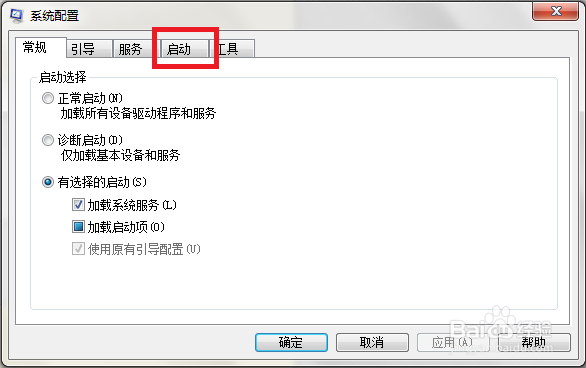
4、 点击“启动”
5、 接下来你会看到开机启动项,把不需要启动的启动项前面的选择框取消,然后点击“确定”
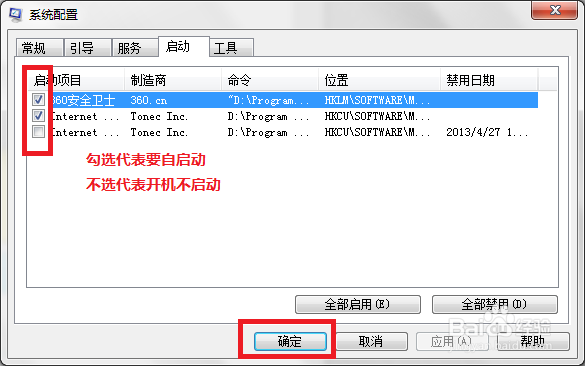
6、 点击“确定”后就可以重启系统看效果了
1、 按组合键“windows+R”打开运行窗口
2、输入“msconfig”,然后点击“确定”或者按“Enter键”
3、接下来弹出 系统配置程序
4、 点击“启动”
5、 接下来你会看到开机启动项,把不需要启动的启动项前面的选择框取消,然后点击“确定”
6、 点击“确定”后就可以重启系统看效果了
阅读量:80
阅读量:180
阅读量:102
阅读量:140
阅读量:148