局域网远程桌面软件RadminViewer 3.4
1、被控端电脑操作下载RadminViewer 3.4绿色版
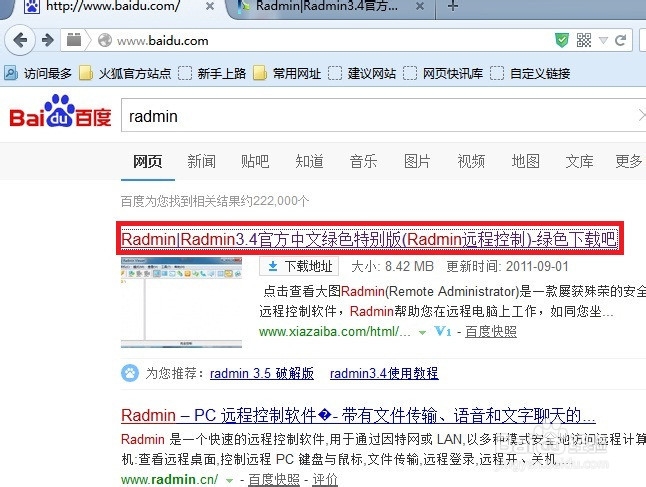
2、解压打开RadminViewer 3.4绿色版
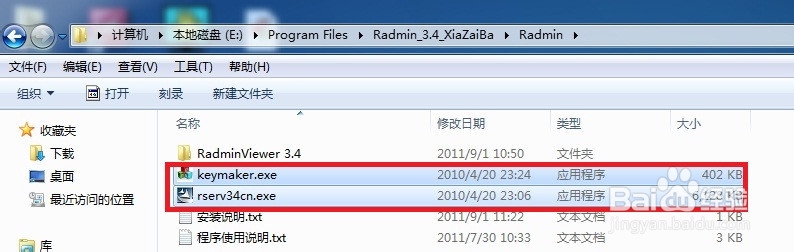
3、运行rserv34cn.exe
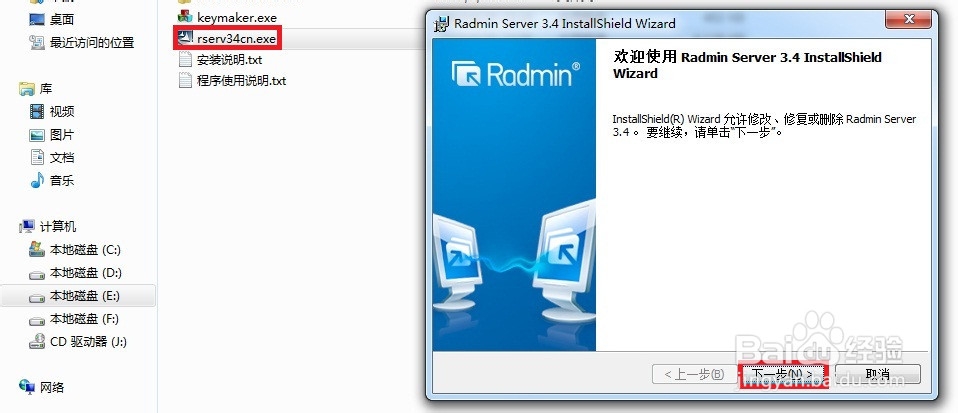
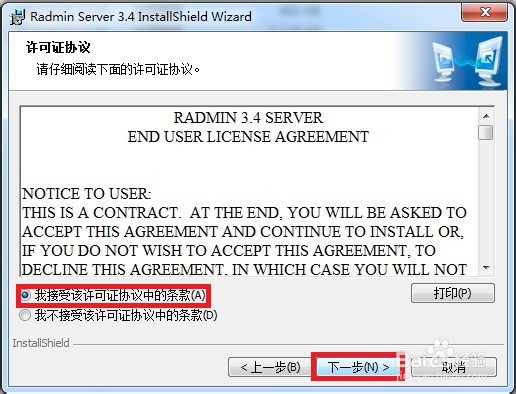
4、选择--同意许可协议
5、单击--安装
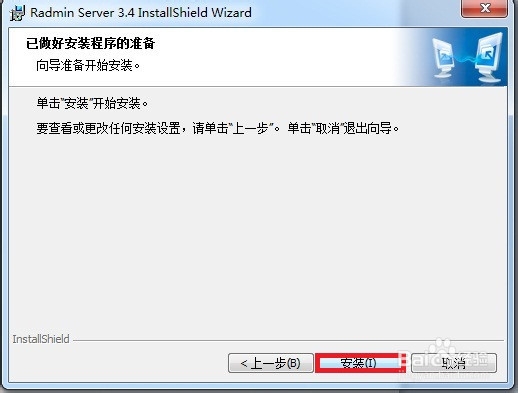
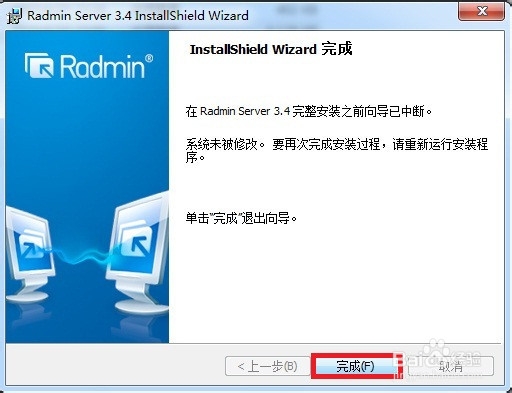
6、单击--完成
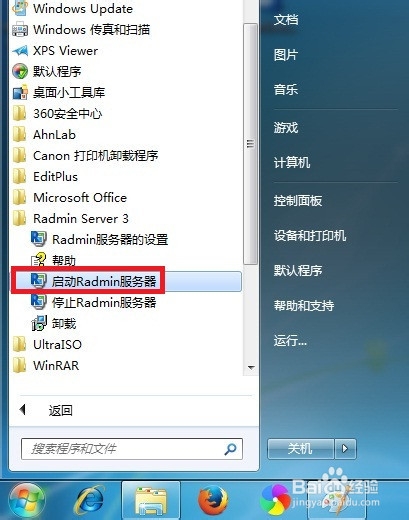
7、单击--启动radmin服务器
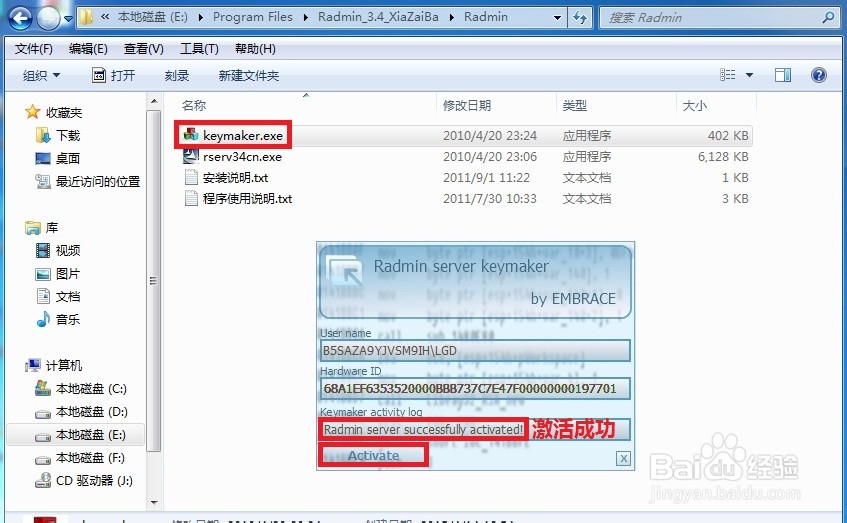
8、因为此软件是收费的,所以需要一个激活工具,运行keymaker.exe,单击--Activate
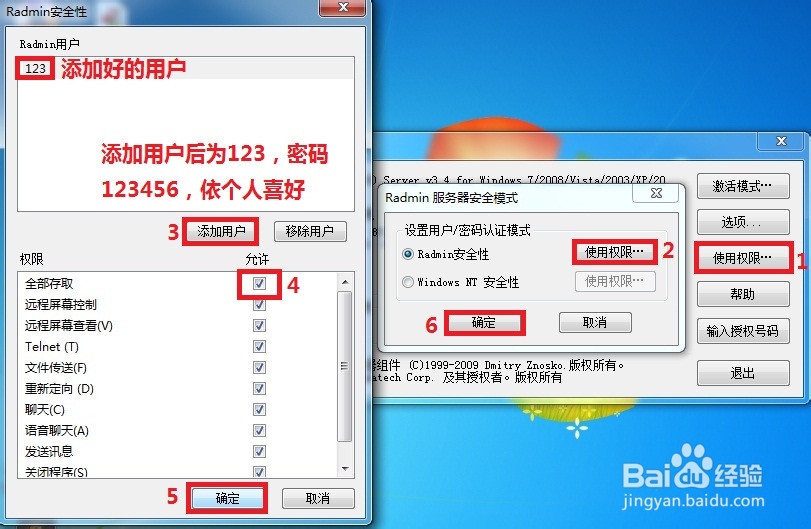
9、运行安装好的radmin服务器的设置,按下图提示操作,被控端设置完成。
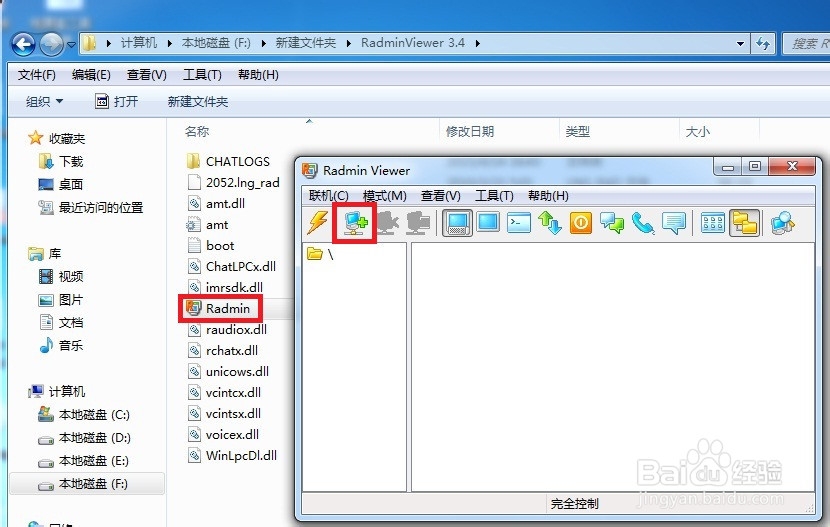
10、先将程序文件复制到主控端,打开并运行radmin,单击--小电脑图标
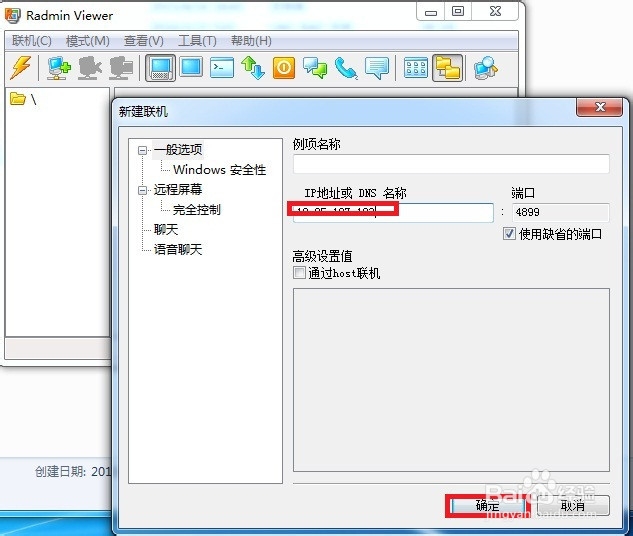
11、输入被远程的IP地址
12、形成连接,右击--图标,选择--完全控制
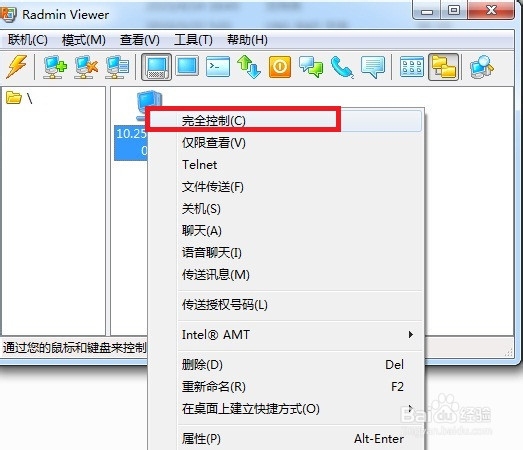
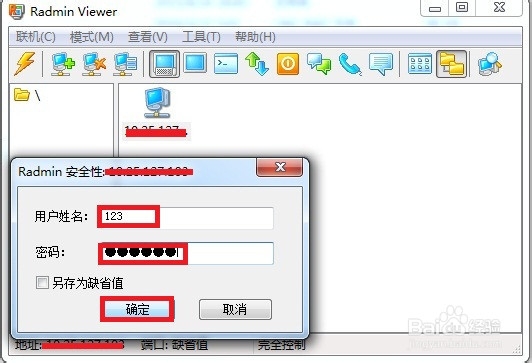
13、输入在被控端建好的用户名123,密码123456(随便设置,依个人喜好)
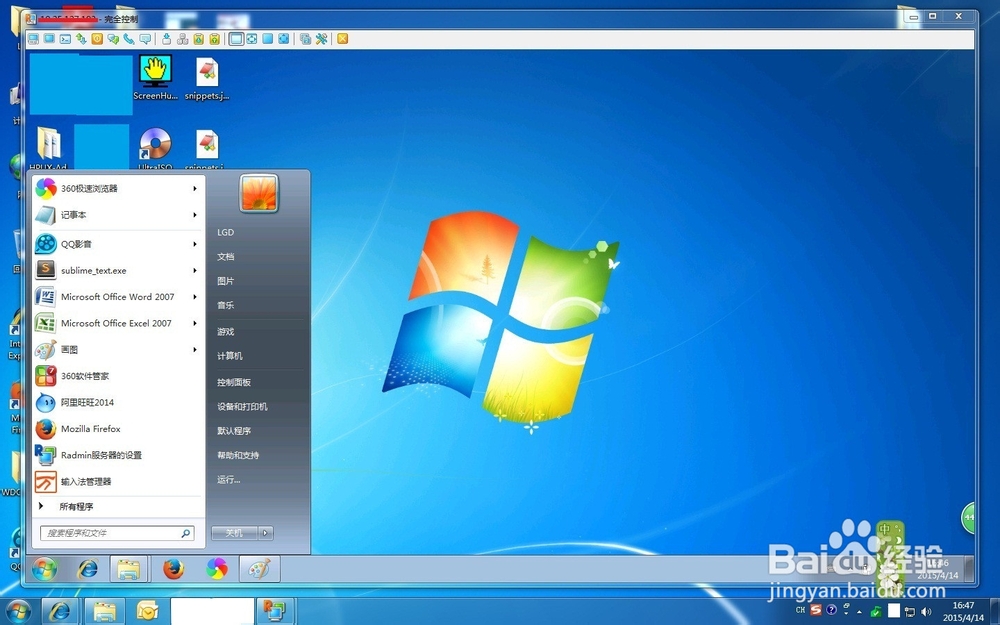
14、远程桌面成功实现
阅读量:70
阅读量:119
阅读量:94
阅读量:170
阅读量:62