photoshop抠图技巧!
1、 打开需要处理的图片,选择工具栏中的【索套工具】,在照片中右边的多余人物中拖动鼠标,创建选区。如下图:
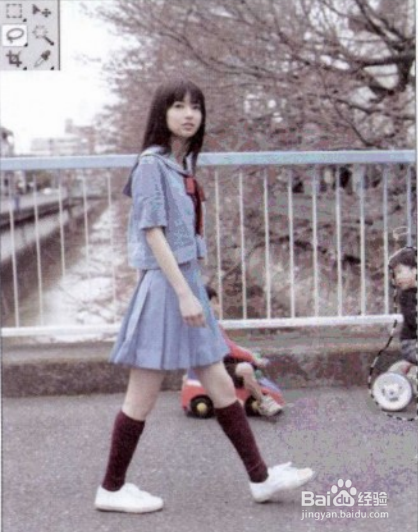
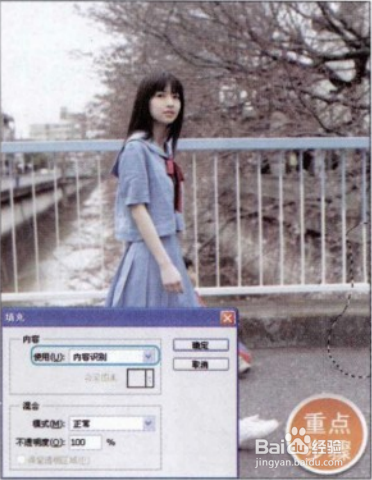
2、 接下按住shift+F5快捷键,在弹出的对话框中单击【使用】下接按钮,在弹出的窗口中选择【内容识别】命令,执行“选择”,“取消选择”取消选区。如下图:
3、 然后选择工具箱中的【索套工具】,将人物腿部多余的图像选中。如下图:
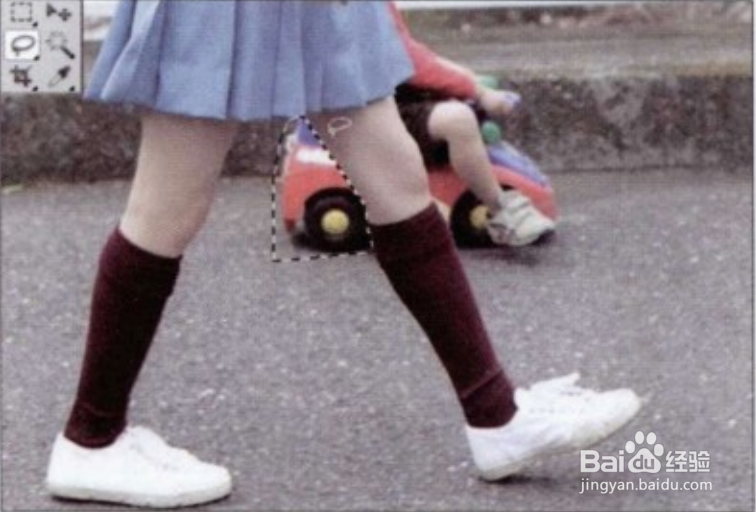
4、 选择工具箱中的【仿制图章工作】,按住ALT键在选区外拾取图像,放开鼠标后在选区中涂抹。
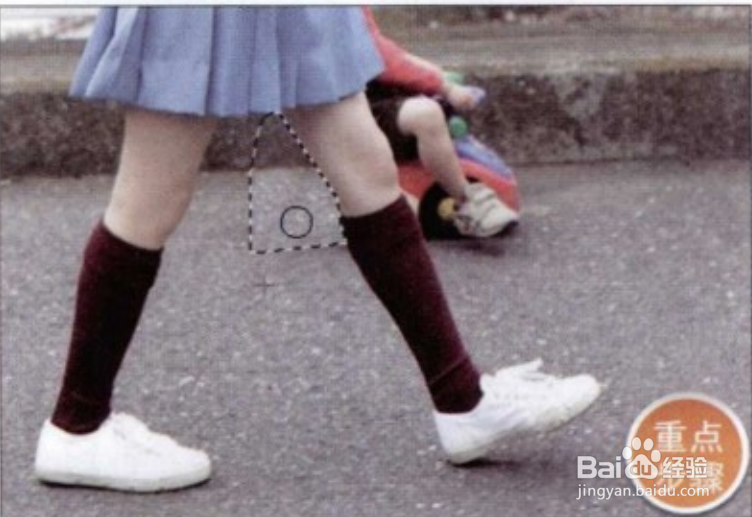
5、 继续使用【索套工具】将人物腿部右边多余的图部分选中,并按Ctrl+F5填充选区为“内容识别”。
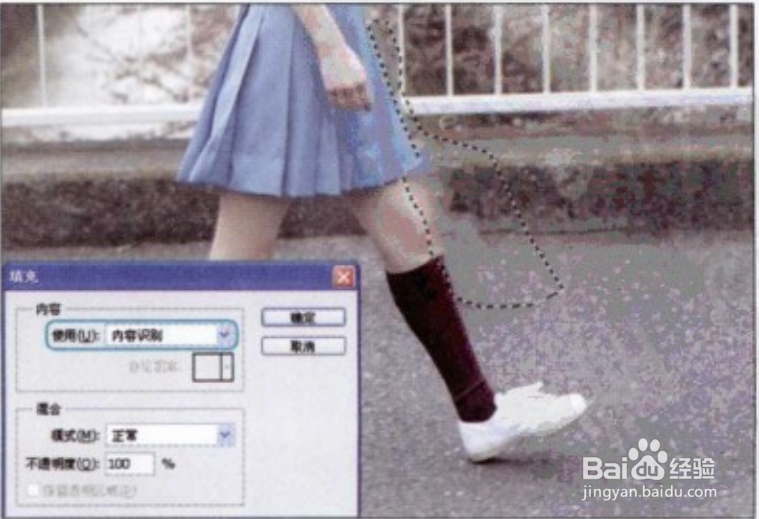
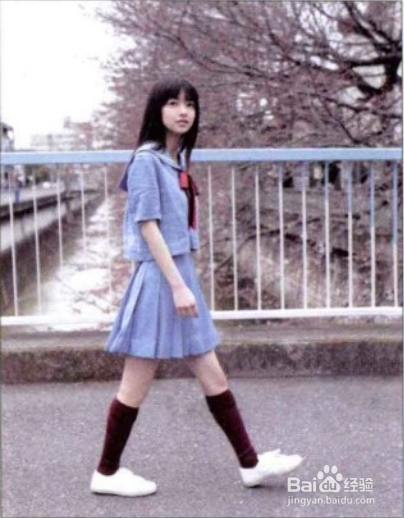
6、 接下来选中【仿制图章工具】,按照上述方法将选区中填充后有误差的图像涂抹掉,处理完成后,按ctrl+D,取消选区得到最终的效果图。
阅读量:163
阅读量:134
阅读量:26
阅读量:152
阅读量:166