Photoshop新手们的抠图技巧
1、钢笔抠图法
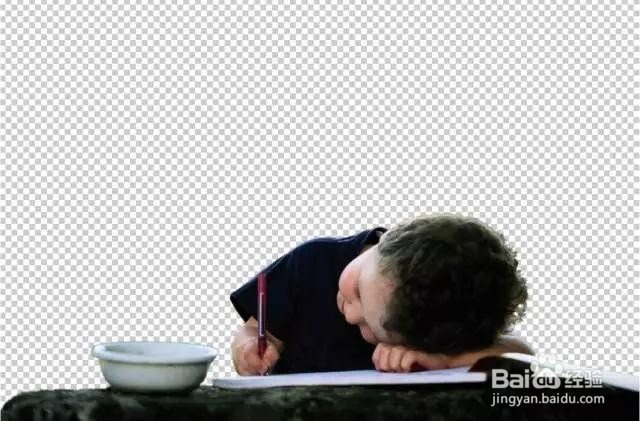
在Photoshop 中,钢笔工具是用于创建路径的。路径是一条由锚点与线段构成的辅助绘画对象,外观是黑色的线条,但它本身并不能输出。使用钢笔工具抠图就是沿着对象的边缘创建路径,这种抠图方法有两大优点,一是可以任意编辑,直到精确为止;二是可以确保对象边缘的平滑性。

2、橡皮抠图法
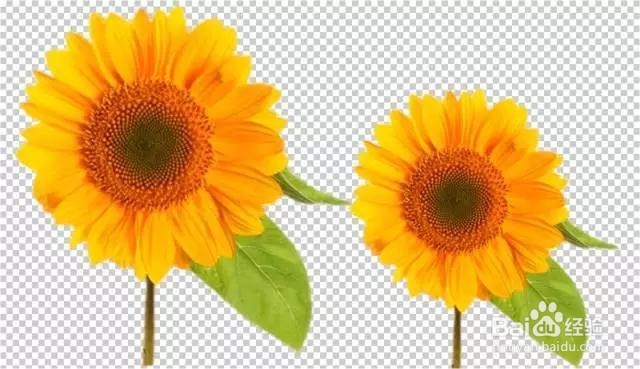
橡皮擦工具可以擦除图像中的局部区域,所以使用它可以完成抠图任务。橡皮擦适合抠取背景杂乱,对象边缘清晰的对象。Photoshop中还有背景橡皮擦与魔术橡皮檫工具,这两个工具为智能抠图工具,但抠取对象后的边缘比较生硬,使用效果并不理想。
3、调整边缘抠图法
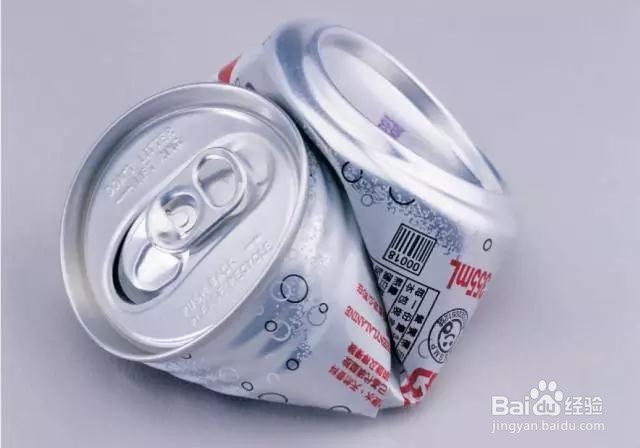
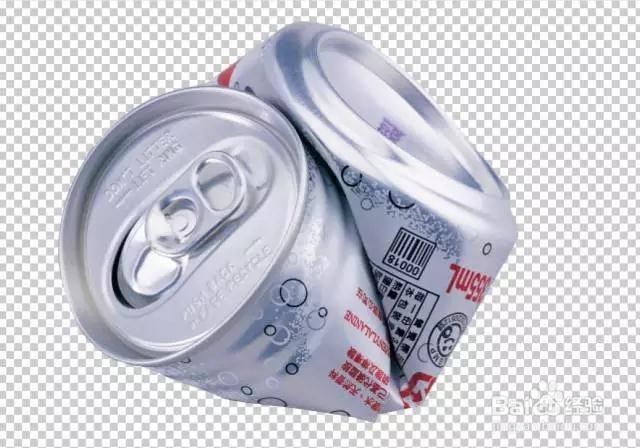
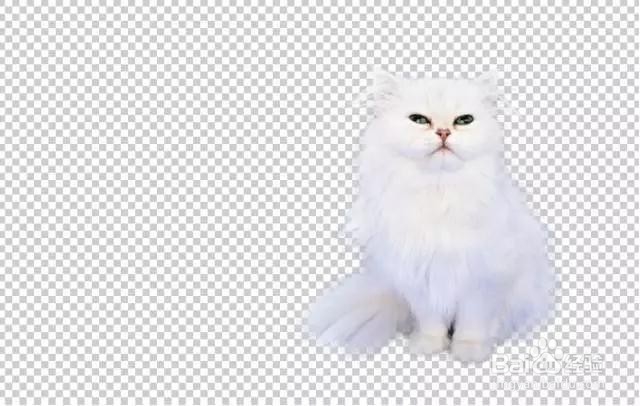
【调整边缘】命令的主要作用是对已有选区进行细化与调整,能对选区进行羽化、扩展、收缩与平滑处理。此外,该对话框中还提供了【调整半径】与【抹除调整】两个细化工具,可以快速抠取毛发类对象,非常智能。

4、通道抠图法
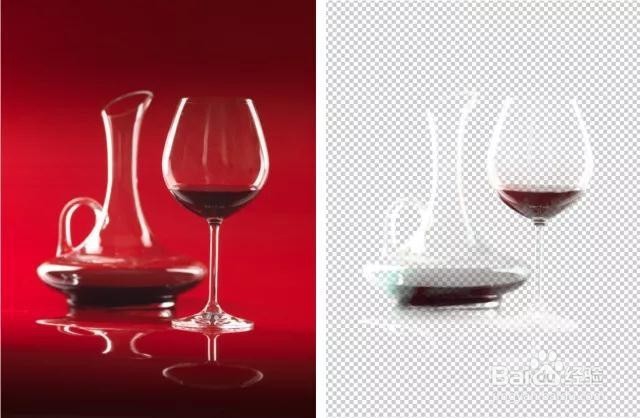
在Photoshop中,通道中的图像是以灰度图显示的,只有黑、白、灰三种颜色,Alpha通道中的白色代表选区,黑色代表非选区,灰色则代表被选中的程度,即半透明的区域。因为Alpha通道与选区之间这种对应关系的存在,所以才有通道抠图的说法,其原理是通过巧妙地处理Alpha通道中的黑、白、灰关系,然后转换为选区,从而得到需要的图像。这种抠图方法适合抠取毛发、半透明对象。

5、混合模式抠图法
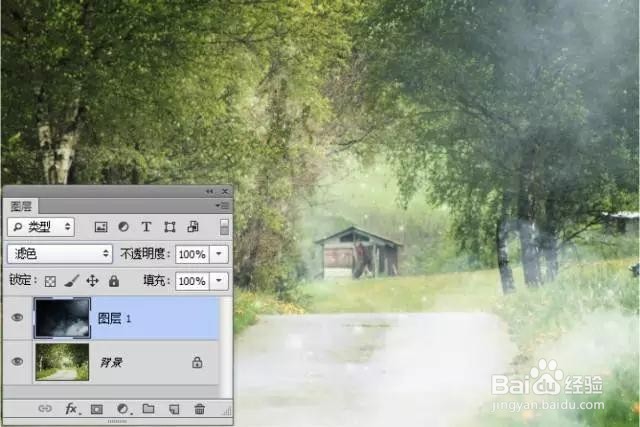
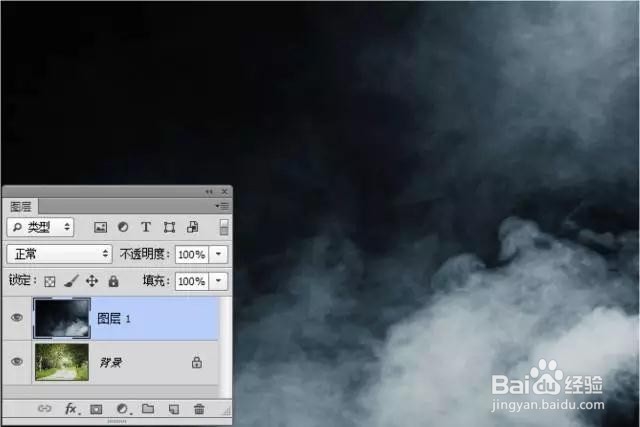
Photoshop中的混合模式功能非常强大,无论是图层还是画笔工具、填充工具,都能看到混合模式的身影。它在抠图中也有重要的应用。利用【图层】面板中的混合模式,可以实现“不抠而抠”的效果。通常情况下,对于纯黑色背景的对象,利用“滤色”混合模式可以快速去除背景,而对于纯白色背景的对象,则利用“正片叠底”混合模式去除背景。这在照片合成中的应用非常广泛。
6、插件抠图法
抠图插件包括Mask Pro、KnockOut等,是用于抠图的外挂滤镜。它们擅长抠取毛发、人像、半透明等复杂的图像, 操作比Photoshop自带的抠图工具更为简单。其中KnockOut 2.0 非常好用,