图解Microsoft Outlook2000 设置方法
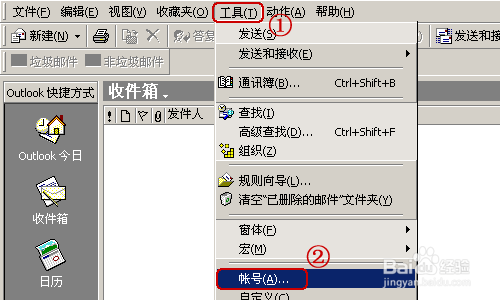
1、打开 Microsoft Outlook,点击“工具”,然后选“帐号”,如下图所示:
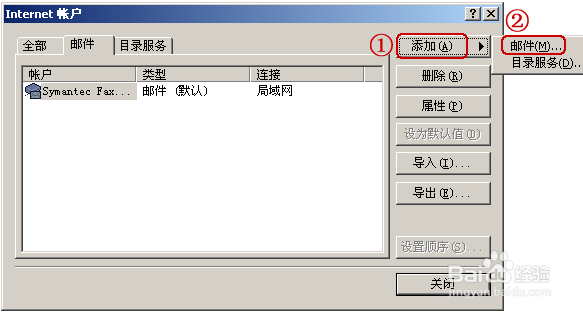
2、单击“添加电子邮件”,在弹出菜单中选择“邮件”,如下图所示:
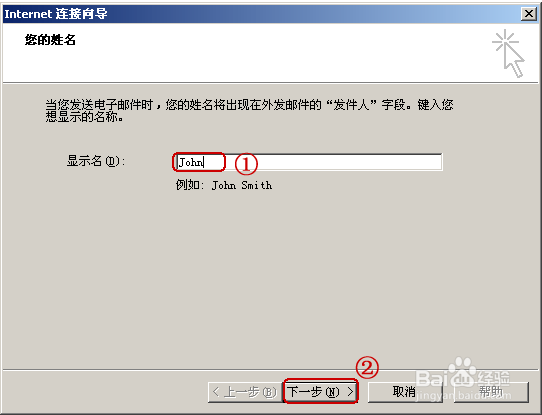
3、在“显示名:”字段中输入您的姓名,如下图所示:
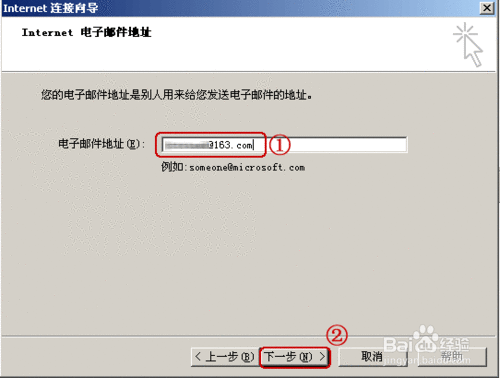
4、在“电子邮件地址:”字段中输入您的完整VIP邮箱地址,如下图所示:
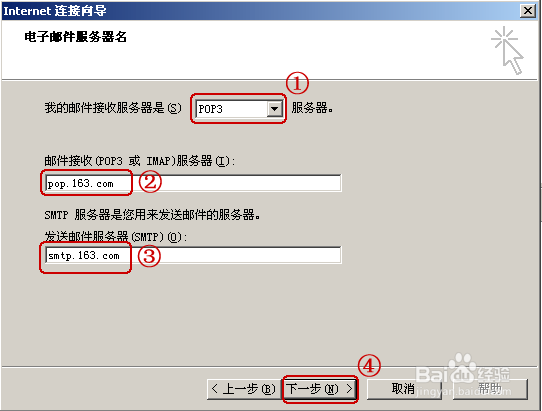
5、邮件接收服务器您可以选择POP3或IMAP服务器,如下图所示:
如果您选择POP3服务器:请输入您邮箱的的POP3和SMTP服务器地址后,再点击“下一步”;
POP3服务器:pop.163.com
SMTP服务器:smtp.163.com (端口号使用默认值)
如果您选择IMPA服务器:请输入您邮箱的的IMAP和SMTP服务器地址后,再点击“下一步”; IMAP服务器:imap.163.com
SMTP服务器:smtp.163.com (端口号使用默认值)
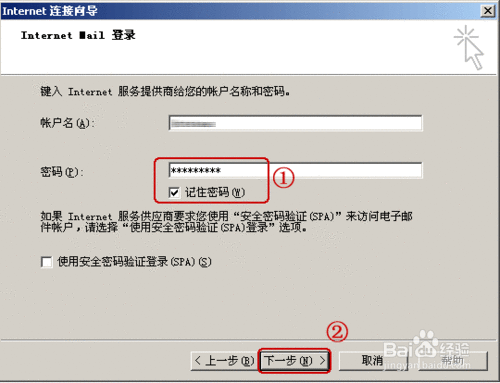
6、在“帐户名:”字段中输入您的163邮箱用户名(仅输入@ 前面的部分);在“密码:”字段中输入你的邮箱密码,如下图所示:
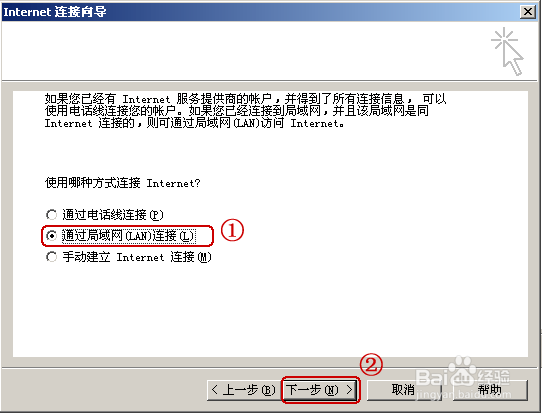
7、选择连接方式,点击“下一步”,如下图所示:
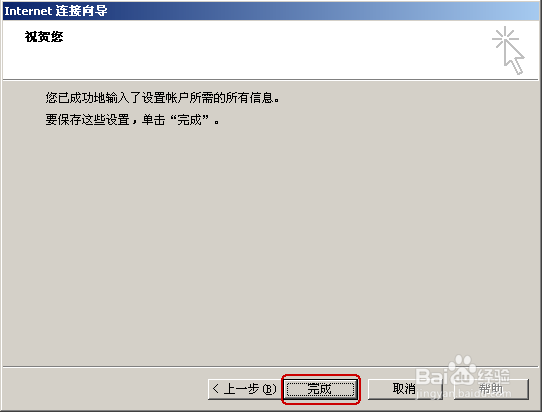
8、页面提示成功设置,点击“完成”,如下图所示:
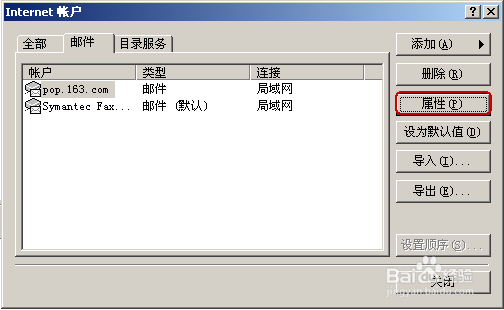
9、在显示的Internet帐户对话框中点击“属性”,如下图所示:
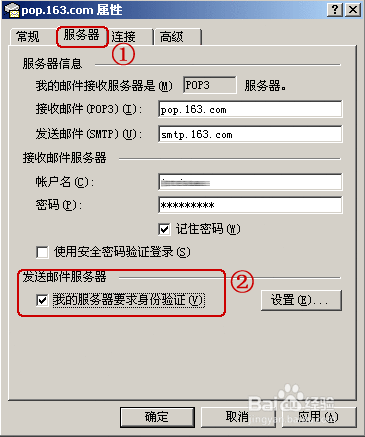
10、点击“服务器”,勾选“我的服务器要求身份验证”,如下图所示:
11、恭喜你已经完成 Microsoft Outlook配置,可以收发 163 免费邮邮件了。
12、其它设置补充说明:
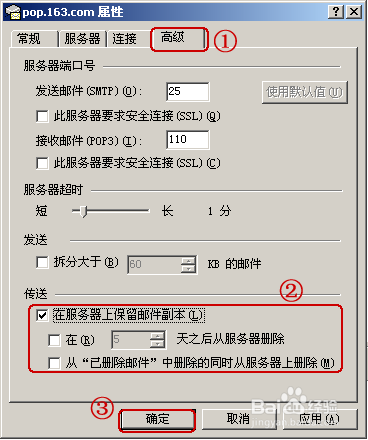
如果您希望在服务器上保留邮件副本,则在帐户属性中,单击“高级”选项卡,勾选“在服务器上保留邮件副本”,然后确定,如下图所示:
阅读量:87
阅读量:196
阅读量:97
阅读量:186
阅读量:151