优酷怎么关闭视频下载未完成时关闭程序不通知我
1、安装优酷,安装优酷完成后点击打开。

2、进入到主页后点击右上角的“三”图标。

3、再点击弹出的小窗口中的“设置”。

4、再点击窗口中的“下载设置”。

5、将“未下载完成退出程序时,通知我”前面的勾选去掉。
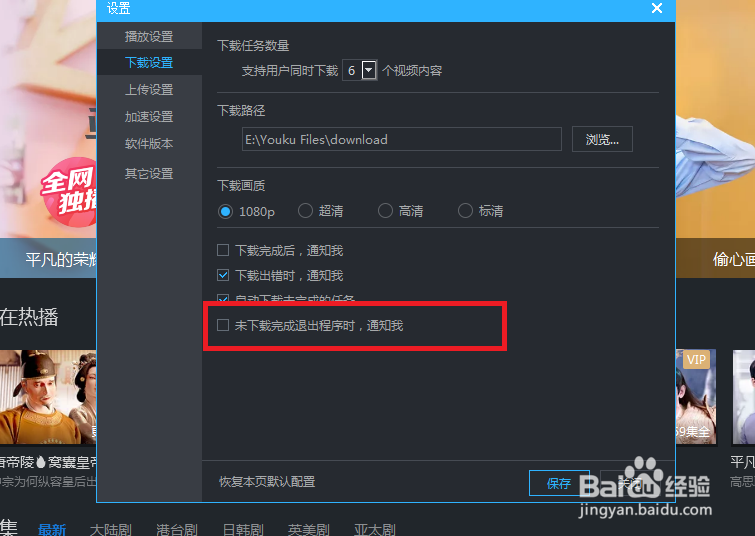
6、设置完成后需要点击“保存”。

1、1、点击快捷方式打开优酷。
2、点击右上角的“三”图标。
3、点击小窗口中的“设置”按钮。
4、点击“下载设置”。
5、将“未下载完成退出程序时,通知我”前面的勾选去掉。
6、点击“保存”。
阅读量:95
阅读量:82
阅读量:194
阅读量:93
阅读量:96