Windows10怎么修改账号密码
1、首先点击桌面左下角【开始】图标,如下图所示。

2、然后点击【设置】图标,如下图所示。

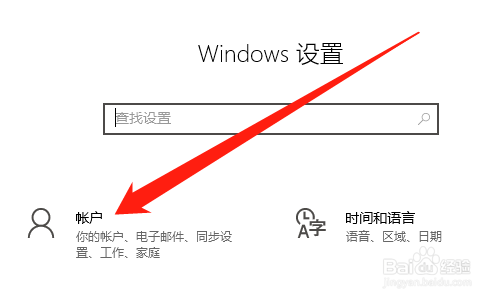
3、然后点击【账户】,如下图所示。
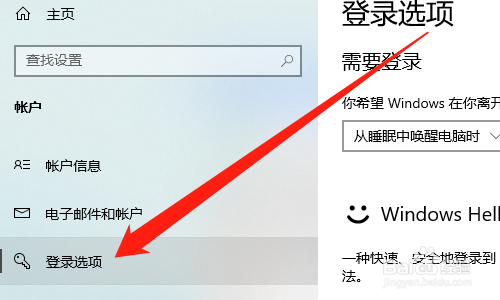
4、然后点击【登录选项】,如下图所示。
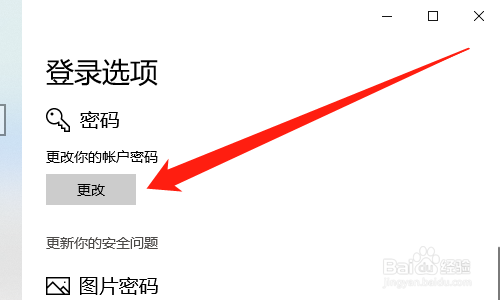
5、然后点击【更改】按钮,如下图所示。
6、然后输入【当前密码】,点击【下一步】按钮,如下图所示。


7、然后输入【新密码、密码提示】,点击【下一步】按钮,如下图所示。


8、然后点击【完成】按钮,如下图所示。

9、总结:
1、点击桌面左下角【开始】图标
2、点击【设置】图标
3、点击【账户】
4、点击【登录选项】
5、点击【更改】按钮
6、输入【当前密码】,点击【下一步】按钮
7、输入【新密码、密码提示】,点击【下一步】按钮
8、点击【完成】按钮
阅读量:142
阅读量:70
阅读量:25
阅读量:148
阅读量:184