Windows10把一个软件程序设置开机自动启动
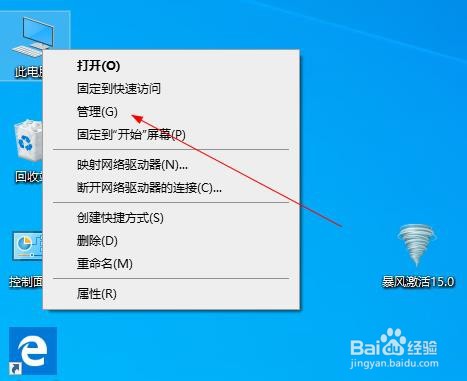
1、首先找到桌面的小电脑右击选择管理进去
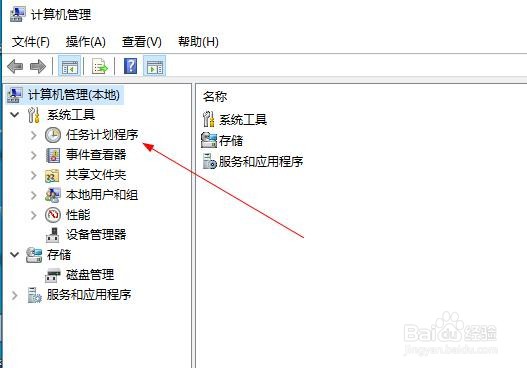
2、点击任务计划程序
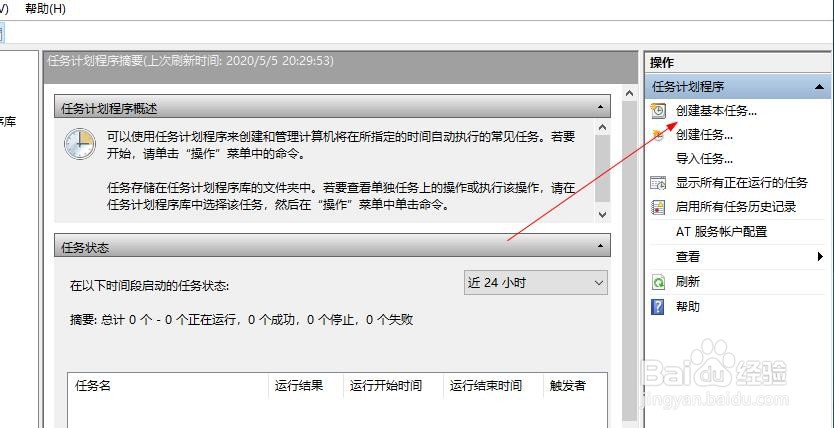
3、点击左边的创建基本任务
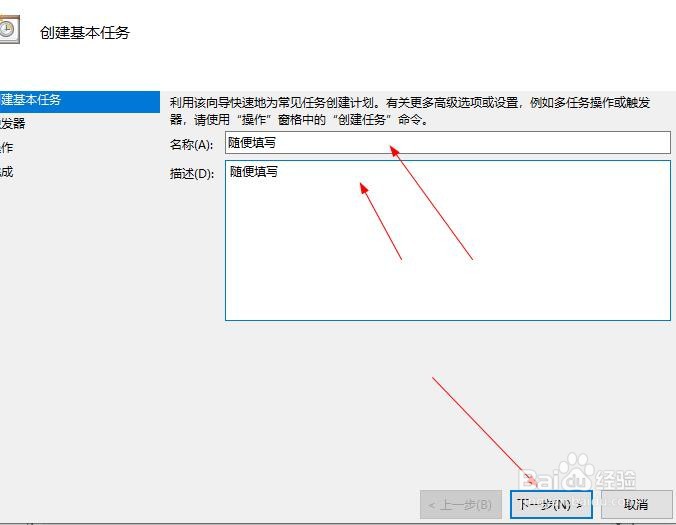
4、这里的 名称还有描述 可以随便填写 自己知道就可以了 在点击下一步
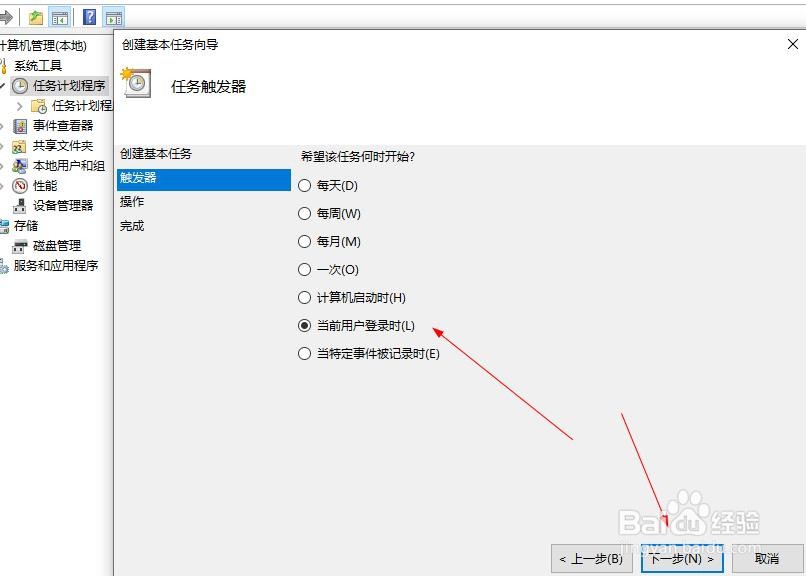
5、触发时间 这里选择当前用户登录时 在点击下一步
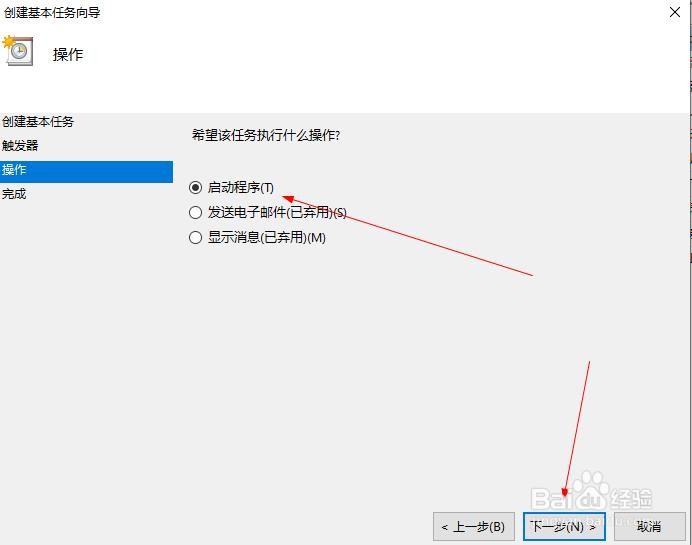
6、操作这里选择第一个启动程序 在点击下一步
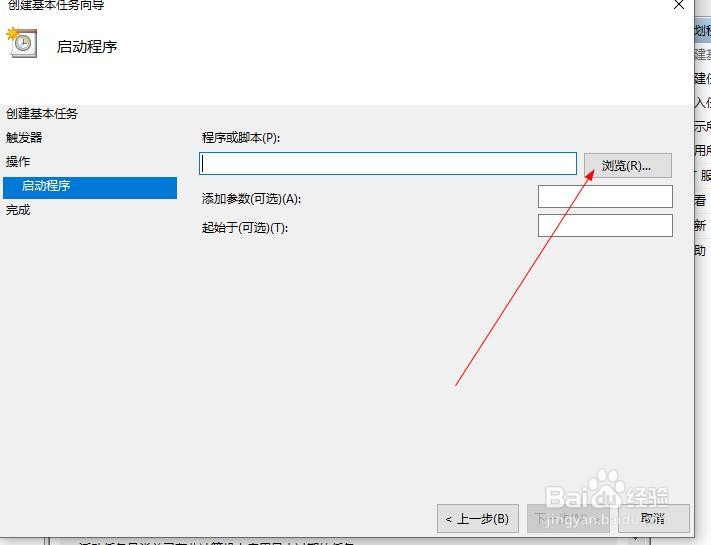
7、添加程序这里选择浏览 找到你需要启动的程序
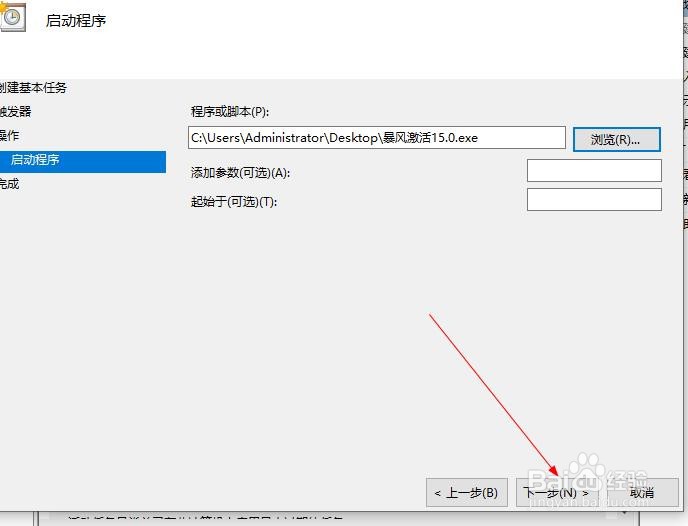
8、选择好以后点击下一步
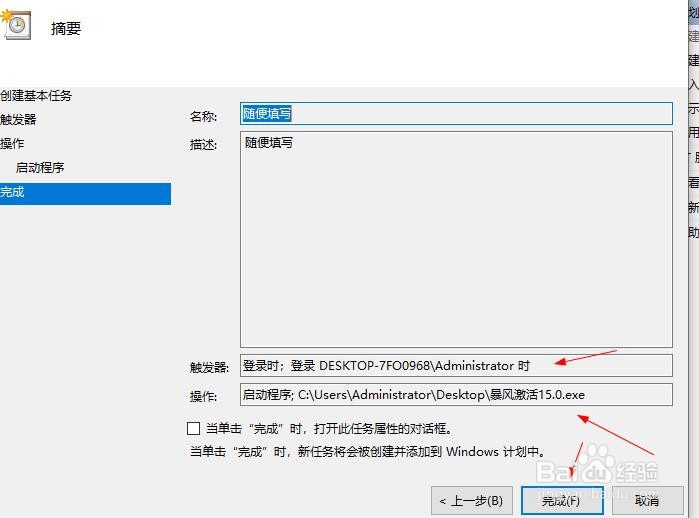
9、这里可以看见你设置启动的程序 还有电脑登录的用户名 直接点击完成 重新启动电脑就自动启动了
1、首先找到桌面的小电脑右击选择管理进去
2、点击任务计划程序
3、点击左边的创建基本任务
4、这里的 名称还有描述 可以随便填写 自己知道就可以了 在点击下一步
5、触发时间 这里选择当前用户登录时 在点击下一步
6、操作这里选择第一个启动程序 在点击下一步
7、添加程序这里选择浏览 找到你需要启动的程序
8、选择好以后点击下一步
9、这里可以看见你设置启动的程序 还有电脑登录的用户名 直接点击完成 重新启动电脑就自动启动了
阅读量:117
阅读量:82
阅读量:112
阅读量:98
阅读量:29