华硕(ASUS)主板电脑,如何设置从U盘启动?
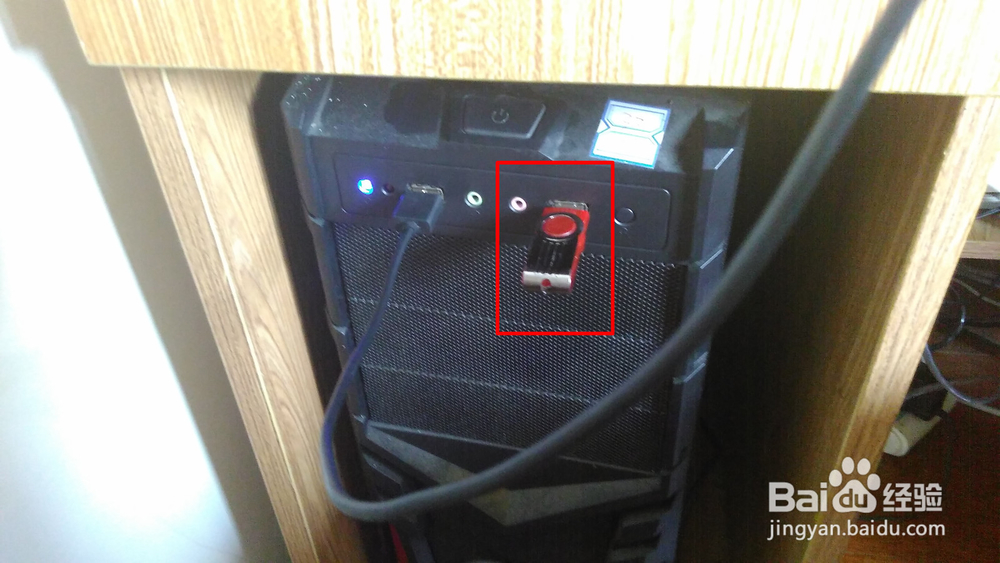
1、首先,将制作好启动项的U盘插入电脑;
2、开机,然后按下F2键进入BIOS设置;
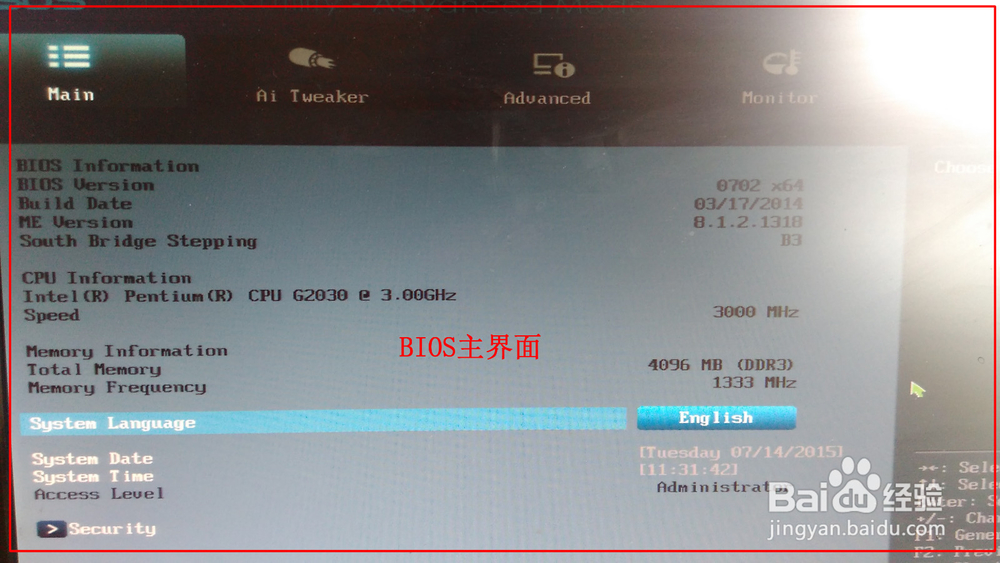
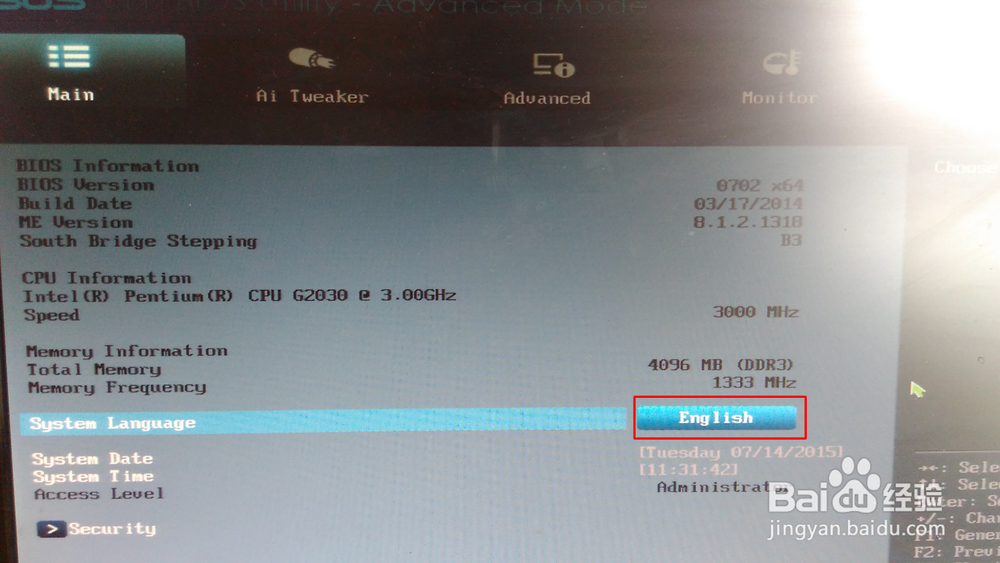
3、进入BIOS后,有可能默认是英文的;点击system language 的选项【English】;
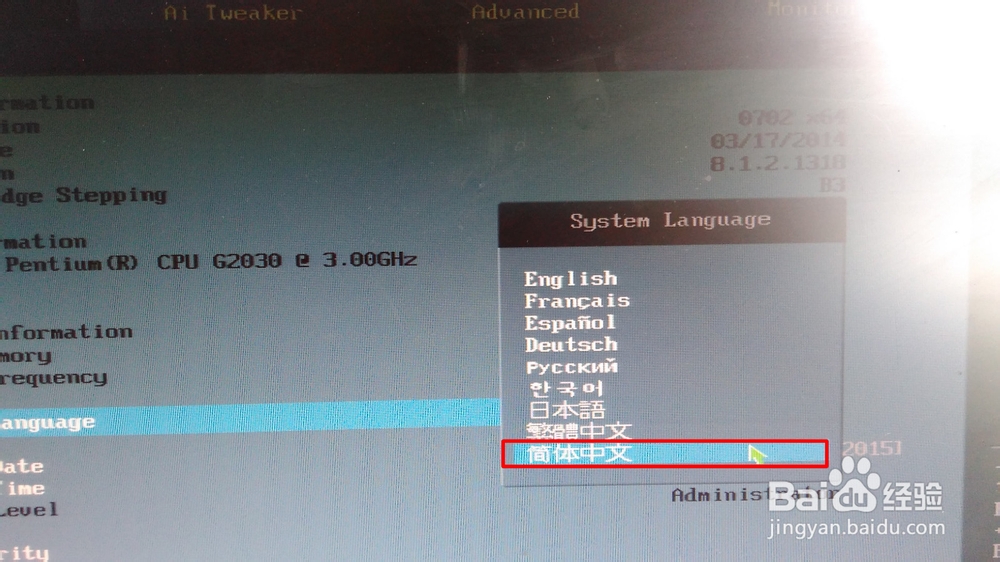
4、选择:简体中文;
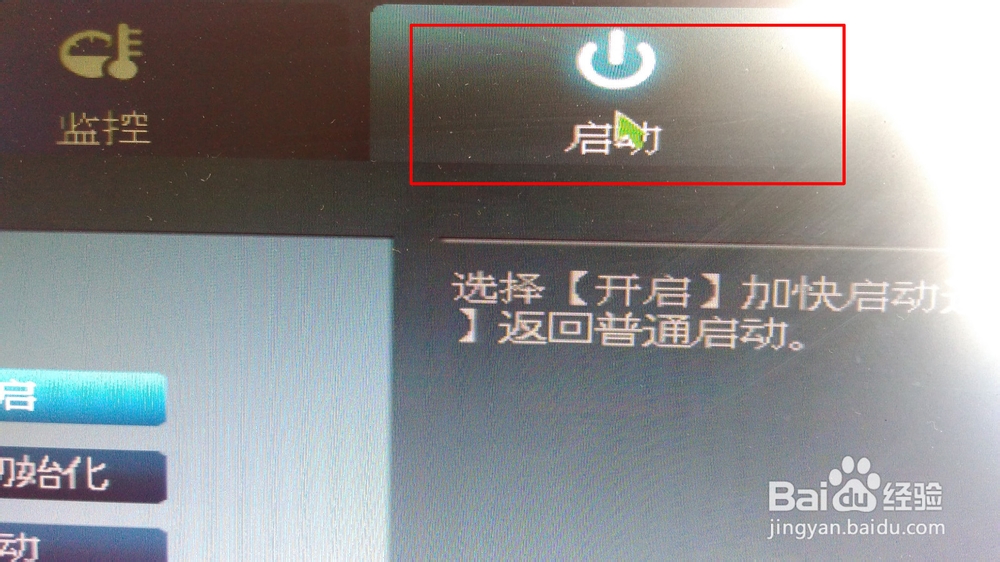
5、点击BIOS主界面上方的启动选项卡;
6、鼠标单击:硬盘BBS属性;

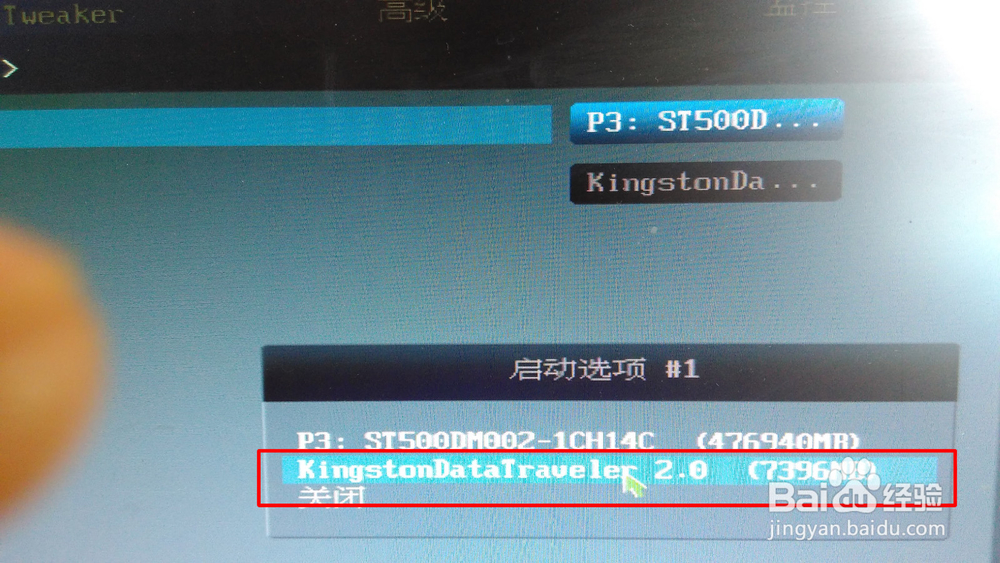
7、鼠标单击:启动选项#1的属性值;

8、选择U盘的名称,将插入的U盘作为第一启动项;比如我的金士顿U盘名字为:KingstonDatatraveler2.0,选中它即可;
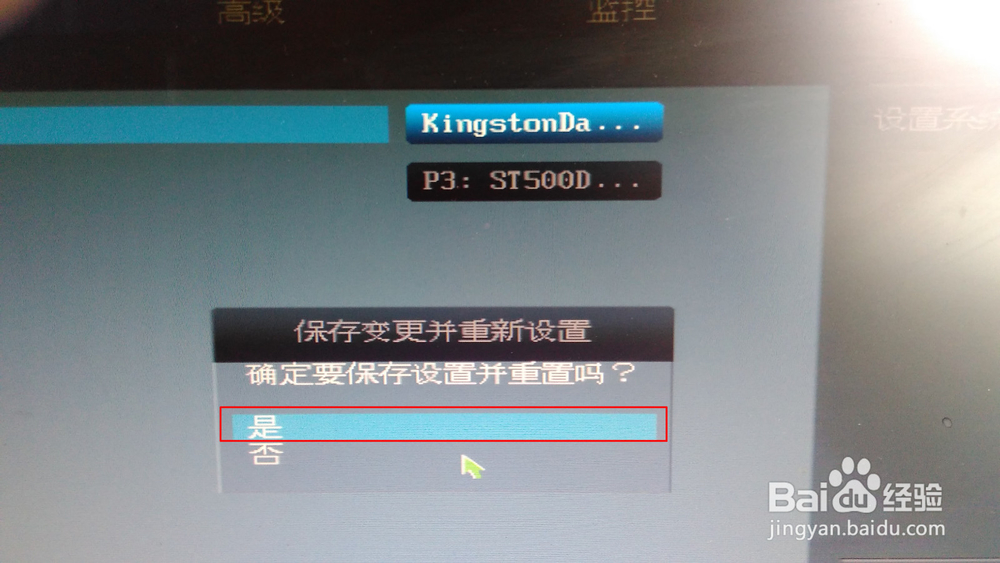
9、按下F10键,点击【是】按钮进行保存;
10、稍等片刻,即可进入U盘启动。
阅读量:155
阅读量:61
阅读量:176
阅读量:168
阅读量:45