Windows常用无线网密码修改后,怎样重新连接
1、以Windows7操作系统为例,首先右击桌面上的“网络”图标,选择属性。

2、在打开的窗口中,找到“管理无线网络”功能设置,点击进入。

3、进入无线网络管理界面后,找到你要重新连接的无线网络,右击该网络,选择“属性”。
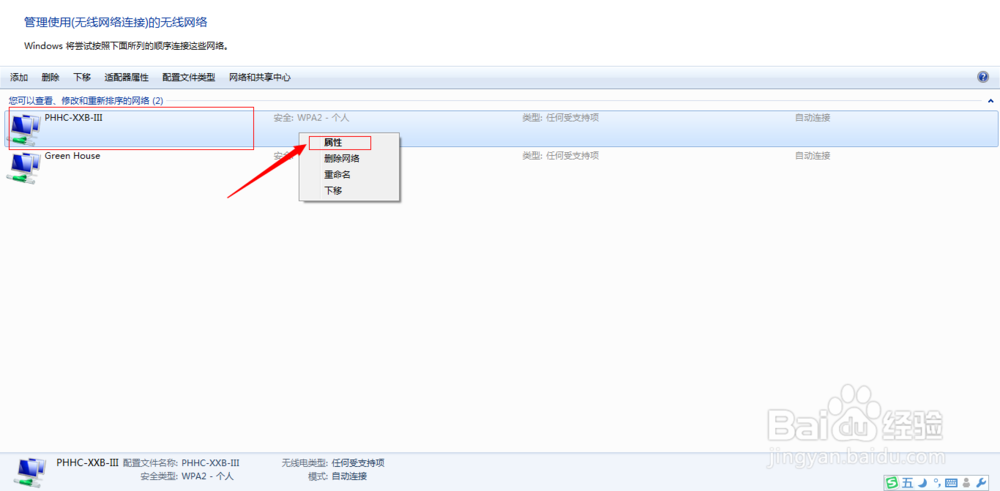
4、在弹出的属性窗口中,选择“安全”选项卡,在该选项卡中我们会看到“网络安全密钥”,在该文本框中将修改后的无线网络密码重新输入进去,最后点出确定按钮。这样该网络又重新连接了。
1、以Windows7操作系统为例,首先右击桌面上的“网络”图标,选择属性。
2、在打开的窗口中,找到“管理无线网络”功能设置,点击进入。
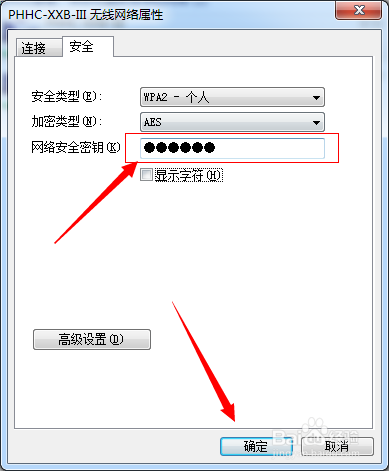
3、进入无线网络管理界面后,找到你要重新连接的无线网络,右击该网络,选择“属性”。
4、在弹出的属性窗口中,选择“安全”选项卡,在该选项卡中我们会看到“网络安全密钥”,在该文本框中将修改后的无线网络密码重新输入进去,最后点出确定按钮。这样该网络又重新连接了。