你知道在Android Studio使用真机调试吗?
1、Android手机要开启“开发者模式”
以手头的一部手机为例.
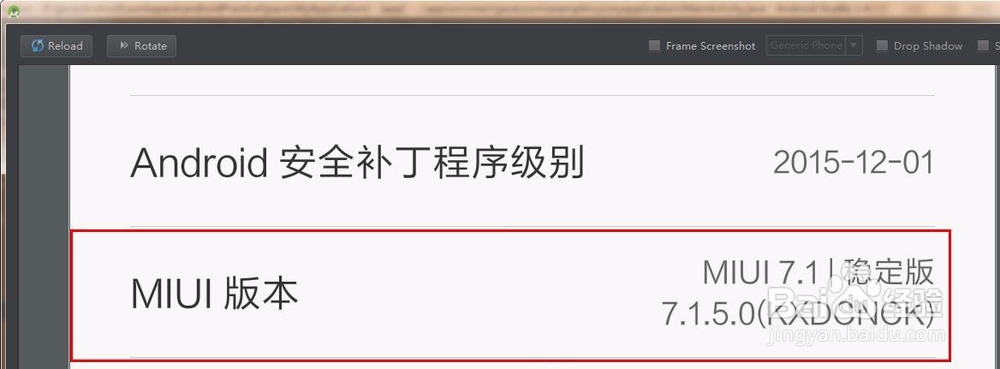
设置-->关于手机-->在“MIUI版本”上点击4次
如果已经启用“开发者模式”,会提示
"您已处于开发者模式,无需进行此操作"

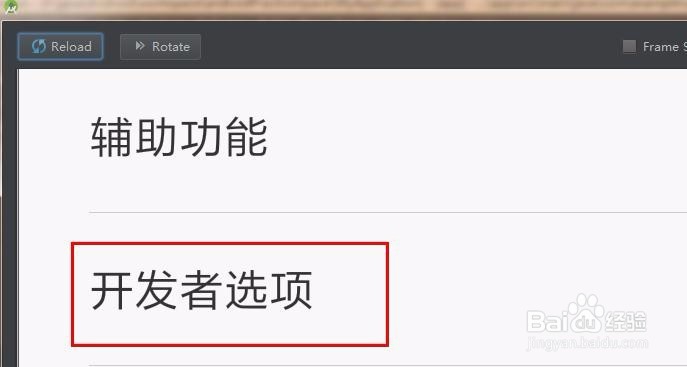
2、开启“开发者模式”后,才会出现“开发者选项”
“设置”-->"高级设置"-->在这个页面下面有个"开发者选项"
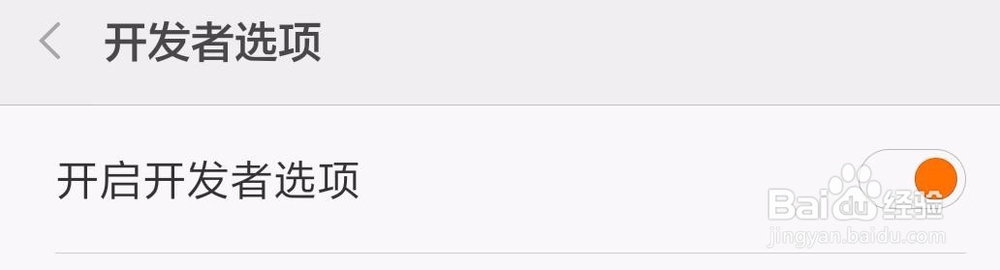
3、点击打开”开发者选项“
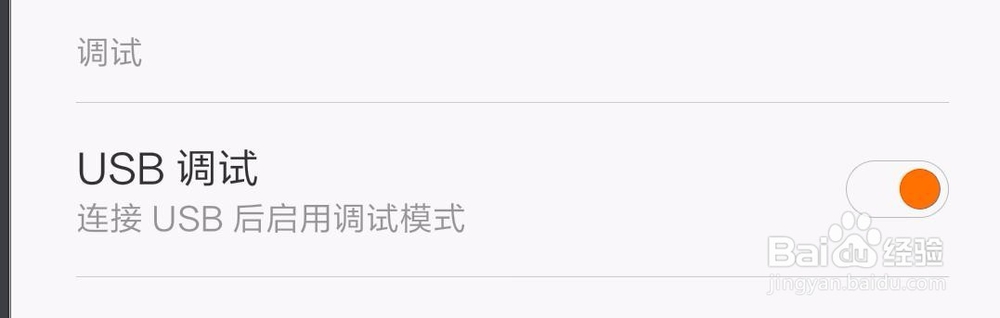
确保下面两个复选框是勾选的:
(1)开启开发者选项
(2)USB调试
至此,Android手机已经配置完毕。
使用数据线通过USB口连接到电脑。
4、现在配置Android Studio
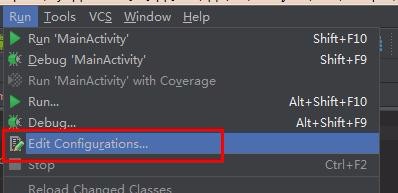
工具栏的上”Run“-->"Edit Configurations"
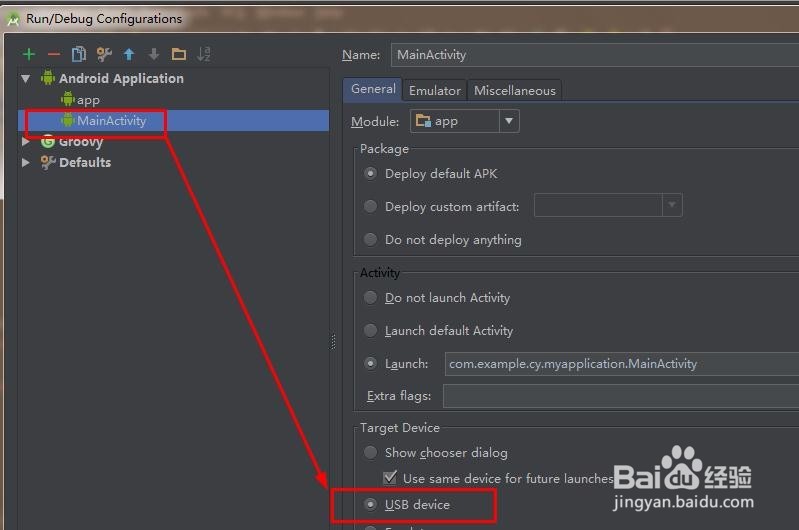
5、在打开的”Run/Debug Configurations“界面,选中需要设置的App
在右侧面板中,选中”Target Device“ 分组中的”USB device“,然后点”OK“
6、在Android Studio中的App
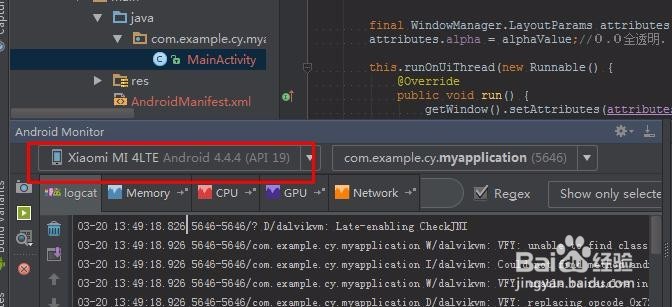
可以看到下方的”Android Monitor“面板中已经显示添加的 Android 手机
logcat把运行过程的日志也打印出来了