PS怎么给图片加个性化边框
1、photoshop 打开要加边框的图片,复制图层(Ctrl+J)。
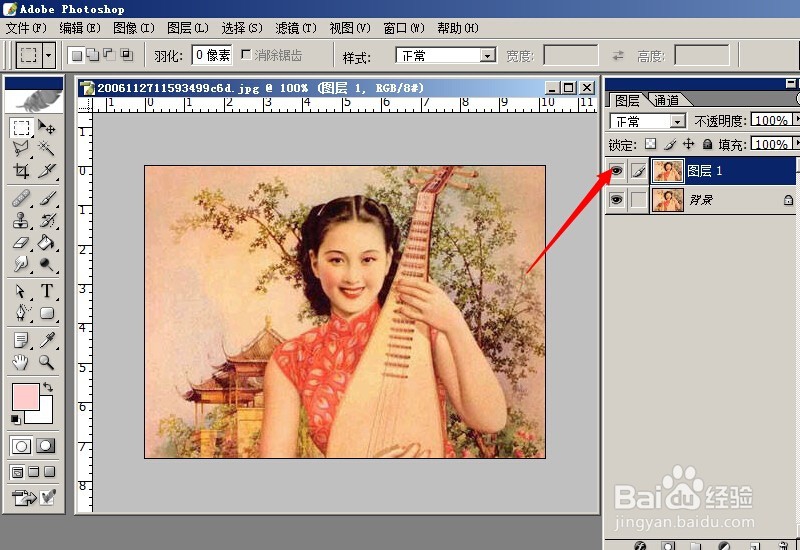
2、矩形选框选中一部分图片,然后再反选(工具栏-选择-反选)。
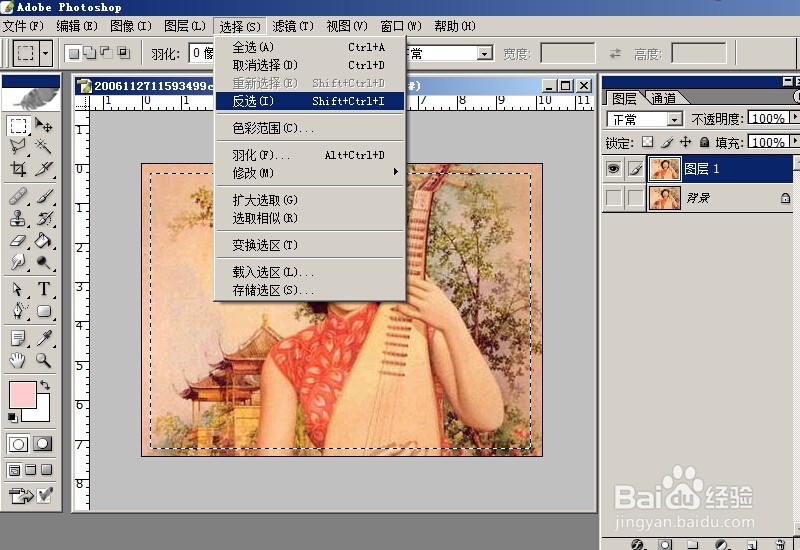
3、反选之后,形成蒙版图片(按键盘Q 或者点击左边的工具箱)。
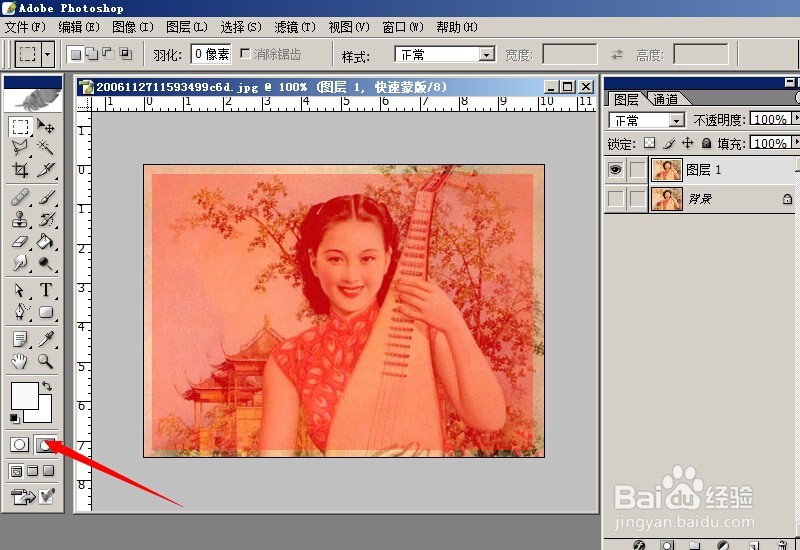
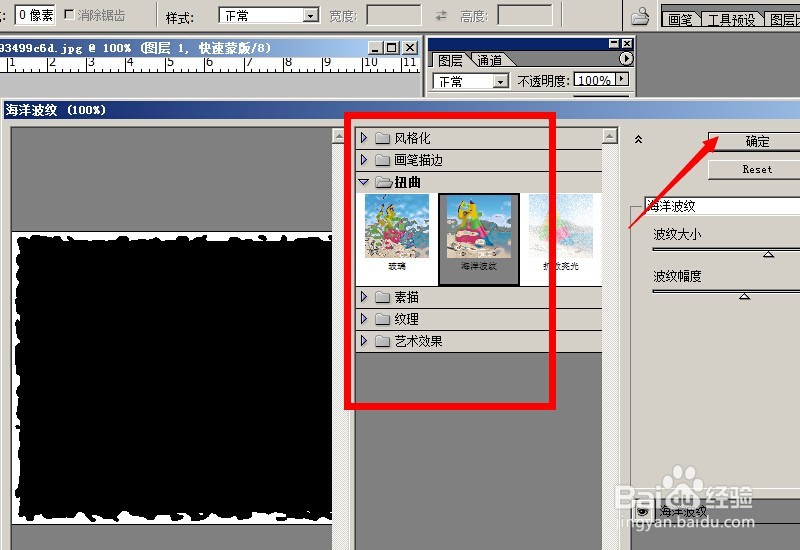
4、形成蒙版之后,进行滤镜操作。(工具栏-滤镜-滤镜陈列室)
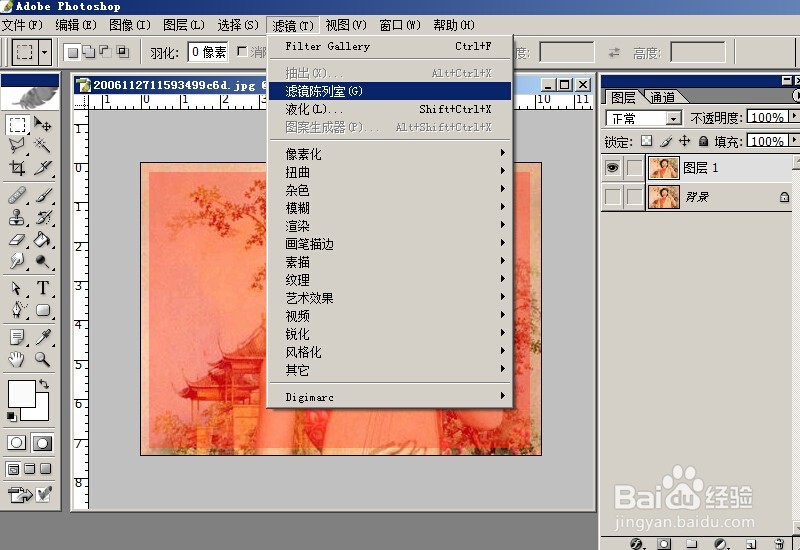
5、在红色方框部分选择自己喜欢的模式,点击确定。
6、推出蒙版。(按键盘Q,或者左边工具箱)。
注意:这是选项框还会保留哦。
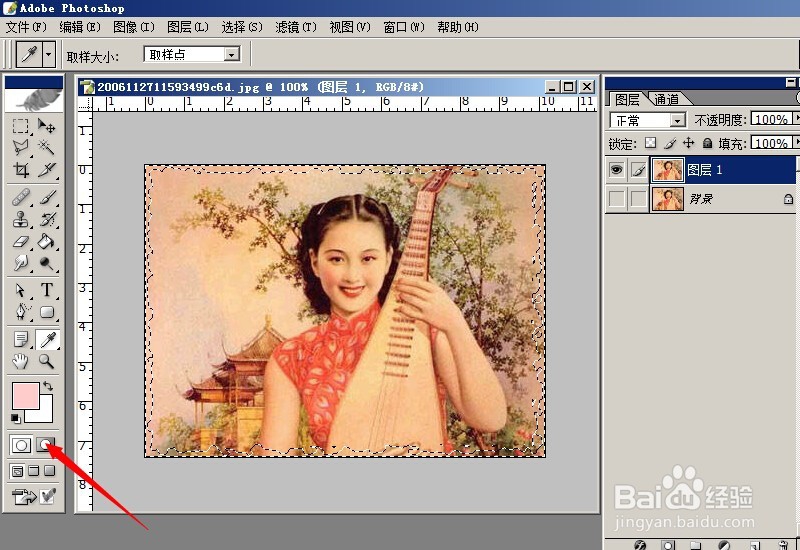
7、在选型框内填充自己喜欢的颜色。
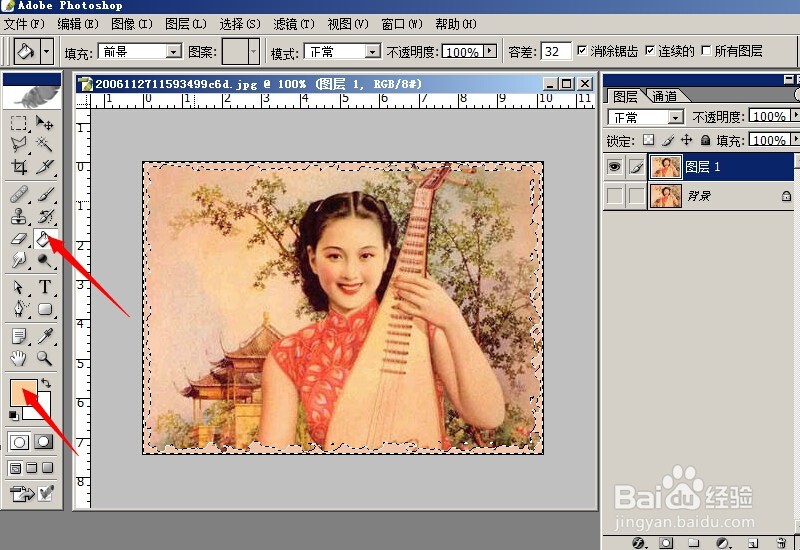
8、完成填充之后,就可以了。我特意选择了和图片类似的颜色,效果看的不是很明显。
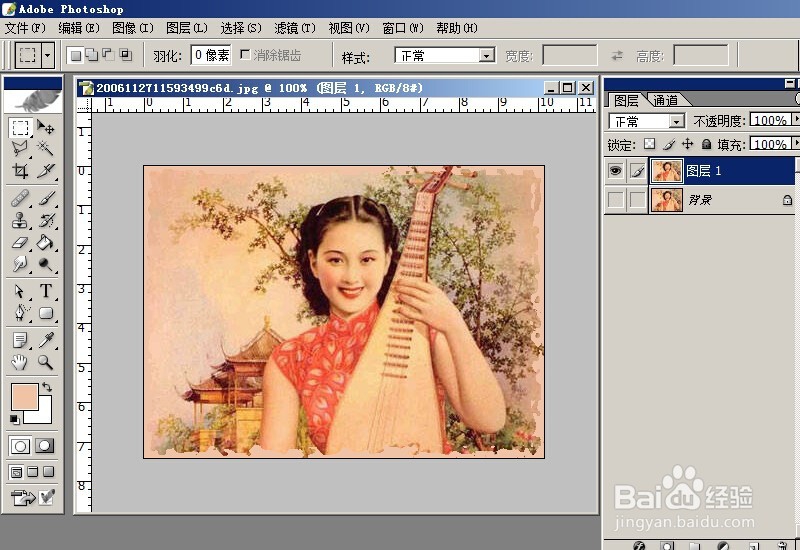
1、如果不喜欢在图片里面加边框。也可以在图片外部加边框的。
同样打开图片,用剪切工具剪切图片,之后向四边拉伸。
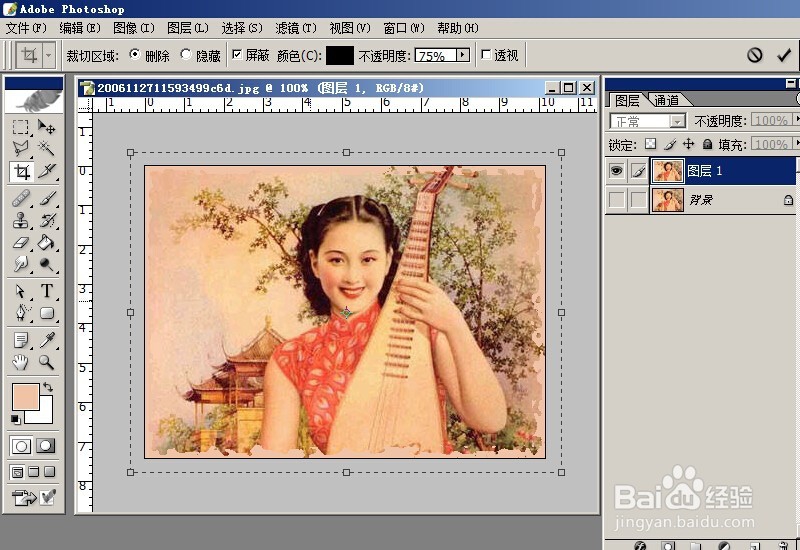
2、然后按照上面一模一样的步骤操作:
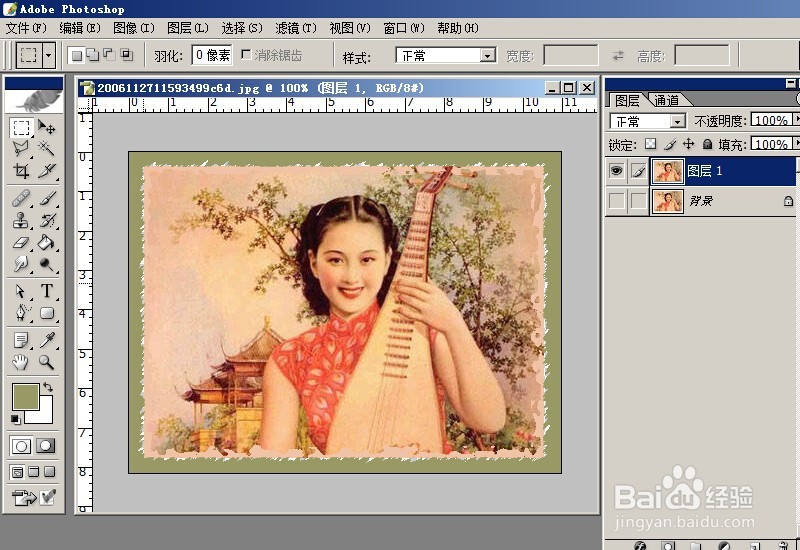
选择-反选-蒙版-滤镜-撤销蒙版-填充颜色。
最后来看下成果。
阅读量:127
阅读量:51
阅读量:73
阅读量:61
阅读量:190