如何隐藏Windows系统中右下角系统更新图标
1、打开电脑上窗口右下角通知区域图标工具面板,选择点击【系统更新】图标,如下图所示。
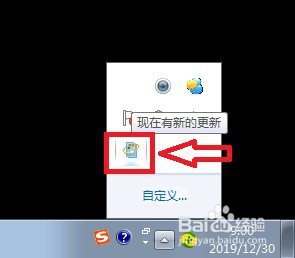
2、进入【Windows Update】设置页面,选择打开更新提示,如下图所示。
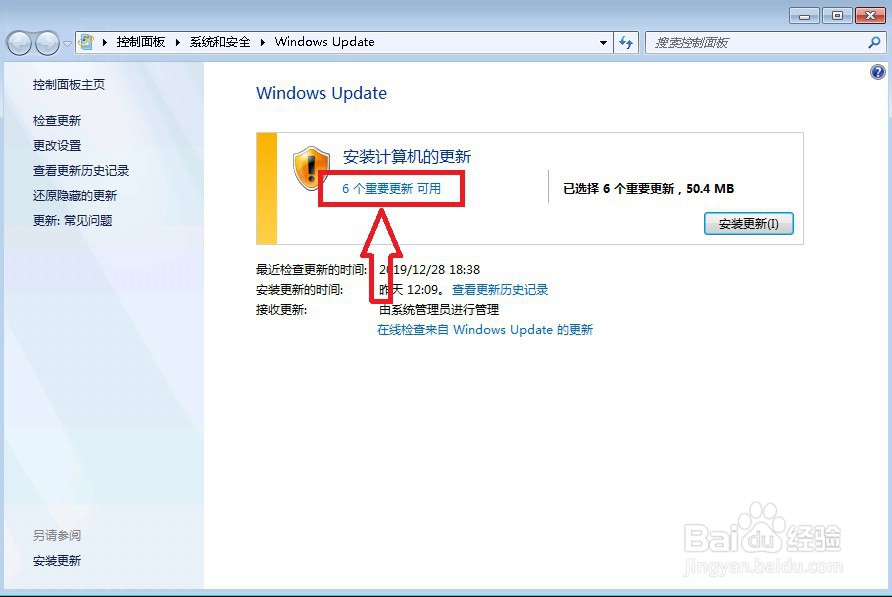
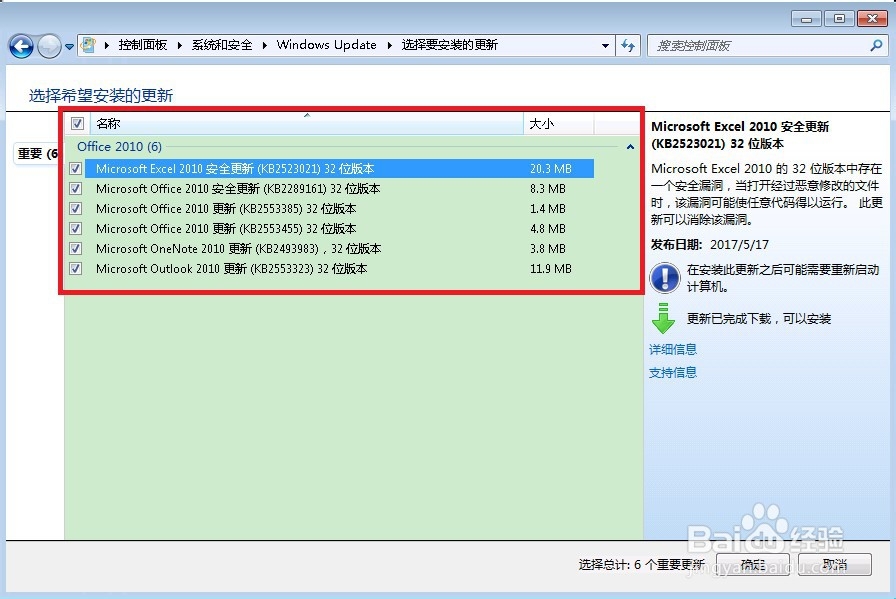
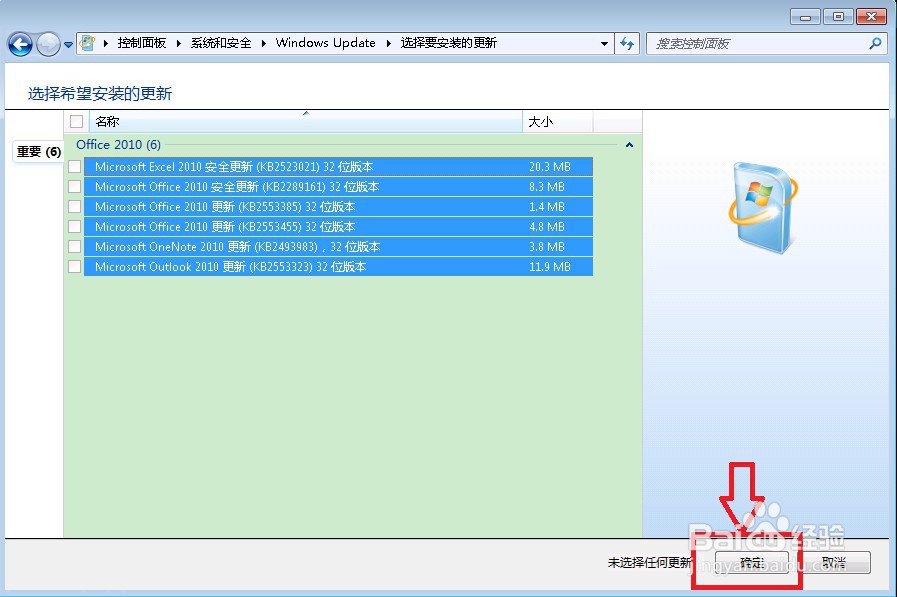
3、进入【选择要安装的更新】页面,在更新列表中全选,并点击右键,在打开的右键菜单列表中,选择【隐藏更新】选项,如下图所示。
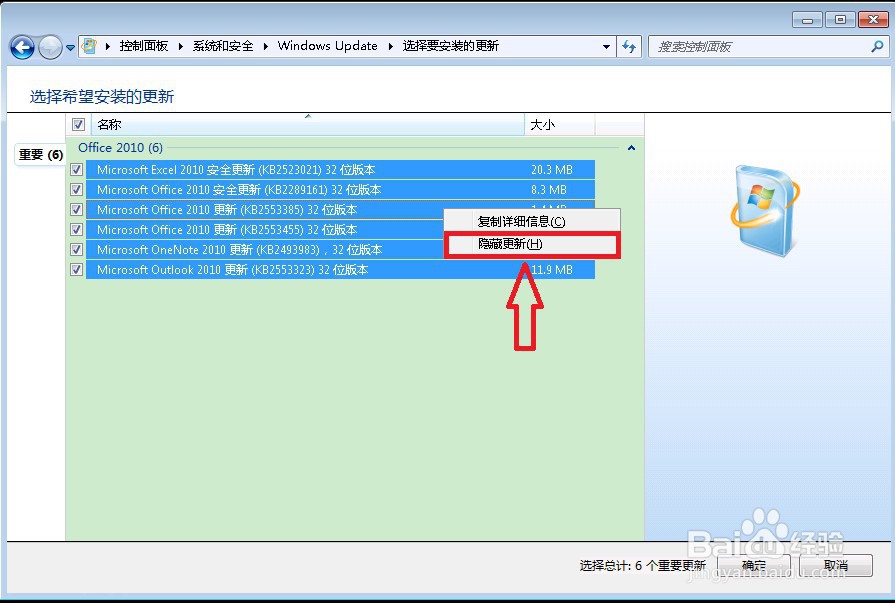
4、完成隐藏更新操作后,点击【确定】菜单,如下图所示。
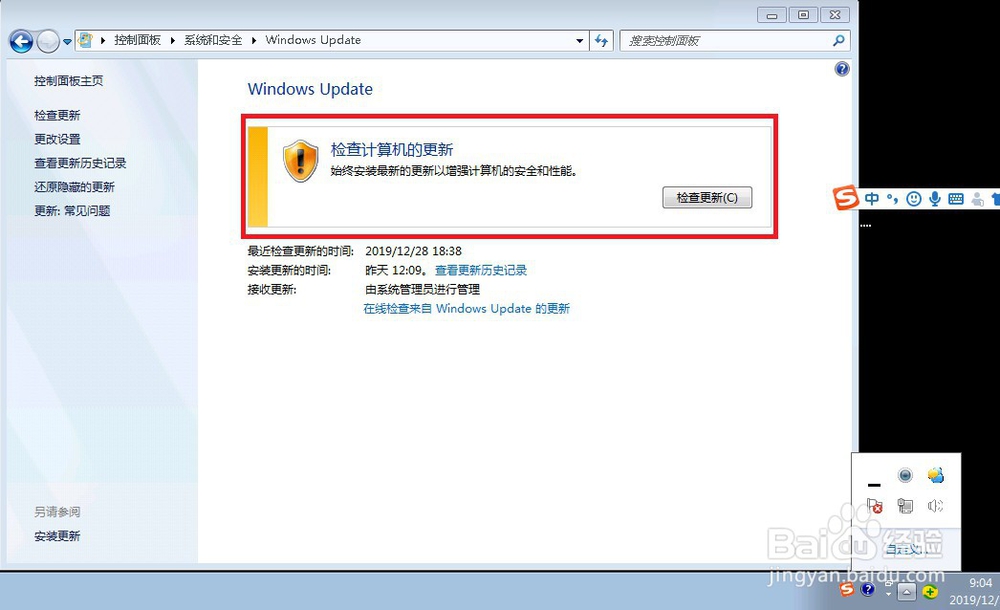
5、在【Windows Update】更新设置页面,可以看到之前系统升级提示已不可见。同时,在窗口右下角的图标面板,系统升级提示图标也已隐藏不见。如下图所示。
6、经验步骤总结:
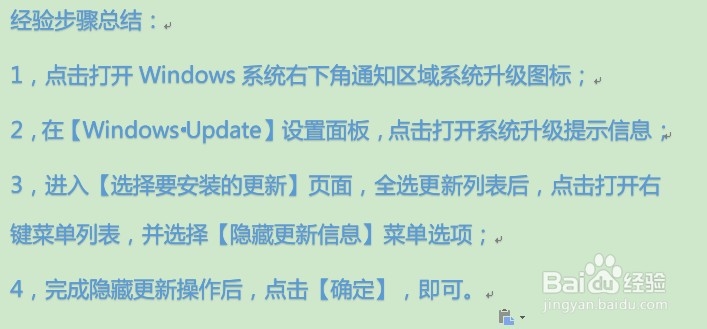
1,点击打开Windows系统右下角通知区域系统升级图标;
2,在【Windows Update】设置面板,点击打开系统升级提示信息;
3,进入【选择要安装的更新】页面,全选更新列表后,点击打开右键菜单列表,并选择【隐藏更新信息】菜单选项;
4,完成隐藏更新操作后,点击【确定】,即可。
阅读量:67
阅读量:77
阅读量:155
阅读量:87
阅读量:20