win8下网卡DNS的设置方法
1、首先百度查询宽带的DNS服务器地址,win+x打开菜单,然后选择‘’控制面板‘’

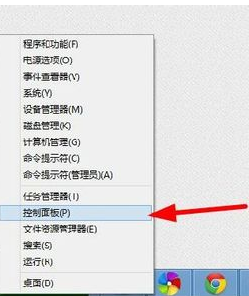
2、在控制面板中选择查看网络状态和任务,然后在打开的网络和共享中心, 选择更适配器设置。
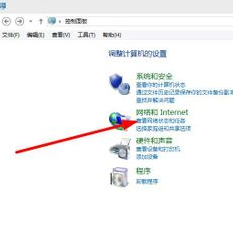
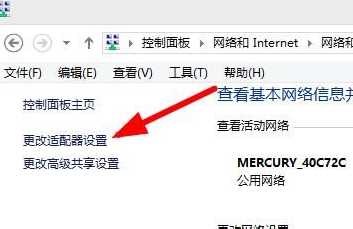
3、然后打开的网络连接页面,选择自己要修改的的网卡,如图所示的以太网,在图标上单击右键 然后选择属性,进入网卡属性设置。

4、弹出以太网属性 下拉到最下方 找到Internet协议版本4 然后双击他 将进入DNS设置页面。选择使用下面的DNS服务器地址,然后把第一步找到的dns服务器地址输入即可 然后点击确定。
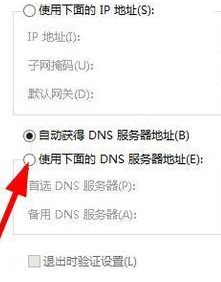
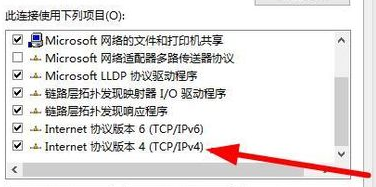
1、首先百度查询宽带的DNS服务器地址,选择控制面板。查看网络状态和任务,然后在打开的网络和共享中心, 选择更适配器设置。
2、选择自己要修改的的网卡,进入网卡属性设置,下拉到最下方 找到Internet协议版本4 然后双击他 将进入DNS设置页面。选择使用下面的DNS服务器地址。
阅读量:42
阅读量:184
阅读量:184
阅读量:43
阅读量:58