无线路由器安装与详细设置
1、 一、计算机的设置
A、Windows7或windows Vista系统设置方法:
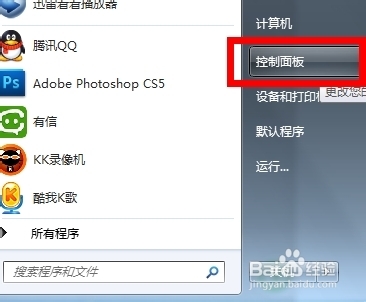
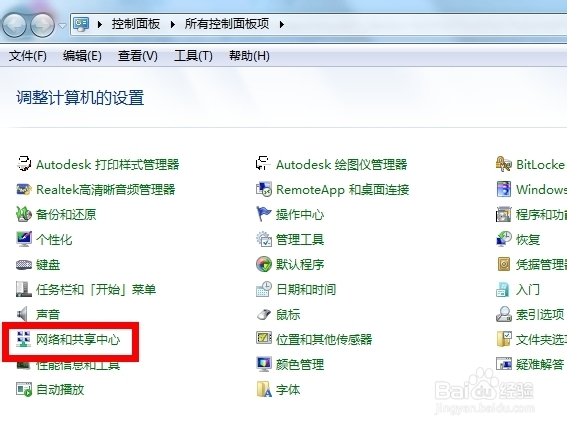
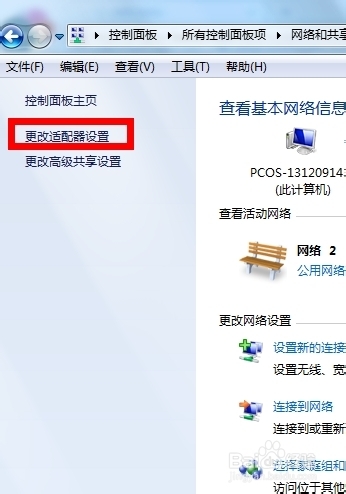
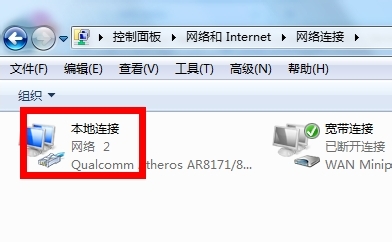
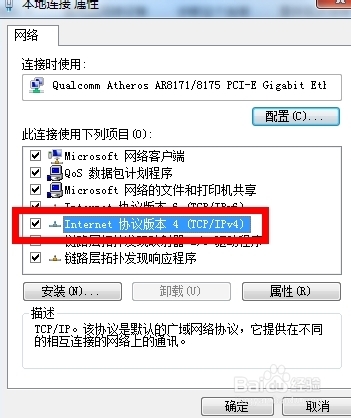
第一步:点击“开始--网络和共享中心--更改适配器置--本地连接”,右键单击“本地连接”, 选择“ 属性 ”
第二步:双击“Internet协议版本4(TPC/IPv4)
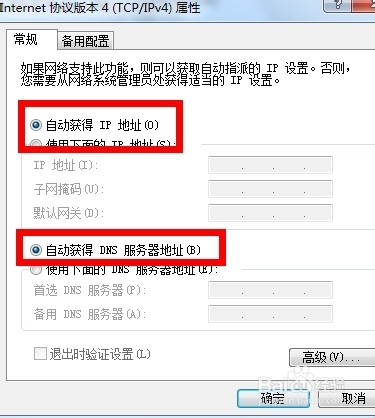
第三步:选择”自动获取IP地址“和自动获得DNS服务器地址”---点击“确定”---返回上一个界面,点击 “确定”。
B、Windows2000或windowsXP系统设置方法:
第一步:右键单击“网上邻居”---选择“属性”
第二步:右键单击“本地连接”---选择“属性”
第三步:双击“Internet协议(TCP/IP)
第四步:选择”自动获取IP地址“和自动获得DNS服务器地址”---点击“确定”---返回上一个界面,点击 “确定”。


2、 二、路由器的设置
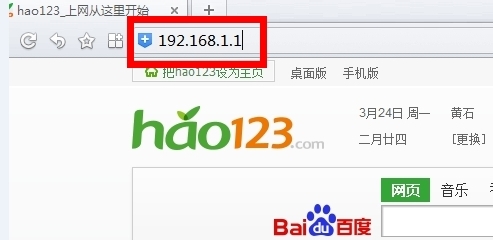
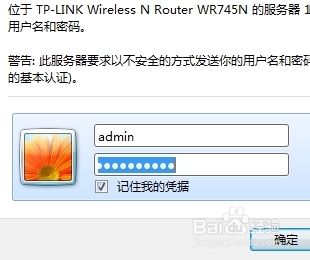
1、打开浏览器,在浏览器的地址里输入192.168.1.1------回车---输入用户名和密码进入路由器设置界面。(默认的初始用户名及密码均为admin,若之前设置过不记得的话,请长按路由器上面的RE SET按钮20秒左右重置后,用户名和密码 就均为admin )
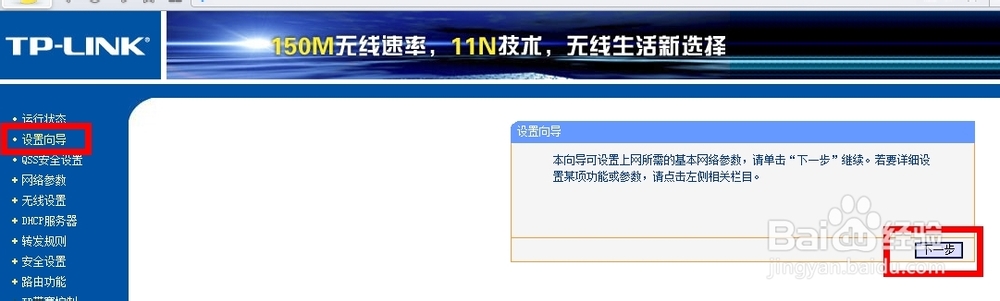
2、进入路由器设置界面后,选择“设置向导”---”下一步“,弹出上网帐号和上网口令(即电信给我们的账号我密码,不记得的话就去联系开办点报身份证要取),输入账号和密码后,选择”下一步“
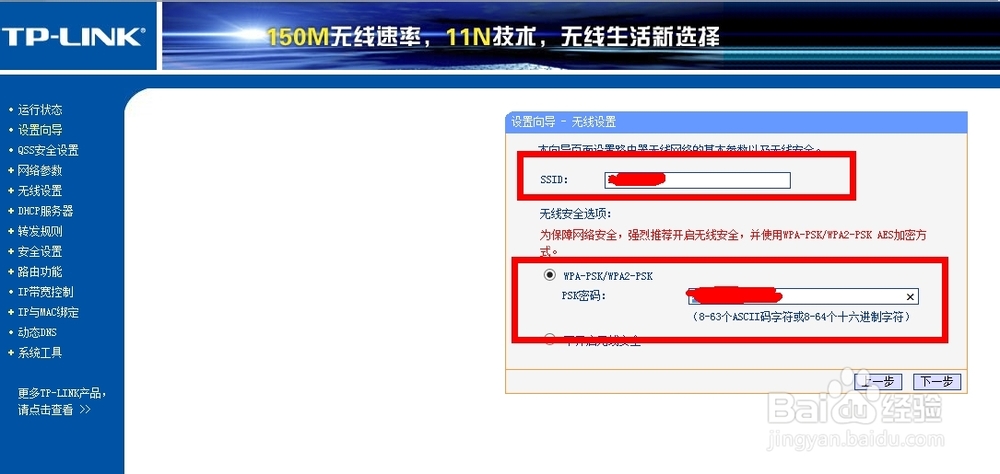
3、弹出“设置向导-无线设置”,其中的分别设置SSID账号和PKS密码,SSID为无线网帐号,PSK密码为无线网密码(即手机搜索到的无线网Wife),设置完后点击“下一步”----"完成”。
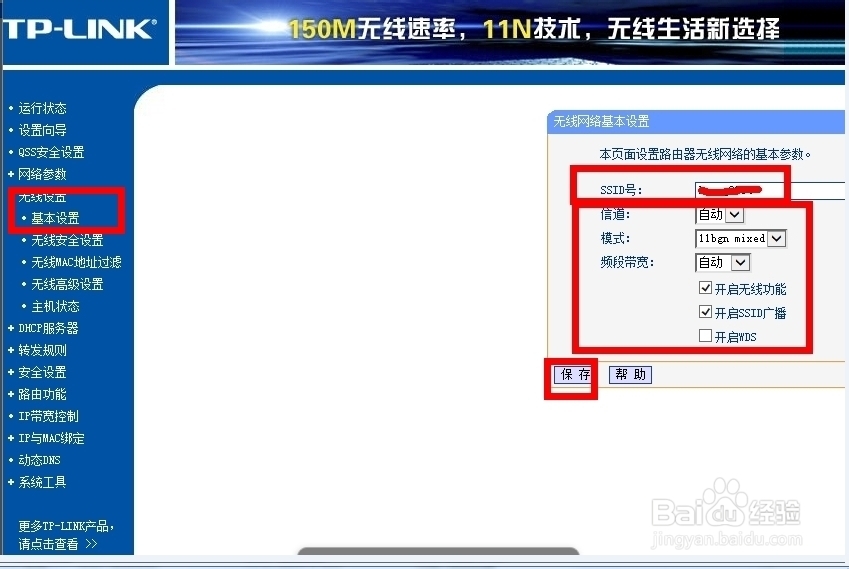
4、点击无线网设置---基本设置,弹出无线网基本设置,钩选“开启无线功能”和“开启SSID广播”两项
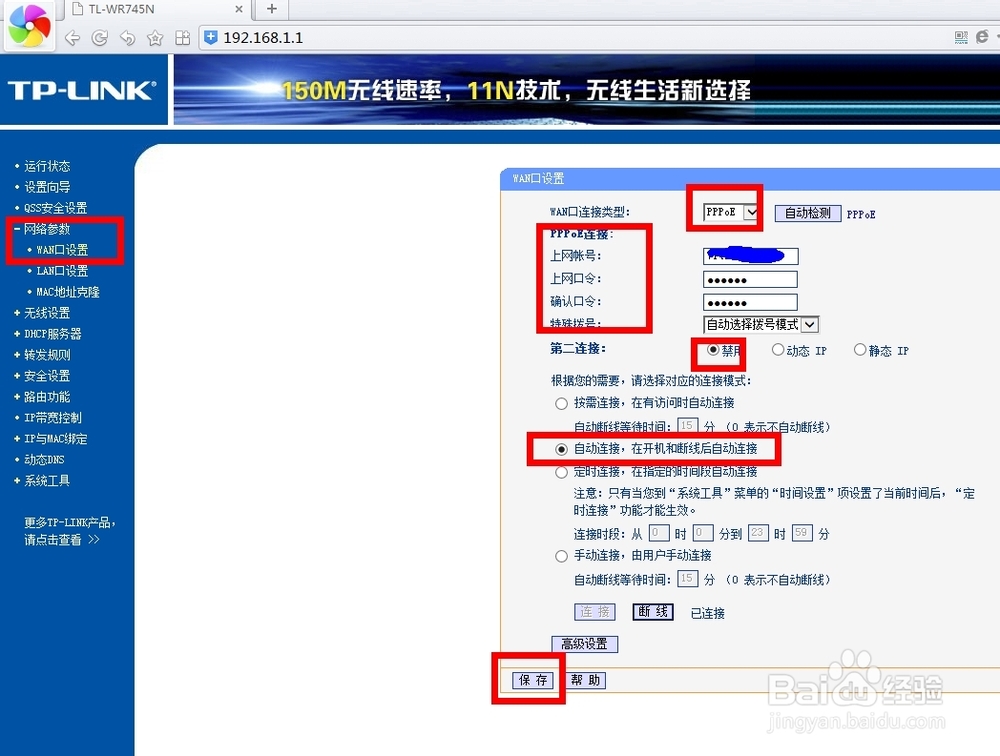
5、点击“网络参数”---“WAN口设置”,WAN口连接类型:PPPOE,第二连接:自动连接,在 开机和断线后自动连接,选择完后,点击“保存”。