如何去除windows10激活水印?
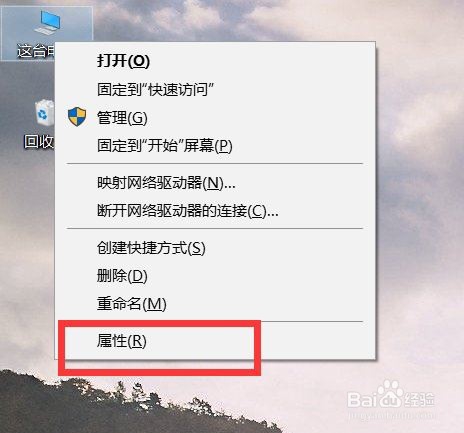
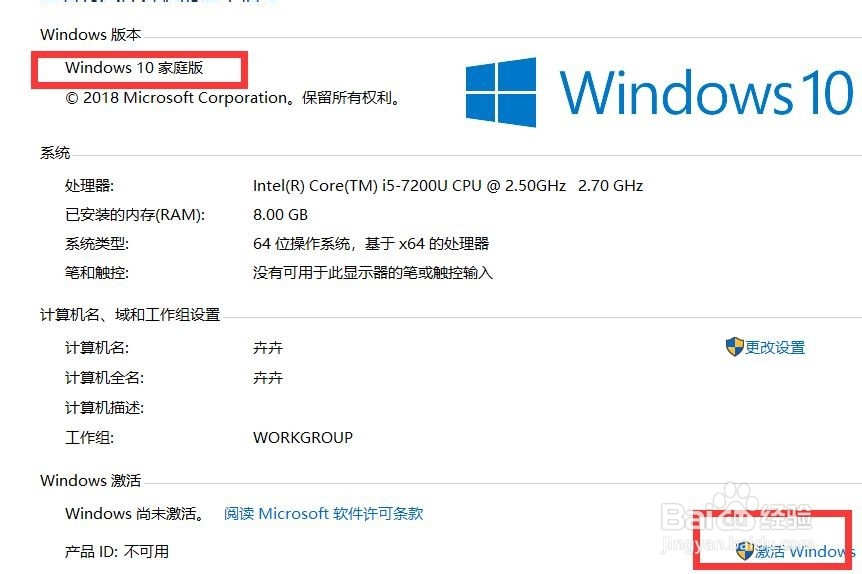
2、来到属性界面,在这里我们可以看到自己系统当前的版本,可以看到小编的电脑是家庭版,我们点击右下角的激活windows
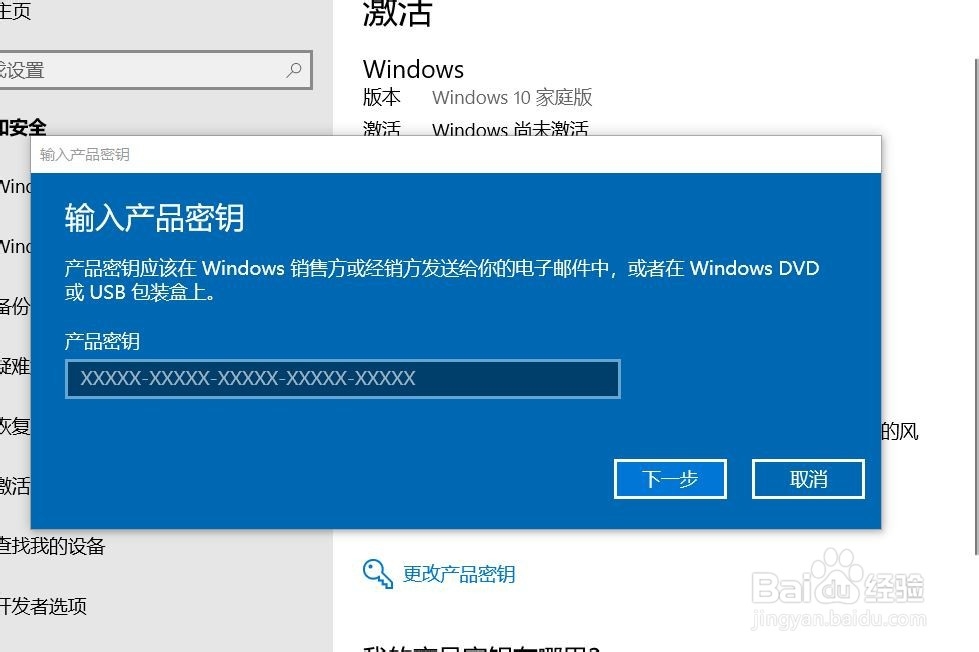
3、来到激活界面,我们在下方找到更改产品密钥,点击后会出现密钥输入界面,先把这个界面放在一边,一会要用到

4、下载密钥采集器
链接:https://pan.baidu.com/s/1g3lZITi-N7SyK4OkPp9uoQ 提取码:vrne
下好后,点击自己的系统版本,自己的系统是什么版本就选什么版本,不要选错,否则无法激活
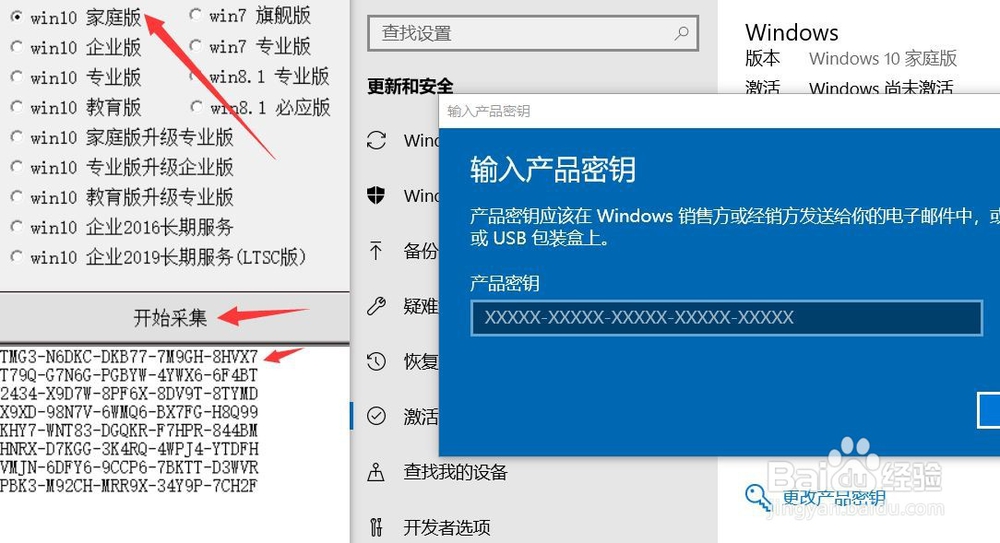
5、采集完成后,点击采集到的密钥,会进行自动的复制,
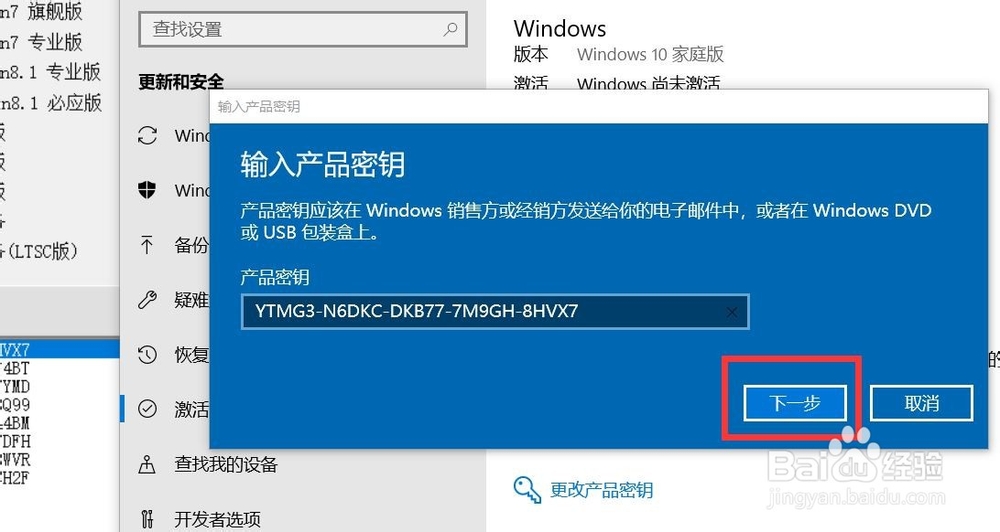
6、通过后,点击激活按钮,稍等一会,电脑会在后台进行联网激活,这个速度取决于网速和系统配置,越高级,激活的速度就越快


7、激活成功以后会显示已激活字样,如图小编的电脑已经激活好了

1、右键点击屏幕左下方的win图标,选择运行
2、输入 slmgr.vbs -xpr 点击确定, 这里要注意的是-xpr 前面有个空格,如果输入错了是没法正常显示的
3、如果提示计算机已永久激活就说明永久激活成功了
阅读量:144
阅读量:151
阅读量:89
阅读量:179
阅读量:101