Outlook邮箱数据文件导出与导入
1、打开个人邮箱,点击左上角“文件”按钮

2、点击“打开和导出”按钮
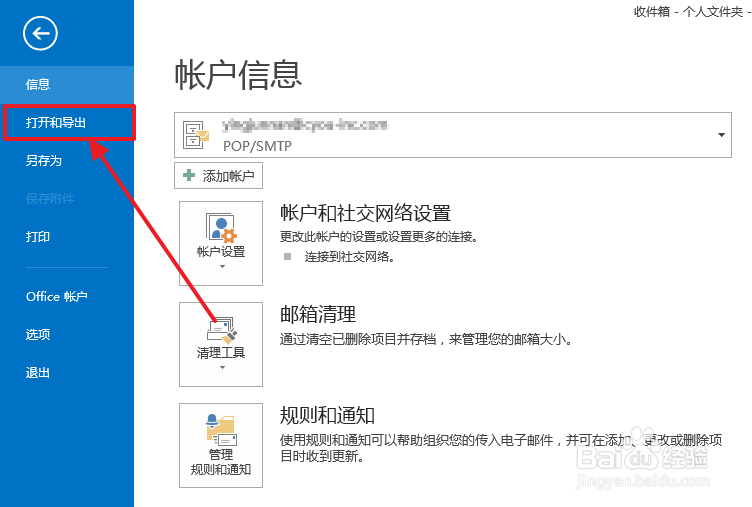
3、 点击“导入/导出”按钮

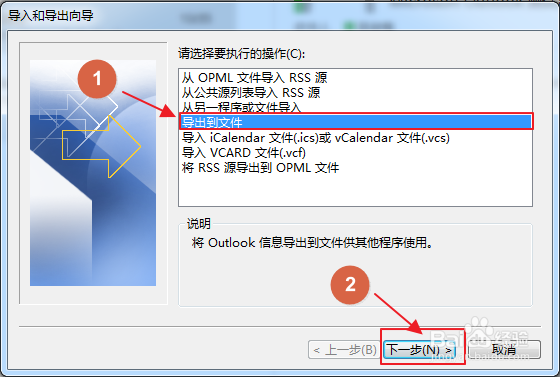
4、弹出“导入和导出向导”对话框,选择“导出到文件” 并单击“下一步”
5、选择“Outlook数据文件(.pst)”,并单击“下一步”

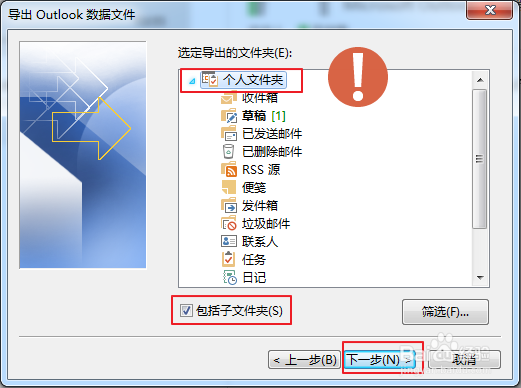
6、选择“个人文件夹”(注:一定要选对),勾选“包括子文件夹”,单击“下一步”
7、将导出文件另存为,单击右边“浏览”按钮

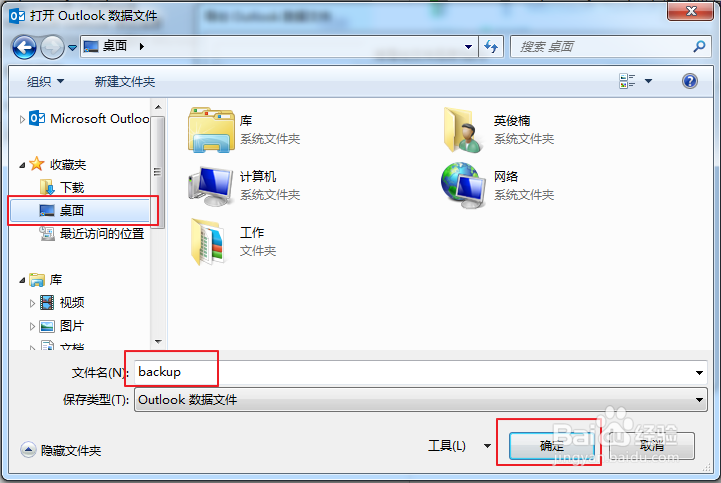
8、选择桌面,文件名默认backup 点击确定
9、系统自动返回到上一对话框,单击 “完成”

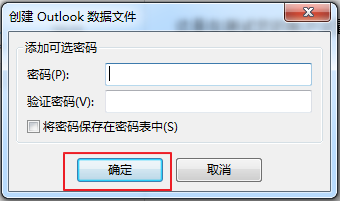
10、创建Outlook数据文件对话框,密码可不填,直接“确定”
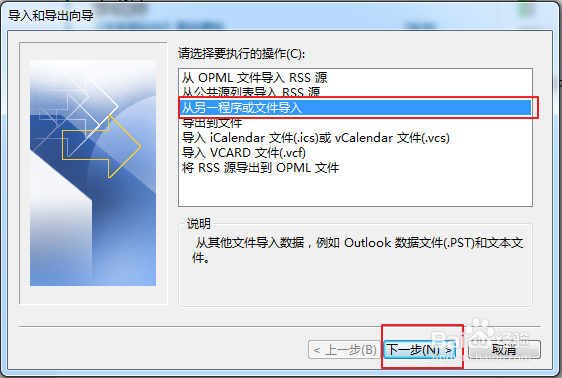
1、和导出前三步操作方法一样,直接到第四步,弹出“导入和导出向导”对话框,选择“从另一程序或文件导入” 并单击“下一步”
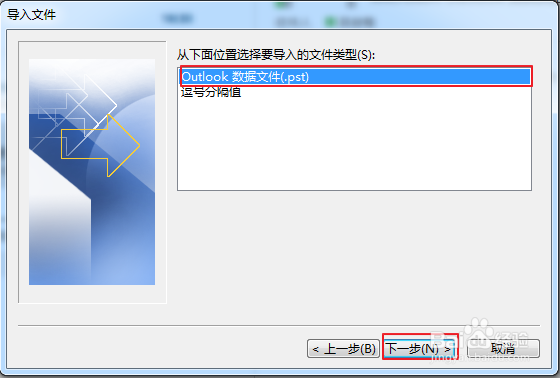
2、选择“Outlook数据文件”并单击“下一步”
3、点击“浏览”,并下一步,选择导入文件路径

4、选择之前导出的文件“Backup”,点击“打开”
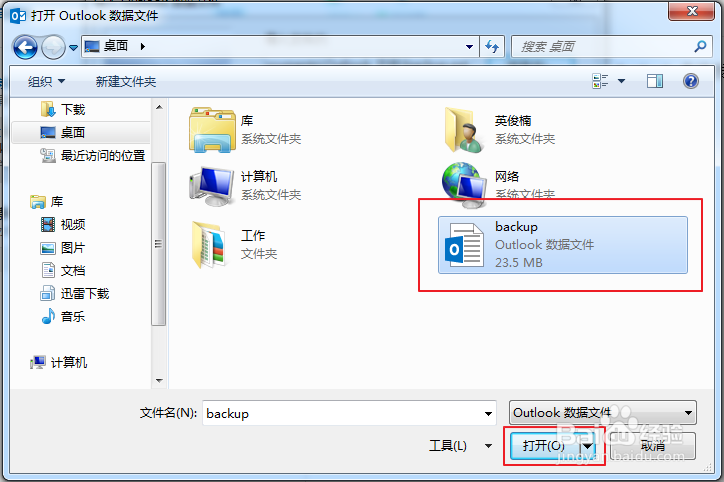
5、系统自动返回到上一对话框,点击“下一步”

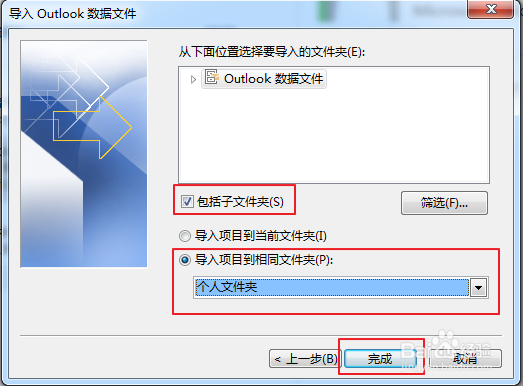
6、注意图片选项,点击“完成”
阅读量:21
阅读量:107
阅读量:156
阅读量:104
阅读量:170