无法加载远程访问服务连接管理器错误711
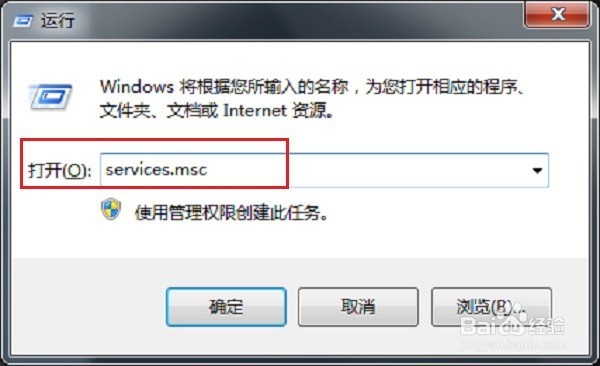
1、第一步按“win+R”键打开运行,在运行输入“service.msc”
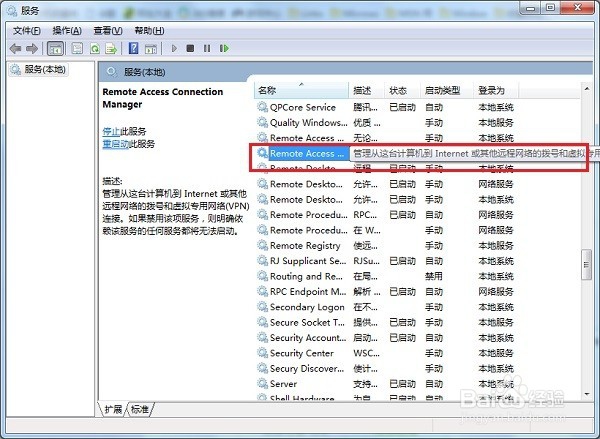
2、第二步进去服务列表界面之后,在右边找到“Remote Access Connection Manage ”并双击打开,我们把鼠标放在旁边也可以看到是一个管理远程网络的服务
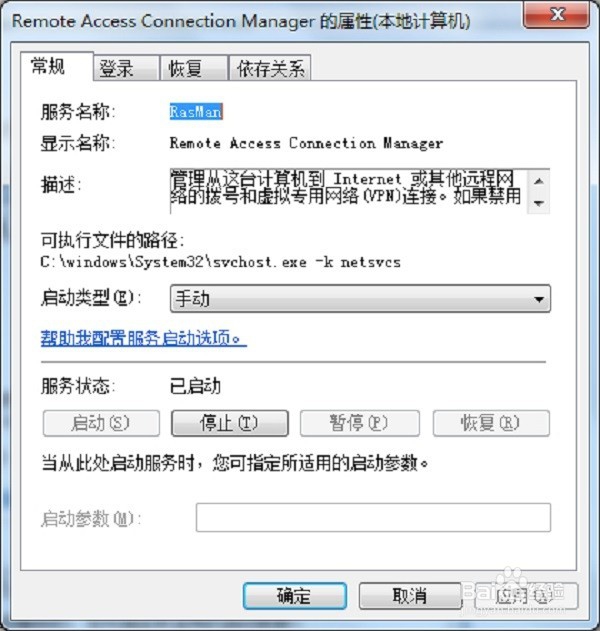
3、第三步进去之后,将这个服务启动,如下图所示:
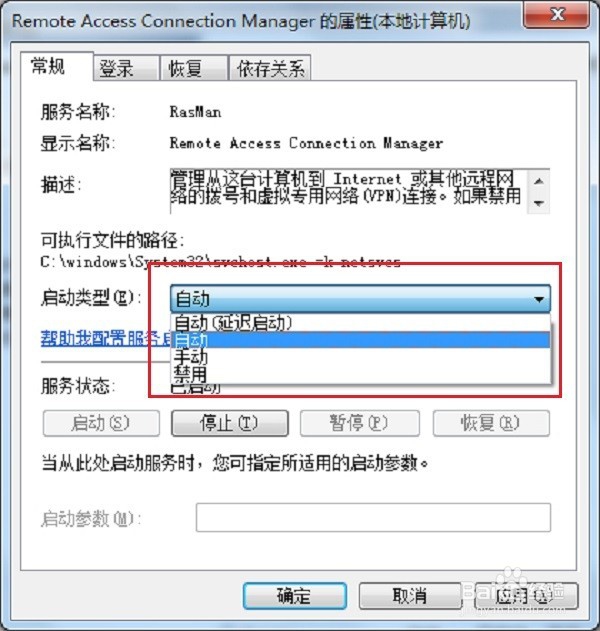
4、第四步启动服务之后,将启动类型设为“自动”,如下图所示:
5、第五步点击桌面上的计算机,将“C:\Windows\System32”路径放到地址栏,点击进去,找到“LogFiles”
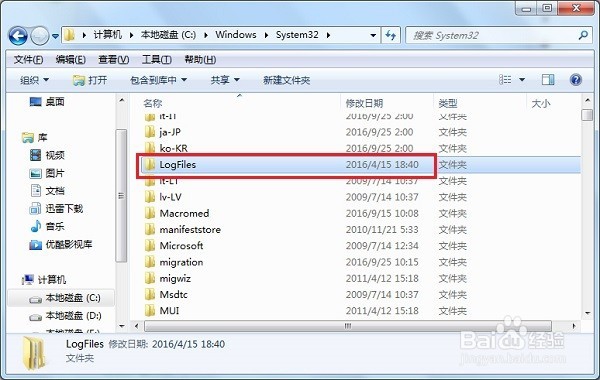
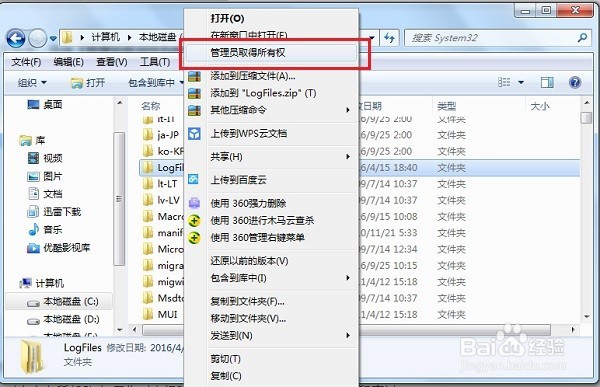
6、第六步右键“LogFiles”,选择“管理员取得所有权”,相信点击之后,问题已经解决了
阅读量:79
阅读量:156
阅读量:163
阅读量:24
阅读量:65