如何在Windows 10中打开管理员命令提示符
1、 注意
从Windows 10 build 14971开始,WindowsPowerShell将默认显示在Win + X中,而不是命令提示符。
在Windows10中的Win + X菜单上显示命令提示符或Windows PowerShell
2、1.打开 Win + X菜单,然后单击命令提示符——Windows PowerShell(管理员)。

1、 注意
如果您以标准用户身份登录,那么这将打开一个普通命令提示符。
如果您以管理员身份登录,那么这将打开管理员命令提示符。
2、 1.打开任务管理器。
3、 2.点击文件(菜单栏),然后按住 CTRL键,然后点击运行新任务。

1、1.打开“开始”菜单,然后键入 cmd打开搜索框。(见下面的屏幕截图)
2、2.当搜索结果中显示“命令提示符”时,右键单击它,然后点击以管理员身份运行。

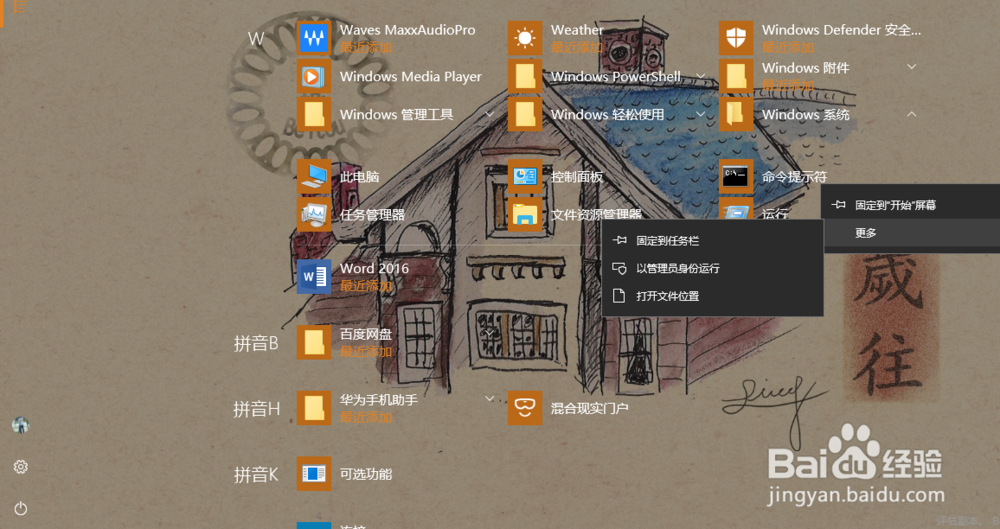
1、1.打开开始菜单,然后点击底部的所有应用程序。(见下面的屏幕截图)
2、2.在所有应用程序中,向下滚动并展开打开 Windows系统文件夹,右键单击或按住命令提示符,单击/点击更多,然后单击/点击以管理员身份运行。
1、1.打开文件资源管理器,导航到 C:\ Windows \ System32文件夹。(见下面的截图)
2、2.搜索 cmd.exe,然后右键点击以管理员身份运行。

1、 注意
此选项允许您打开与所选文件夹或驱动器打开到相同位置的管理员命令提示符。
此选项从Windows 10 build 14971开始不再可用。
2、1.打开文件资源管理器,选择或打开要在该位置打开命令提示符的文件夹或驱动器。
3、2.点击功能区上的“文件”选项卡,然后以管理员身份打开命令提示符。
阅读量:148
阅读量:92
阅读量:135
阅读量:92
阅读量:169