Excel双色柱形图
1、在D列添加辅助列“最小值”,D2中输入:=MIN(B2,C2),并拉到D11;

2、在E列添加辅助列“差值”,E2中输入:=IF(B2>C2,B2-C2,NA()),并拉到E11;
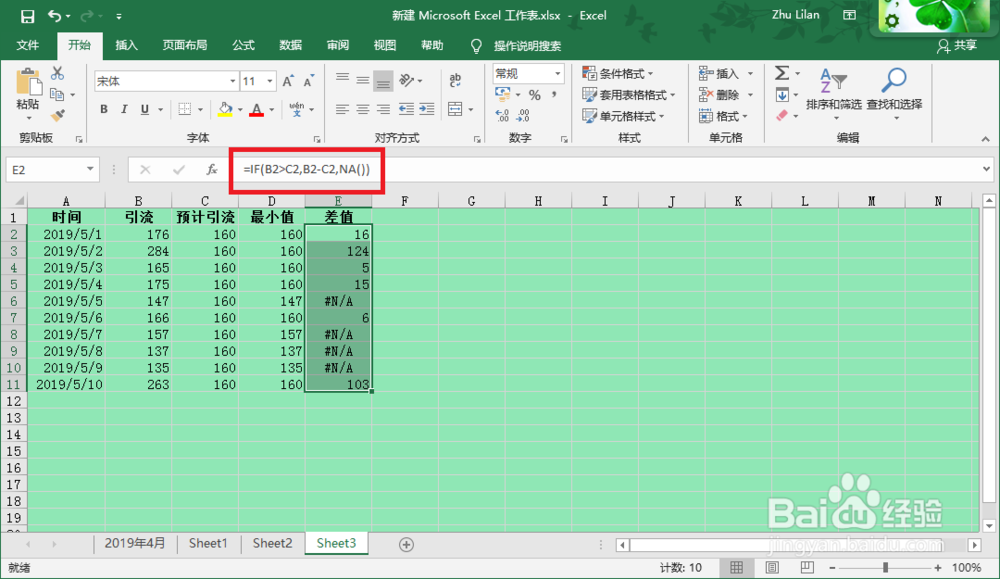
3、选中C1:E11区域,“插入”-“插入柱形图或条形图”-“堆积柱形图”;

4、“设计”-“更改图表类型”,打开更改图表类型窗口;
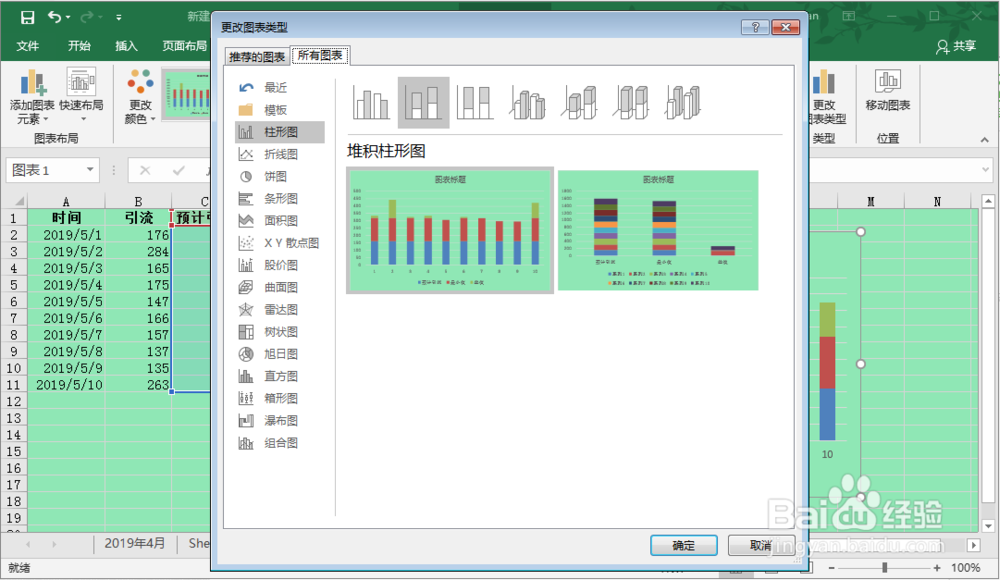
5、“所有图标”选项下,点击“组合图”,将“预计引流”项的类型改为“折线图”;

6、选中折线,右键选择“添加趋势线”,打开设置趋势线格式窗口;
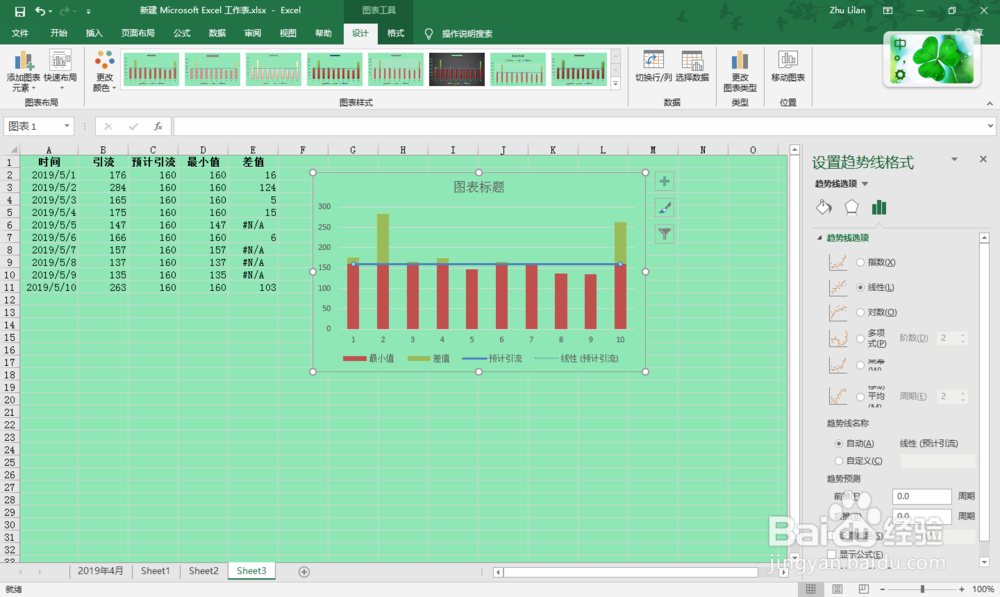
7、对折线的趋势线进行如下红色方框内的设置;

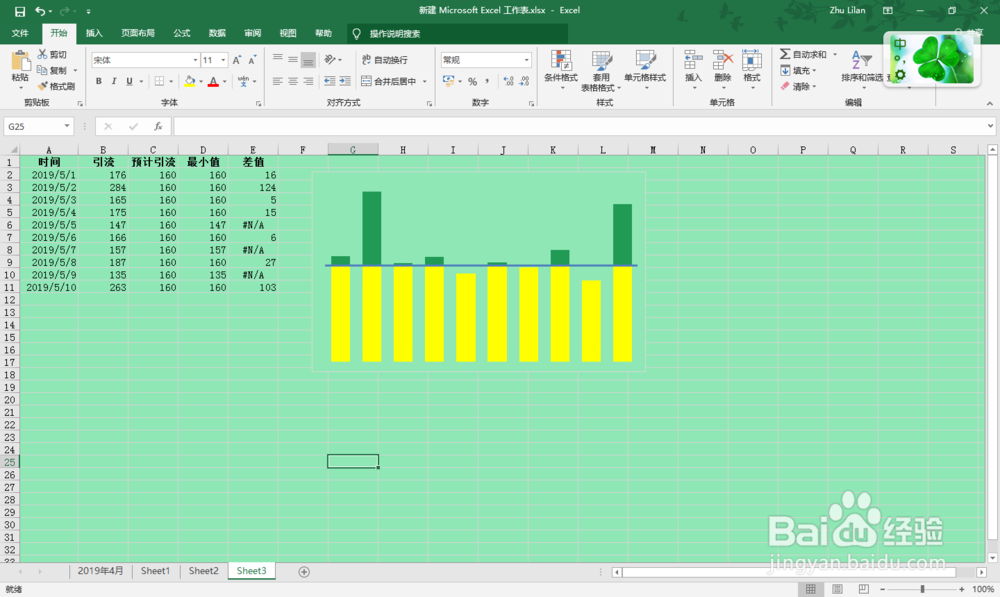
8、最后,根据需要对图表进行美化即可。
阅读量:150
阅读量:94
阅读量:80
阅读量:80
阅读量:126