如何设计功夫熊猫的壁纸
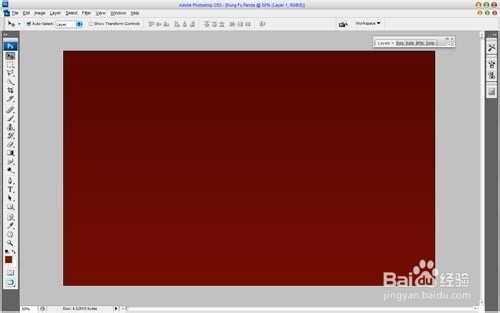
1、使一个新文档与分辨率1900×1900本教程。 选择一些合适的颜色,例如颜色# 6 d0000,# 540000并拖动一个线性渐变。
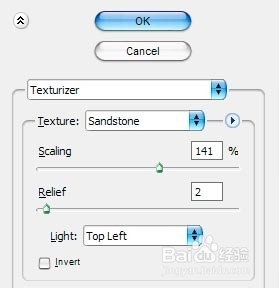
2、效果的纹理应用滤镜> >相似的纹理构成这些设置:
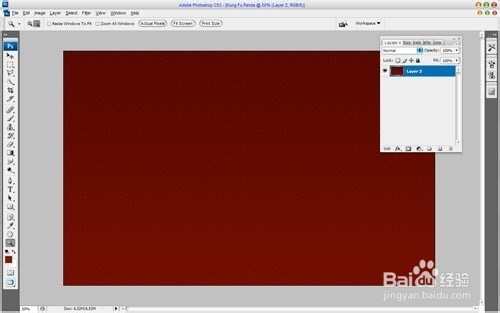
3、现在我们有一种解脱这样的:
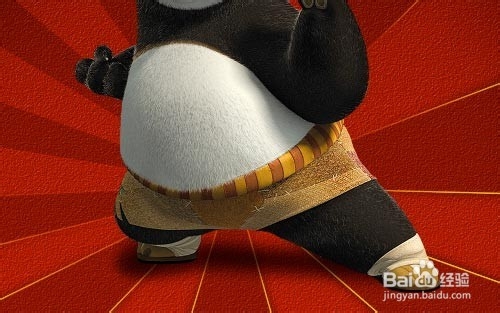
4、然后我们把熊猫的照片带给我们的壁纸。 实际上您可以使用不同的这幅漫画英雄照片。 我喜欢用这个:
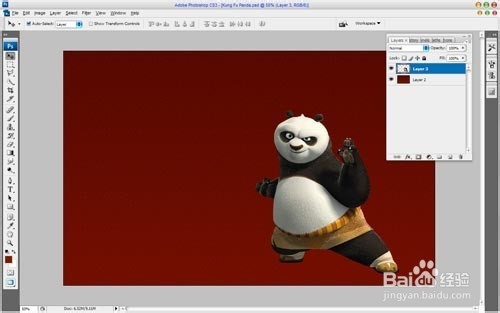
5、如果你想下载上面使用熊猫的照片,请:Panda.jpg下一步我们需要将行添加到背景。 使选择多边形套索工具和填补我们的选择与黑色的颜色像下图:
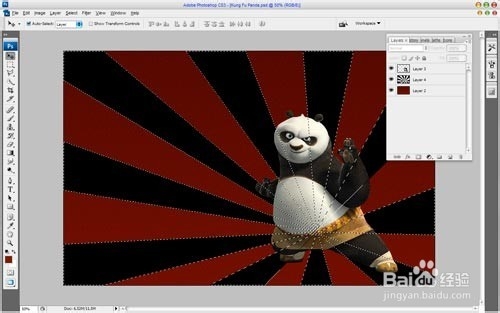
6、按Ctrl + D取消选中区域,设置填充为20%这一层,然后复制图层>复制图层。 现在,进入新图层的混合选项,所以右击你的层,进入混合选项并应用以下图层样式:一个€¢外发光一个€¢中风
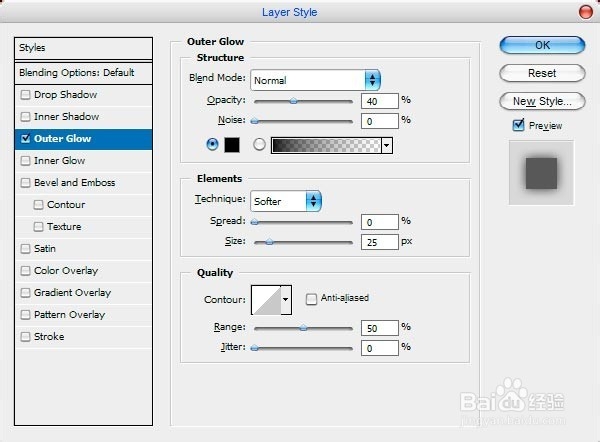
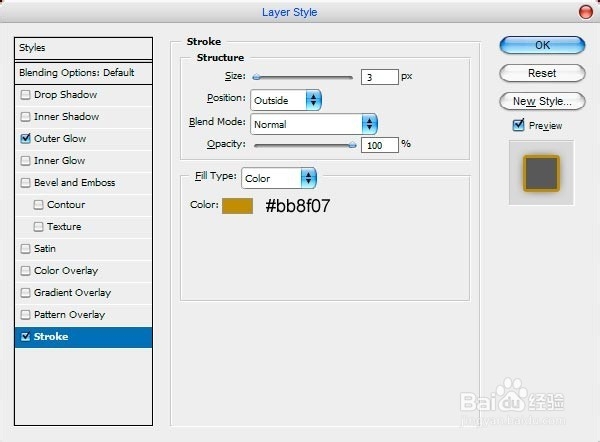
7、然后设置填充为0%这一层。 创建新层与层> new >层,按Ctrl + J合并层下。
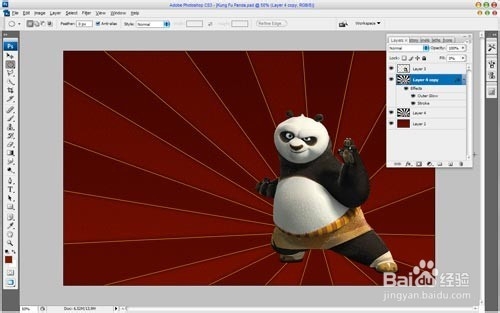
8、好吧,现在我们需要切掉内心的这些线的一部分。 要做到这一点,首先获得椭圆选框工具,然后选择一个区域,羽毛选择使用选择- >修改- >羽化(100像素的羽毛Rarius)和按下删除。 我们收到图片如下:
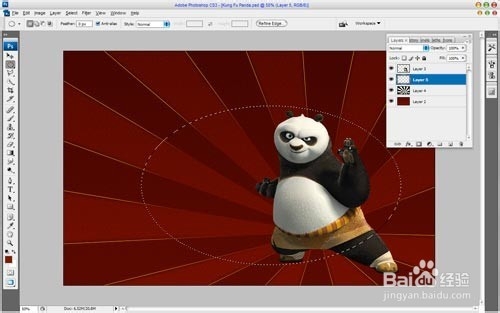
9、现在我们想赚更多的熊猫和背景之间的对比。 我们要做的就是运用椭圆工具使球体为下图:
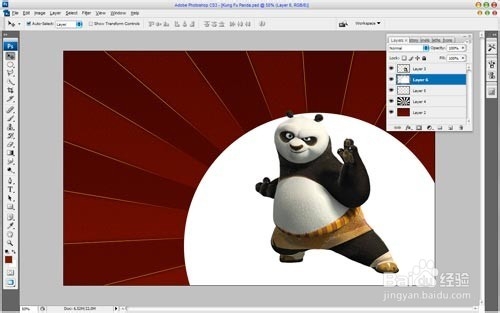
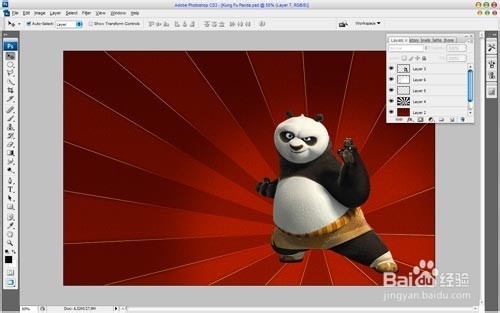
10、为图像抖动应用滤镜>模糊>高斯模糊,半径95像素。 然后惹层模式和透明度/填满。 我试着覆盖55%的不透明度。
11、下一步,我们需要添加一些阴影在地板上的熊猫。 使选择多边形套索工具和填补我们的选择与黑色的颜色像下图:
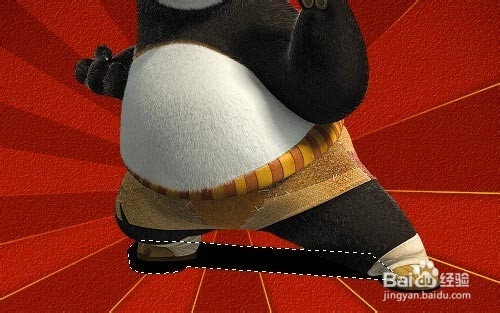
12、的模糊效果应用滤镜>模糊>高斯模糊14像素半径和设置不透明度为70%。
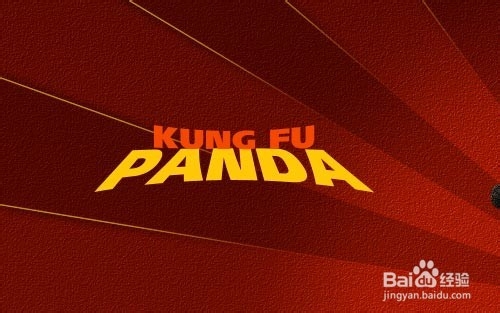
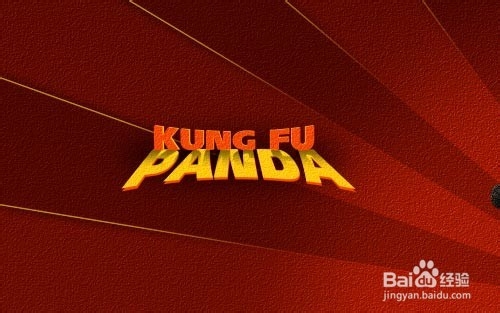
13、添加一些文本。 走出横排文字工具(常规),写出类似€˜功夫Pandaa€™两行。 为€˜龚Fua€™使用颜色的# eb3d1f和€˜Pandaa€™使用这个# ffcb20之一。

14、这样将会更有趣的文字变形:
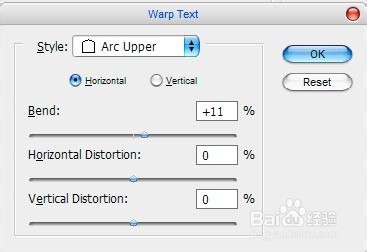
15、去类型层与€˜龚Fua€™和应用以下文字变形属性:
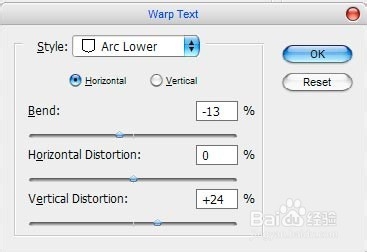
16、型层一个€˜Pandaa€™文字变形属性将成为下一个:
17、现在我们需要栅格化文字行接下来的转换,所以你右键单击层和选择栅格化类型。 后按Ctrl + T,使自由转换,为下图:
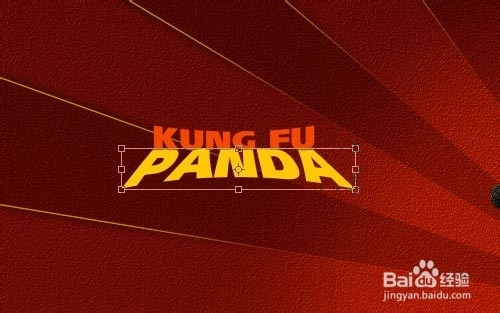
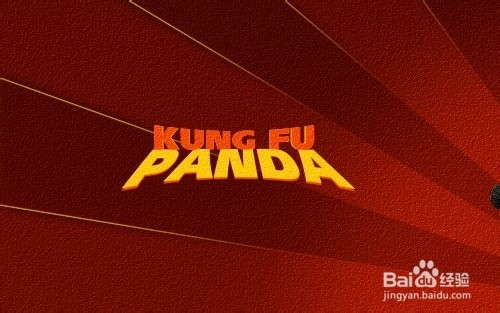
18、添加颜色阴影线按Ctrl + J复制和交换颜色的线,然后再按Ctrl + T变换降低复制层如下:
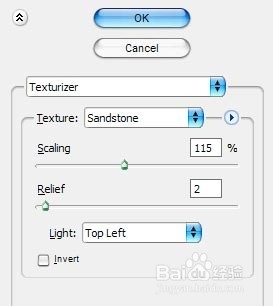
19、救灾效果的纹理应用滤镜> >相似的纹理构成这些设置:
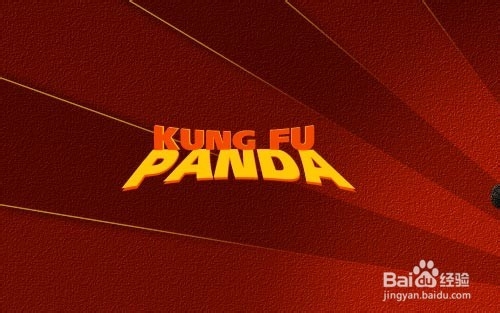
20、现在我们有一种解脱这样的:
21、我们可以添加阴影上文本行文本更现实。 复制图层>复制图层和应用编辑>变换>扭曲。
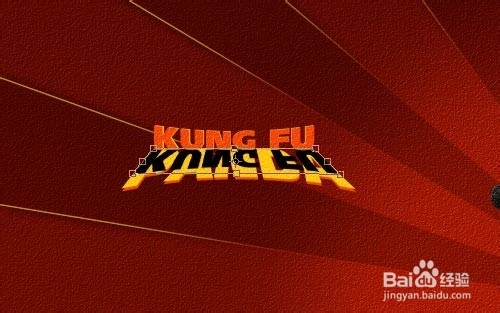
22、后离开矩形选框工具,然后选择一个区域,羽毛选择使用选择- >修改- >羽化(羽毛Rarius 12像素)。
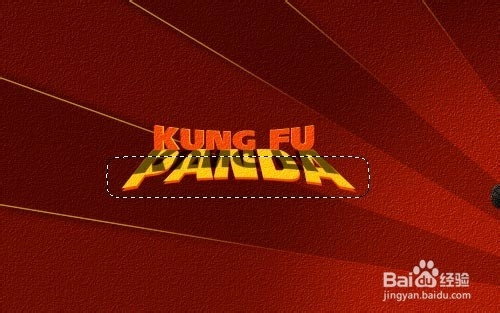
23、然后删除影子在选择和按Ctrl + D取消选择区域。 设置这一层不透明的60%。 我们收到图片如下:
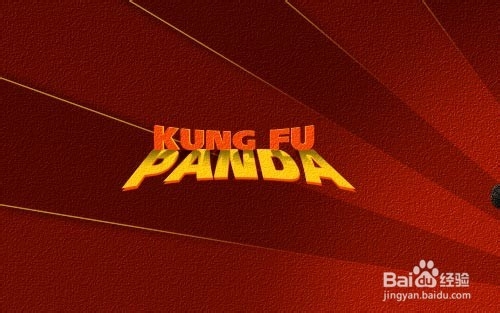
24、把我们的文本行更多的亮度应用椭圆工具使球体下图:
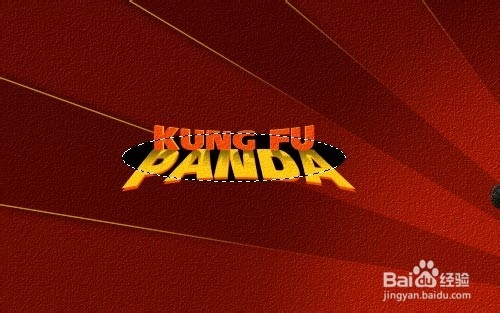
25、模糊这个椭圆应用滤镜>模糊>高斯模糊半径25像素。 然后设置不透明度为50%。
26、好了,完成了墙纸我认为我们应该在后台添加一些图形元素。例如我们可以使用 刷: