在Active Directory中创建漫游用户配置文件
1、第1步,以系统管理员身份登录域控制器,在开始菜单中依次单击“管理工具”→ “Active Directory用户和计算机”菜单项,打开“Active Directory用户和计算机”窗口。在左窗格中展开服务器目录,右键单击Users容器,依次选择“新建”→ “用户”快捷命令。在打开的“新建对象-用户”对话框中创建一个用户账户,如图2008112653所示。
图2008112653 新建域用户账户

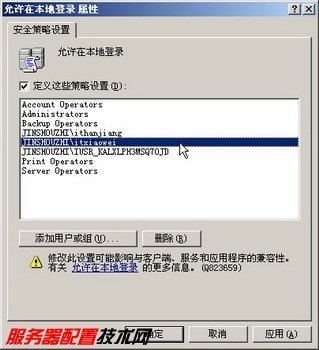
2、第2步,在开始菜单中依次单击“管理工具”→ “域控制器安全策略”菜单项,打开“默认域控制器安全设置”窗口。在左窗格中依次展开“安全设置”→ “本地策略”目录,并选中“用户权限分配”选项。然后在右窗格列表中找到并双击“允许在本地登录”选项。在打开的“允许在本地登录 属性”对话框中单击“添加用户和组”按钮添加刚才新建的用户,并单击“确定”按钮,如图2008112654所示。
图2008112654 添加允许在本地登录的用户或组
3、第3步,在开始菜单中单击“注销”命令注销当前系统管理员用户,然后以新建的用户身份登录域控制器。这时打开系统分区中的Documents and Settings文件夹,可以发现系统自动创建该用户的文件夹。用户可以根据个人喜好设置包括桌面设置(外观、快捷方式和开始菜单选项等)、IE设置(收藏夹、COOKIE等)等在内的项目,完成后注销当前用户,如图2008112655所示。
图2008112655 用户配置信息

阅读量:36
阅读量:160
阅读量:46
阅读量:192
阅读量:194