miui10上滑搜索怎么关闭
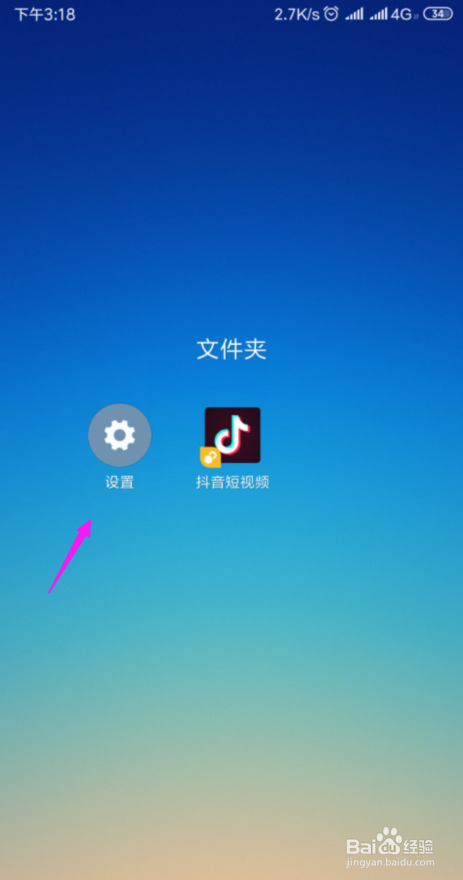
1、小米手机的【设置】小手指敲开,如图。
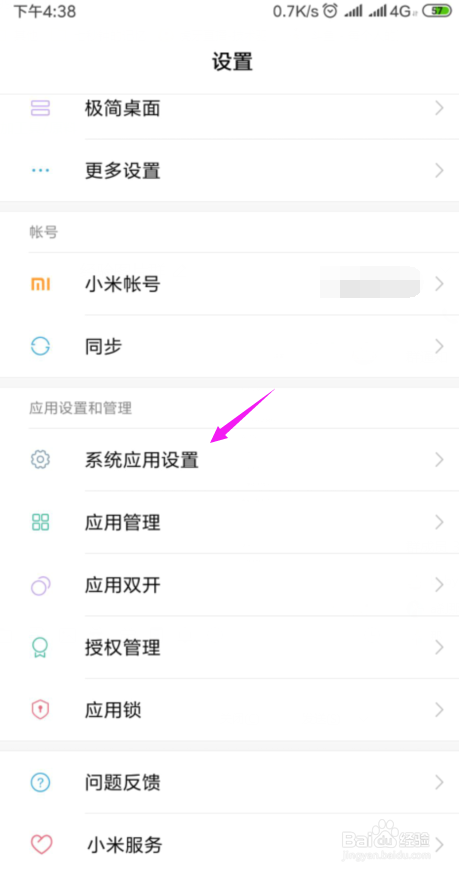
2、在小米的设置主页中,该界面里,我们就要点开【系统应用设置】,如图。
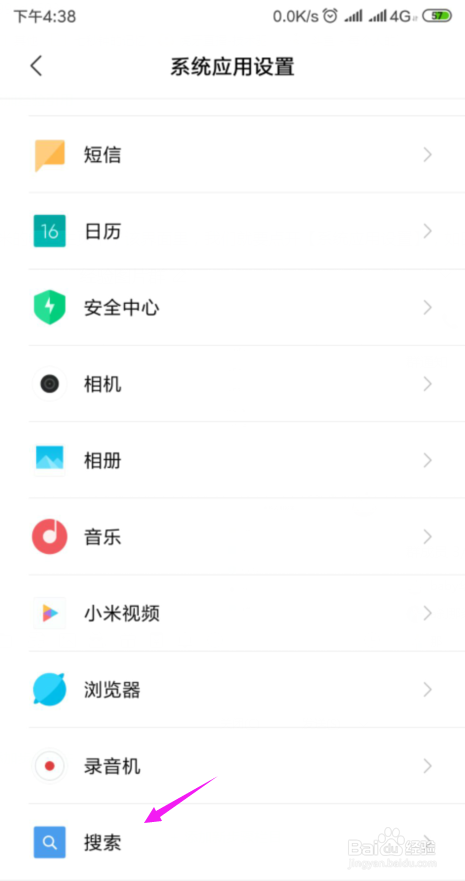
3、【系统应用设置】之中,继续点开【搜索】,如图。
4、【搜索】主页之中,点开【进入搜索的快捷手势】,如图。
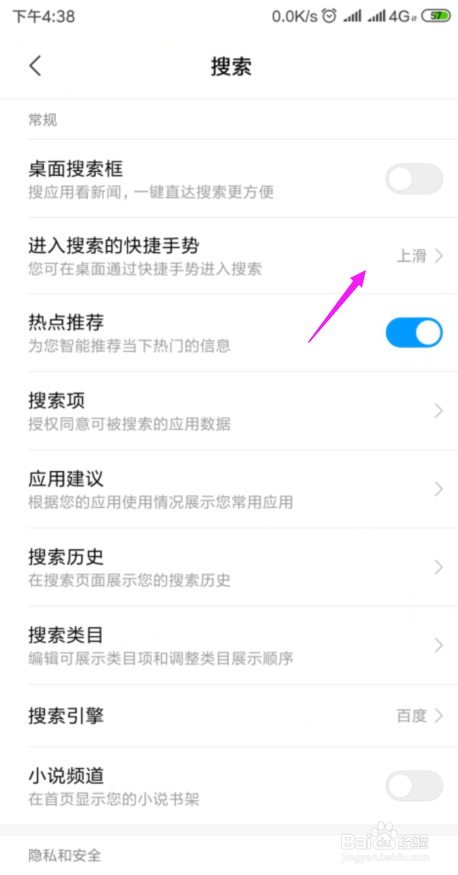
5、【进入搜索的快捷手势】一开始设置的就是【桌面上滑】,打开搜索,如图。
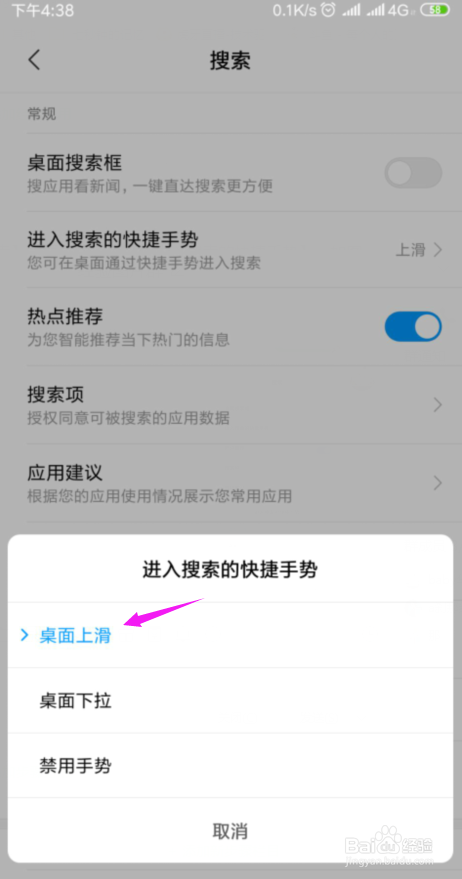
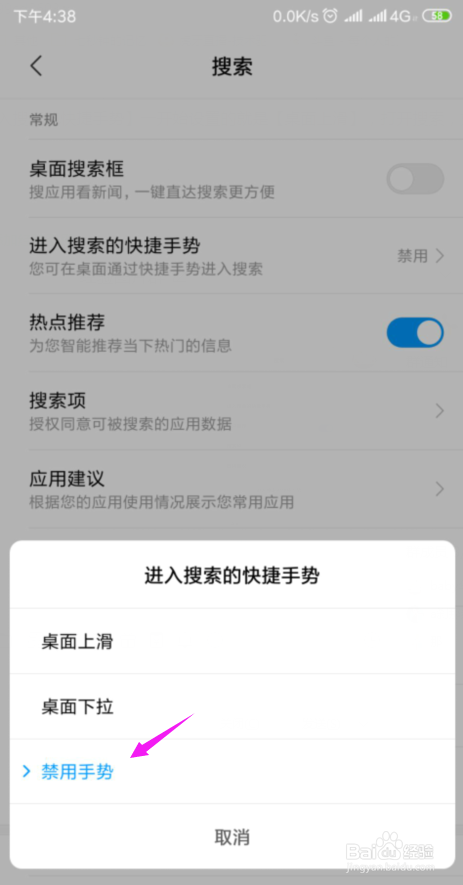
6、我们就可以将【进入搜索的快捷手势】设置为【禁用手势】,这样上滑搜索就被我们关闭了,如图。
7、总结:
1、打开小米手机的【设置】。
2、进入【系统应用设置】中。
3、【搜索】中,点开【进入搜索的快捷手势】。
4、将【进入搜索的快捷手势】设置为【禁用手势】。
5、关闭掉【上滑搜索】功能。

阅读量:171
阅读量:93
阅读量:76
阅读量:72
阅读量:179