清除冗余数据,让系统运行再飞一会
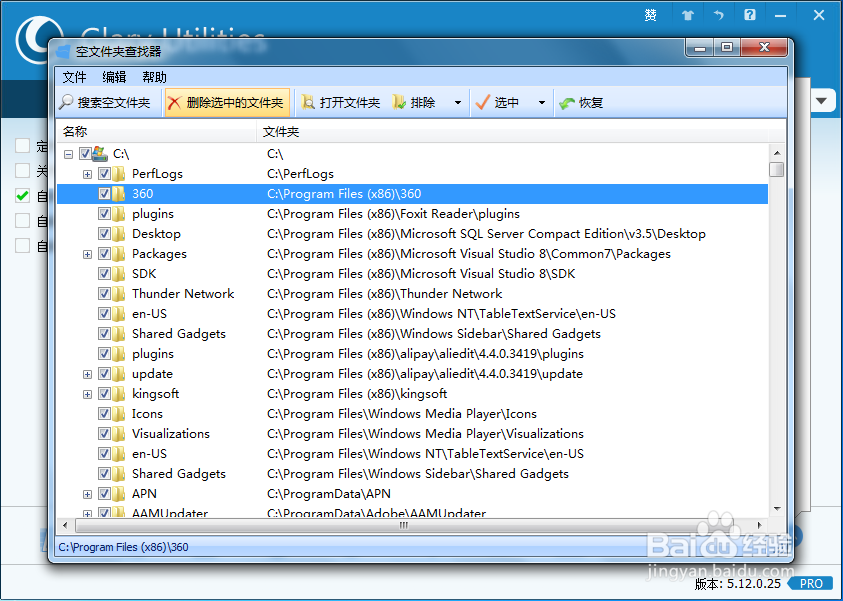
1、清理空文件夹。启动GlaryUtlllties,切换到“高级工具”面板,选择“磁盘空间~空文件夹清理”一项,接着选择想要搜索的驱动器,选好目标之后,点击“开始搜索”即可开始空文件的查找过程。如果只是希望搜索某个文件夹下各级子 文件夹中是否有空文件夹,则只需选择“文件夹”一项并指定一个文件夹即可。 搜索结束,从搜索结果窗口中全选搜索出的空文件夹,然后点击”删除选中的文件夹,按钮即可一次性清除空文件夹。


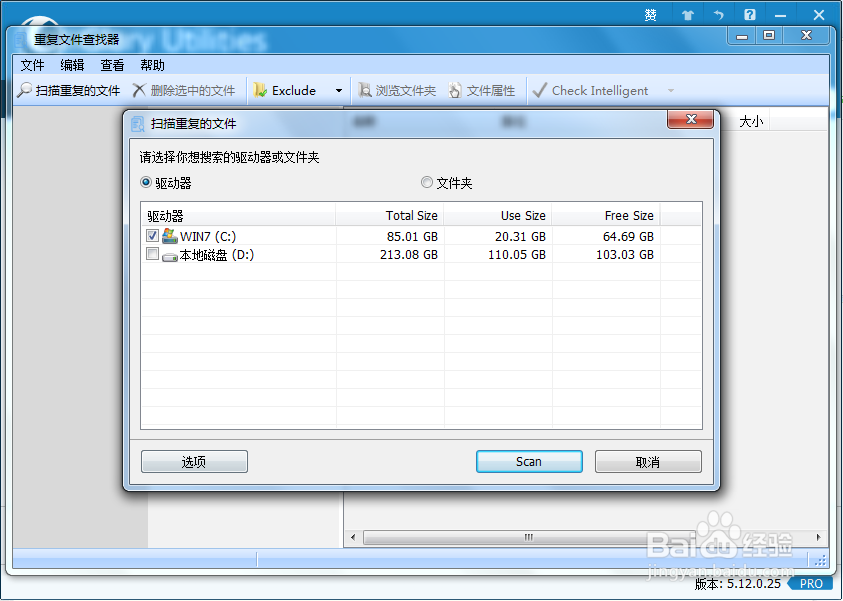
2、清理重复文件。无论是系统文件还是用户文件都可能存在重复现象,相同的文件 也是浪费磁盘空间的一个重要因素,这些文件需要清理,但又不能影响系统运行,怎么才能做到统筹兼顾?用GlaryUtilitie青理重复文件,先选择一个或多个要清理的驱动器,然后点击Scan进行扫描。可以用“选项”按钮进行自定义,排除一些不希望扫描的文件类型,还可以自己添加一些希望比较的其他类型。

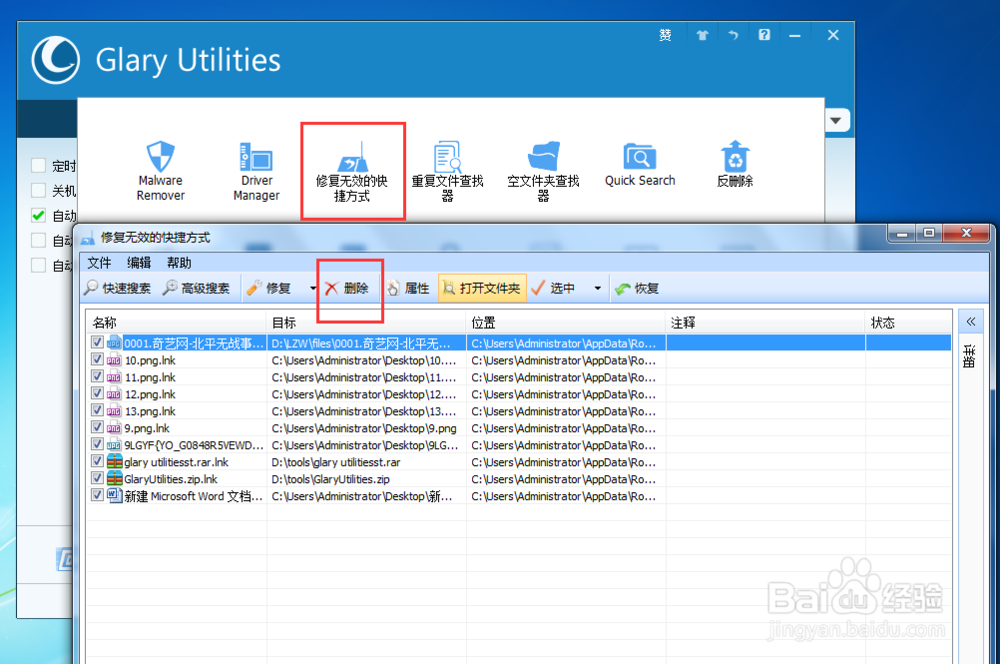
3、无效的快捷方式也是增加系统搜索时间的一个因素,因此要想办法扫描找到和修复这些无效的快捷方式,并尽可能进行修复。利用GlaryUtilities可快速搜索出这 些无用的快捷方式并进行修复。利用“高级搜索”选项,可指定只搜索开始菜单或桌面:此外也可选择对系统分区或任意的移动盘进行扫描与清理。
4、大容量软件是增加系统负担的一个主要因素,而有些大软件安装之后我们不用或忘掉了,这些软件需要找出来并加以清理。启动“卸载管理器”,选择“占用大量空间软件”一项进行扫描,然后点击“大小”标题栏,对软件按容量进行排序,从最大的软件开始看起,不用的就单击“卸载这个程序”将其删除。注意要看清是不是的确不再用,不能盲目点击卸载。

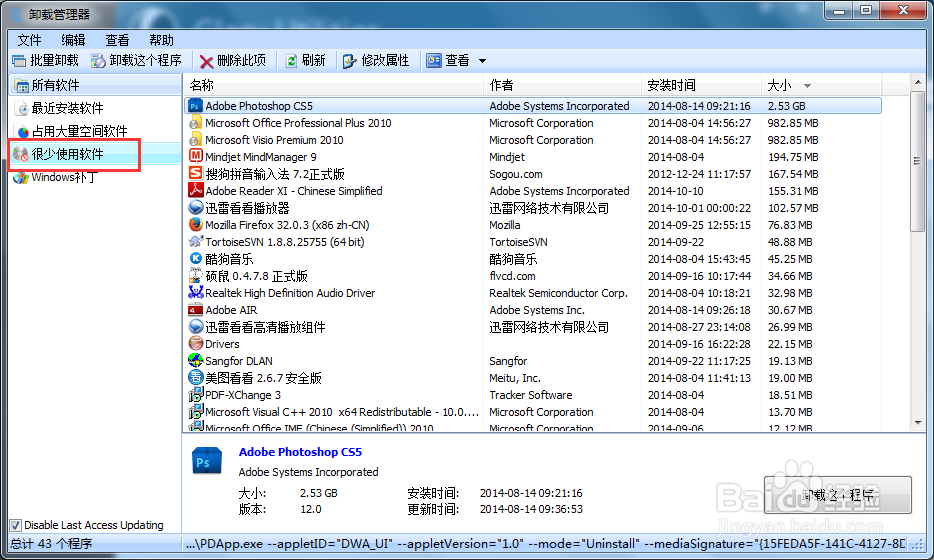
5、还有一些我们安装了但很少使用的软件,无论大小.这也在很大程度上浪费了系 统资源。如果按使用频率查看排序,就很容易找到最不常用的那些软件。在卸载管理窗口中,点击“很少使用软件’按钮,右侧会将安装后很少使用的软件自动列出,可按大小排序,由大到小逐个选择卸载。