QQ邮箱如何撤回已发送的邮件
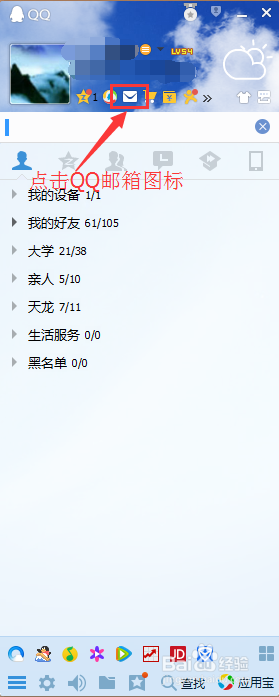
1、当QQ开通了邮箱功能后,我们可以在QQ面板界面上方直接点击QQ邮箱图标,然后系统会自动进入QQ邮箱主界面。如果事先未开通邮箱功能的,点击QQ邮箱图标后会出现需要开通QQ邮箱的对话框,我们按照对话框中的提示进行开通邮箱的操作即可。
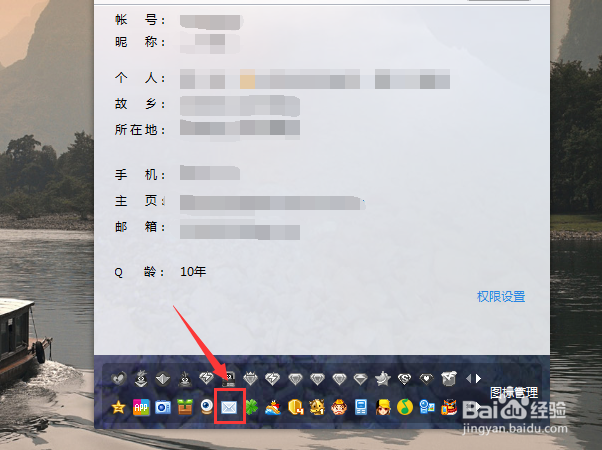
2、如果QQ开通了邮箱功能,在QQ“个人资料”页面我们能够看到点亮了的QQ邮箱图标,之后我们点击该图标也可以进入到QQ邮箱主界面中的。
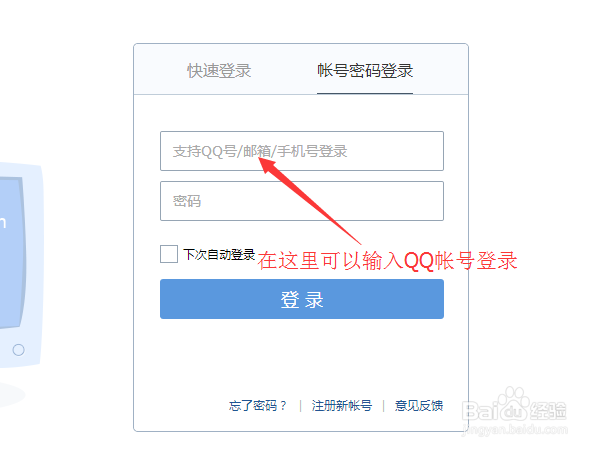
3、如果我们没有登录QQ,我们可以通过浏览器打开QQ邮箱的登录界面,然后在该界面的对话框中输入QQ邮箱的帐号跟密码即可登录邮箱了。
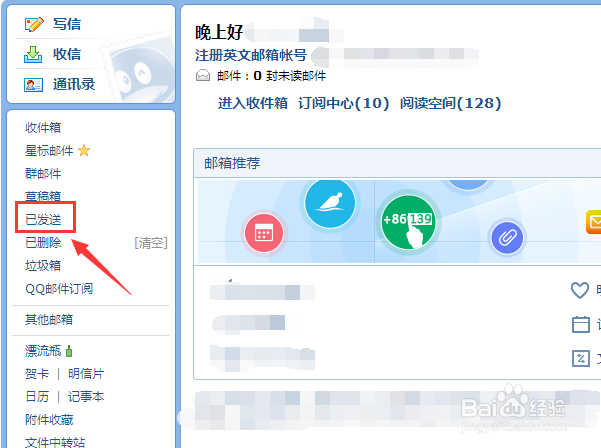
4、成功登录QQ邮箱后,在邮箱主界面中我们先点击左侧的“已发送”功能键,然后在新的页面中我们可以看到以往所发送的所有邮件的列表信息。在已发送的邮件列表中我们打开需要撤回的邮件。
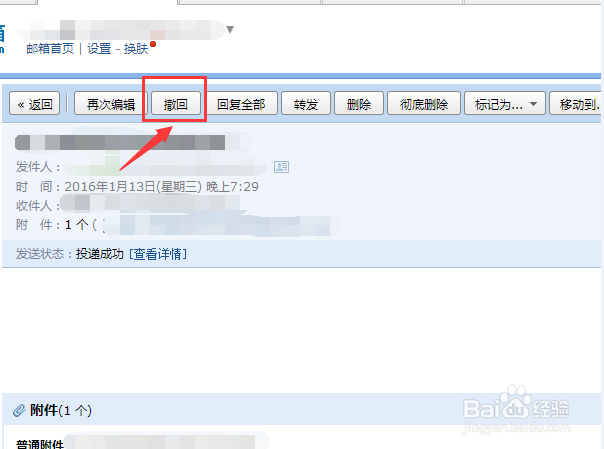
5、打开需要撤回的邮件后,在邮件的最上面功能栏中我们点击“撤回”功能键。
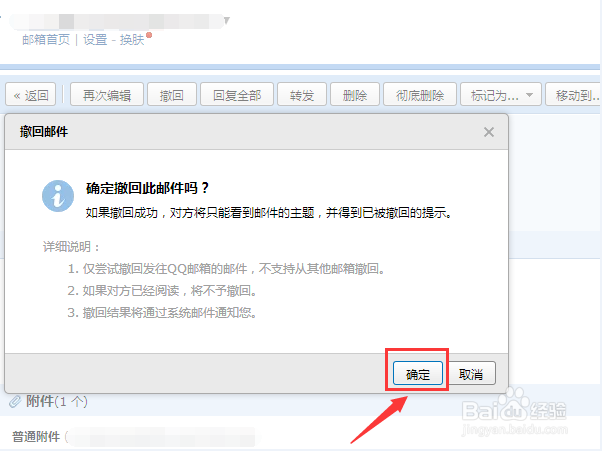
6、这时页面中会弹出“撤回邮件”的对话框,确定真的要撤回邮件后我们点击对话框中的“确定”按键。
7、之后系统会根据我们的撤回操作把所发出的邮件成功的撤回来。邮件撤回成功后我们会收到QQ邮箱关于撤回邮件成功的信息。

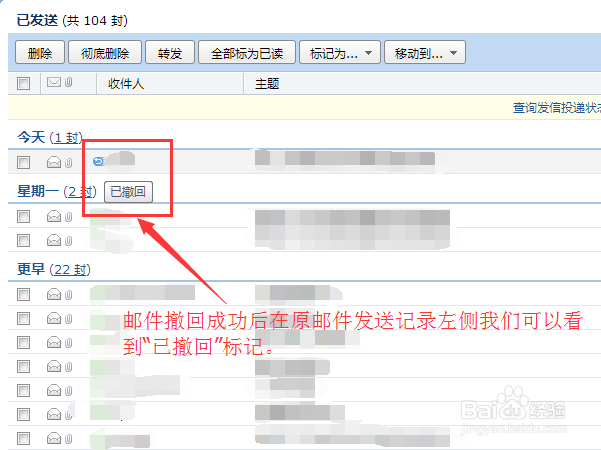
8、在“已发送”的邮件列表中,在已撤回邮件的左侧我们还可以看到“已撤回”的图标标记。
9、不过我们需要注意的是并不是所有的邮件都可以撤回的。也就是说能够撤回的邮件需要满足一些条件的。比如如果已经发送的邮件超过了15天,那该邮件则无法撤回。

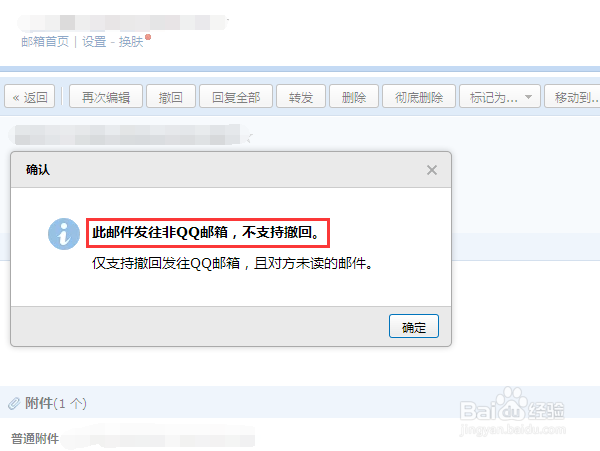
10、还有就是发送给对方邮件时,对方的邮箱如果不是QQ邮箱的话,那该邮件也是无法撤回的。
11、最后虽然邮件发送未超过15天,对方也是QQ邮箱,但是如果对方在我们点击撤回操作前打开了该邮件,那邮件也将撤不回来的。
阅读量:29
阅读量:84
阅读量:164
阅读量:131
阅读量:33