Eclipse中常用的快捷键以及对其进行自定义
1、查看所有快捷键的方式
Ctrl + Shift +L
2、其它 (有些地方前面的C代表Ctrl 、S代表Shift、A代表Alt)
Ctrl+Shift+F Format
Ctrl +/ 注释一行或多行(要选中),再按一下是取消注释一行或多行
Ctrl +Shift+/ 块注释(Block Comment)
C+/ Toggle Comment
A+/ 自动补全快捷键
C+S+R 打开资源
C+O 快速Outline
C+E 快速转换编辑器
C+2,L 为本地变量赋值
A+S+R 变量重命名(可以为变量批量重命名,十分有效)
C+Enter 在当前行的下一行处创建插入新的空白行
C+S+Enter 在当前行的上一行处创建插入新的空白行
C+Q 回到最后一次编辑处
C+S+G 在WorkSpace中搜索引用
C+A+H 一个类的方法到底有哪些类的引用
C+鼠标左键 查看类、方法等的定义
A+键盘方向键 移动当前行
C+M 编辑窗最大
C+. ; C+1 下一错误处;及快速修改
C+S+T 列出窗口的实现类列表
F3 打开申明
C+L 跳转到某一行
A+S+M 抽取方法
A+S+C 修改函数结构
C+T 查看一个类的继承关系树
选中一个方法名,按Ctrl+T,可以查看到有这个同名方法的
父类、子类、接口
C+S+O 导入包
3、分类查看快捷键
编辑
查找并替换 Ctrl+F
文本编辑器 查找上一个 Ctrl+Shift+K
文本编辑器 查找下一个 Ctrl+K
全局 撤销 Ctrl+Z
全局 复制 Ctrl+C
全局 恢复上一个选择 Alt+Shift+↓
全局 剪切 Ctrl+X
全局 快速修正 Ctrl1+1
全局 内容辅助 Alt+/
全局 全部选中 Ctrl+A
全局 删除 Delete
全局 上下文信息 Alt+? Alt+Shift+? Ctrl+Shift+Space
Java编辑器 显示工具提示描述 F2
Java编辑器 选择封装元素 Alt+Shift+↑
Java编辑器 选择上一个元素 Alt+Shift+←
Java编辑器 选择下一个元素 Alt+Shift+→
文本编辑器 增量查找 Ctrl+J
文本编辑器 增量逆向查找 Ctrl+Shift+J
全局 粘贴 Ctrl+V 全局 重做 Ctrl+Y
查看
全局放大 Ctrl+=
全局 缩小 Ctrl+-
窗口
全局激活编辑器 F12
全局 切换编辑器 Ctrl+Shift+W
全局 上一个编辑器 Ctrl+Shift+F6
全局 上一个视图 Ctrl+Shift+F7
全局 上一个透视图 Ctrl+Shift+F8
全局 下一个编辑器 Ctrl+F6
全局 下一个视图 Ctrl+F7
全局 下一个透视图 Ctrl+F8
文本编辑器 显示标尺上下文菜单 Ctrl+W
全局 显示视图菜单 Ctrl+F10
全局 显示系统菜单 Alt+-
导航
Java编辑器 打开结构 Ctrl+F3
全局 打开类型 Ctrl+Shift+T
全局 打开类型层次结构 F4
全局 打开声明 F3
全局 打开外部javadoc Shift+F2
全局 打开资源 Ctrl+Shift+R
全局 后退历史记录 Alt+←
全局 前进历史记录 Alt+→
全局 上一个 Ctrl+,
全局 下一个 Ctrl+.
Java编辑器 显示大纲 Ctrl+O
全局 在层次结构中打开类型 Ctrl+Shift+H
全局 转至匹配的括号 Ctrl+Shift+P
全局 转至上一个编辑位置 Ctrl+Q
Java编辑器 转至上一个成员 Ctrl+Shift+↑
Java编辑器 转至下一个成员 Ctrl+Shift+↓
文本编辑器 转至行 Ctrl+L
搜索
全局 出现在文件中 Ctrl+Shift+U
全局 打开搜索对话框 Ctrl+H
全局 工作区中的声明 Ctrl+G
全局 工作区中的引用 Ctrl+Shift+G
文本编辑器 改写切换 Insert
文本编辑器 上滚行 Ctrl+↑
文本编辑器 下滚行 Ctrl+↓
文件 作用域 功能 快捷键 全局 保存 Ctrl+X Ctrl+S
全局 打印 Ctrl+P
全局 关闭 Ctrl+F4
全局 全部保存 Ctrl+Shift+S
全局 全部关闭 Ctrl+Shift+F4
全局 属性 Alt+Enter
全局 新建 Ctrl+N
项目 全局 全部构建 Ctrl+B
Java编辑器 格式化 Ctrl+Shift+F
Java编辑器 取消注释 Ctrl+/ Java
编辑器 注释 Ctrl+/
Java编辑器 添加单个import Ctrl+Shift+M
Java编辑器 组织多个import Ctrl+Shift+O
Java编辑器 使用try/catch块来包围 ,建议自己设置。 也可用Ctrl+1自动修正。
调试/运行
全局 单步返回 F7
全局 单步跳过 F6
全局 单步跳入 F5
全局 单步跳入选择 Ctrl+F5
全局 调试上次启动 F11
全局 继续 F8
全局 使用过滤器单步执行 Shift+F5
全局 添加/去除断点 Ctrl+Shift+B
全局 显示 Ctrl+D
全局 运行上次启动 Ctrl+F11
全局 运行至行 Ctrl+R
全局 执行 Ctrl+U
重构
全局 撤销重构 Alt+Shift+Z
全局 抽取方法 Alt+Shift+M
全局 抽取局部变量 Alt+Shift+L
全局 内联 Alt+Shift+I
全局 移动 Alt+Shift+V
全局 重命名 Alt+Shift+R
全局 重做 Alt+Shift+Y
1、启动Preferense菜单
Windows ----Preferense
2、修改快捷键的具体步骤,详见图上说明,在此就不赘述。
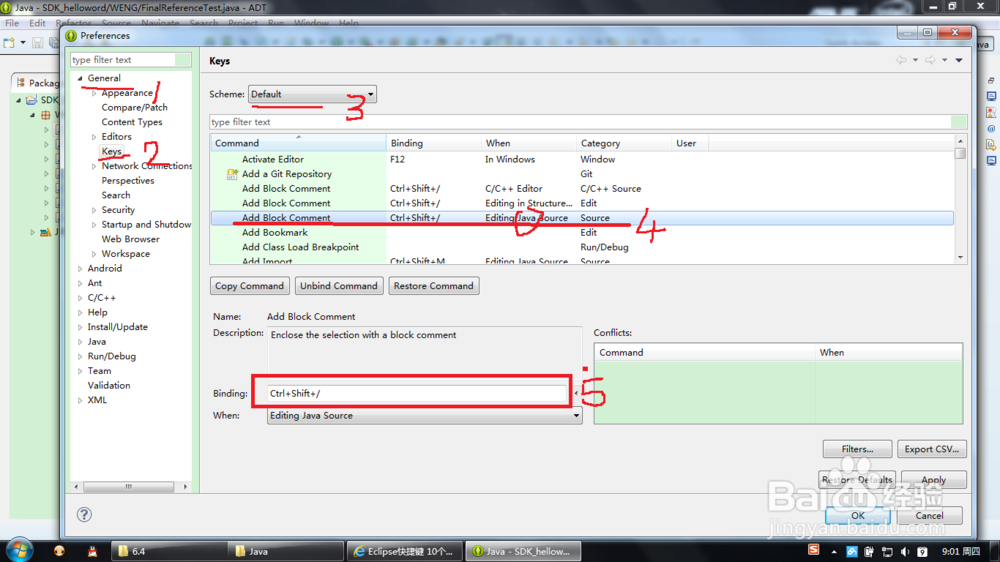
3、如果你希望使用Microsoft Visual Studio 的快捷键方案,可以在上图的Scheme中选择“Microsoft Visual Studio”。