巧用WPS的邮件合并功能实现批量打印表格与文档
1、邮件合并常用于:
1、打印请柬。
如果不是手工书写的请柬,每份请柬只有客人名字不同,逐份打开文档来填写,废不少功夫。
2、公司邮件。
只有开头的收件人和部分信息不同,你会一封一封修改再发送吗?
3.成绩单和工资单
要为每位学生或职工派发成绩单和工资单,只有一个总体表格,如何做成正式的成绩单发给学生呢?
下面以成绩单为例,教大家如何批量输出成绩单。

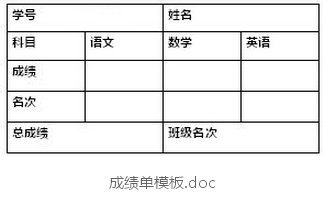
2、首先打开成绩单模板.doc, 点击“引用”选项卡,选择“邮件”,这时会出现“邮件合并”选项卡。

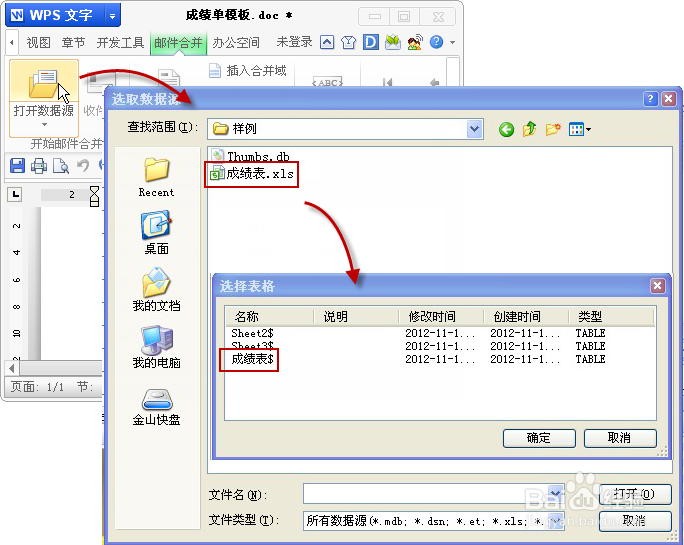
3、点击“打开数据源”,选择“成绩表.xls”,选择数据所在的工作表。(要先关闭 成绩表.xls)
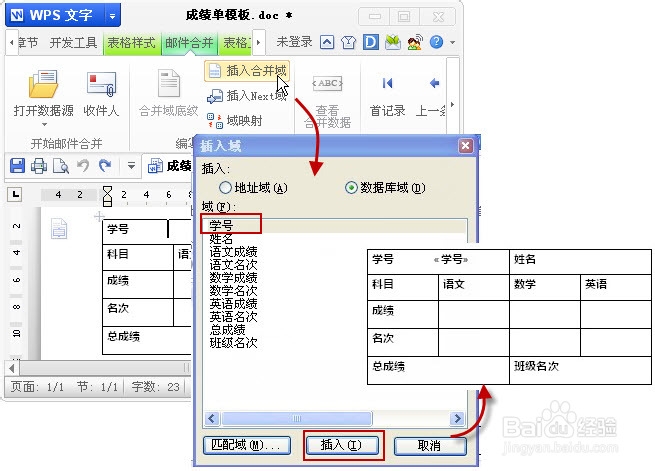
4、把光标定位在模板的学号栏中,点击“插入合并域”,选择表格中对应的“学号”列,再点击“插入”。点击“取消”关闭窗口,光标所在地方会出现<<学号>>字样。
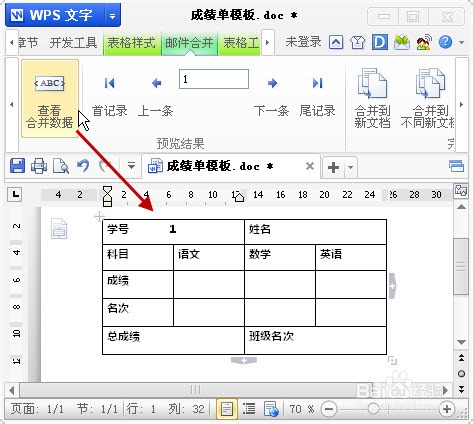
5、点击“查看合并数据”,可以看到合并后的效果,姓名栏出现了学生学号。点击“下一条”可看到不同学生姓名。再次点击“查看合并数据”可查看域代码。
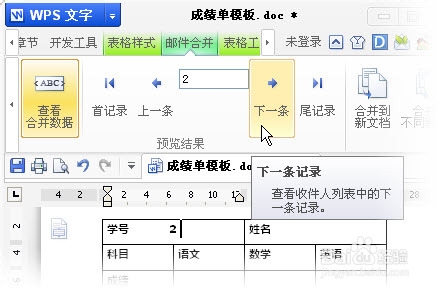
6、按照上面的方法,分别将姓名、各科成绩插入到对应的位置。再查看合并效果。
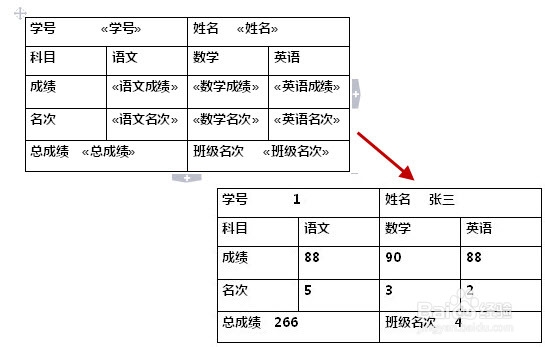
7、输出和打印
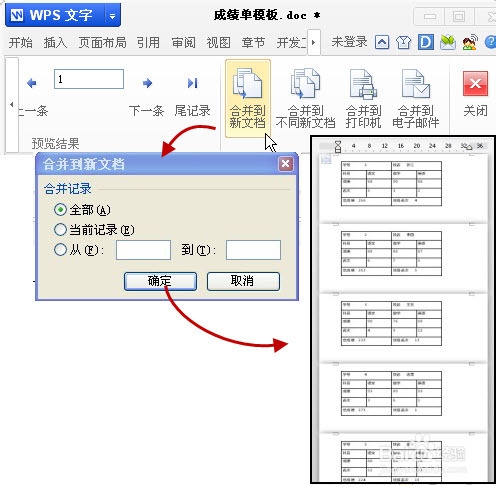
最后如果你想生成每个学生一份文档,点击“合并到不同新文档”

8、如果希望生成一份文档,里面每一页是不同学生的成绩单,可点击“合并到新文档”;
如果希望直接打印出来点击“合并到打印机”。
阅读量:56
阅读量:144
阅读量:163
阅读量:73
阅读量:164