使用PPT如何完成插入图片方法
1、首先打开PPT,自动会形成新的幻灯片,一般新建的幻灯片样式都是比较常见的种类。
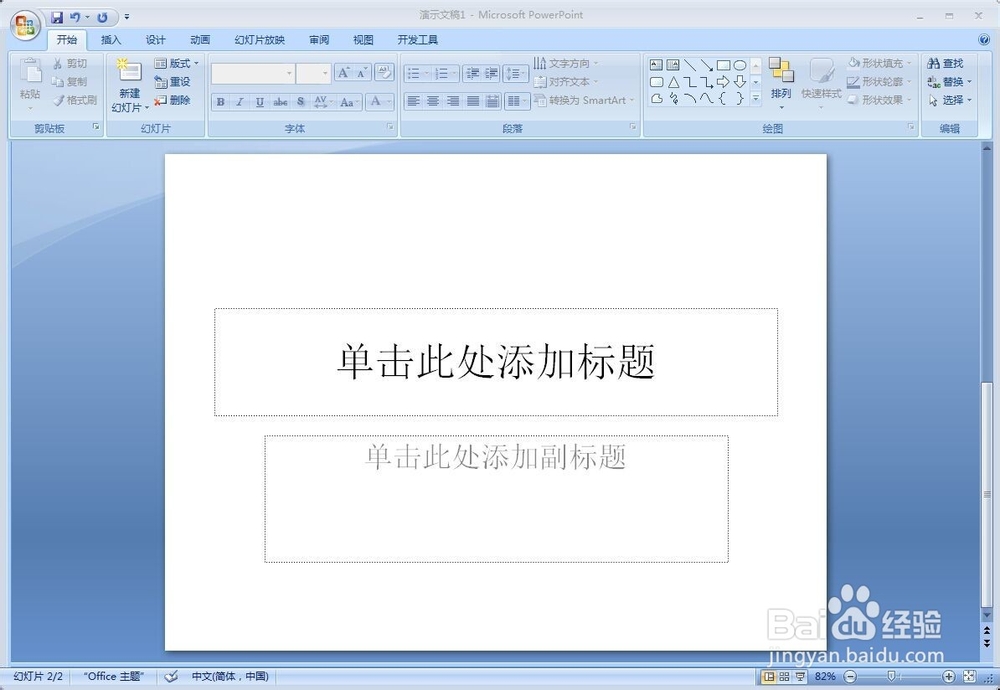
2、想要变更幻灯片样式的话,只需要点击菜单栏上方的“新建幻灯片”即可以变换出新的样式。
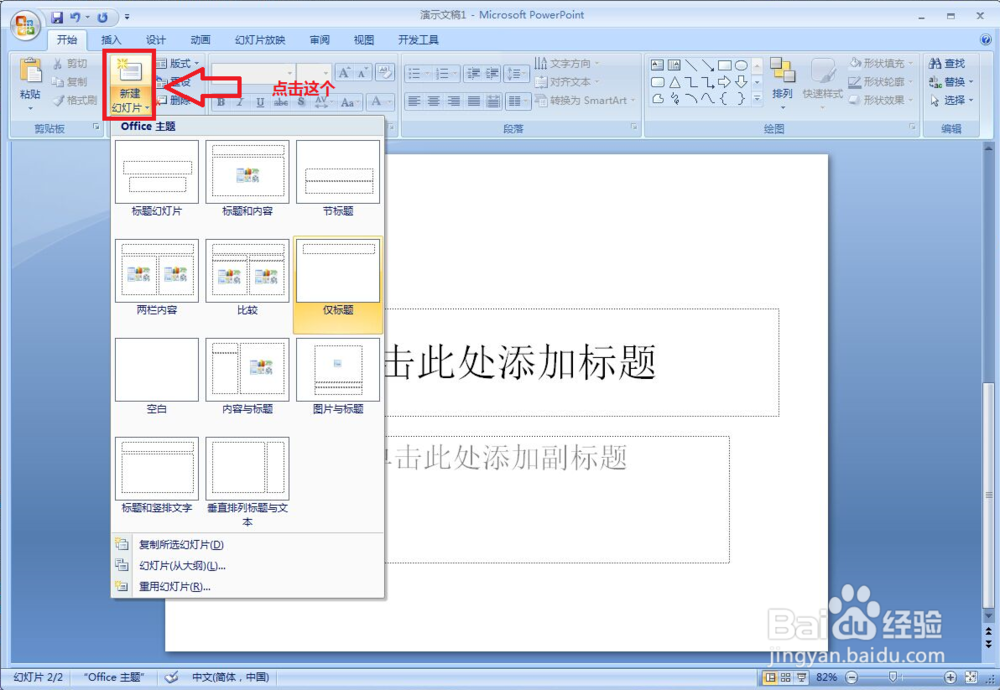
3、在两个样空白样式中输入PPT名称及内容,那么首页就完成了。新建第二页后可以插入图片,点击菜单栏上方“插入”。
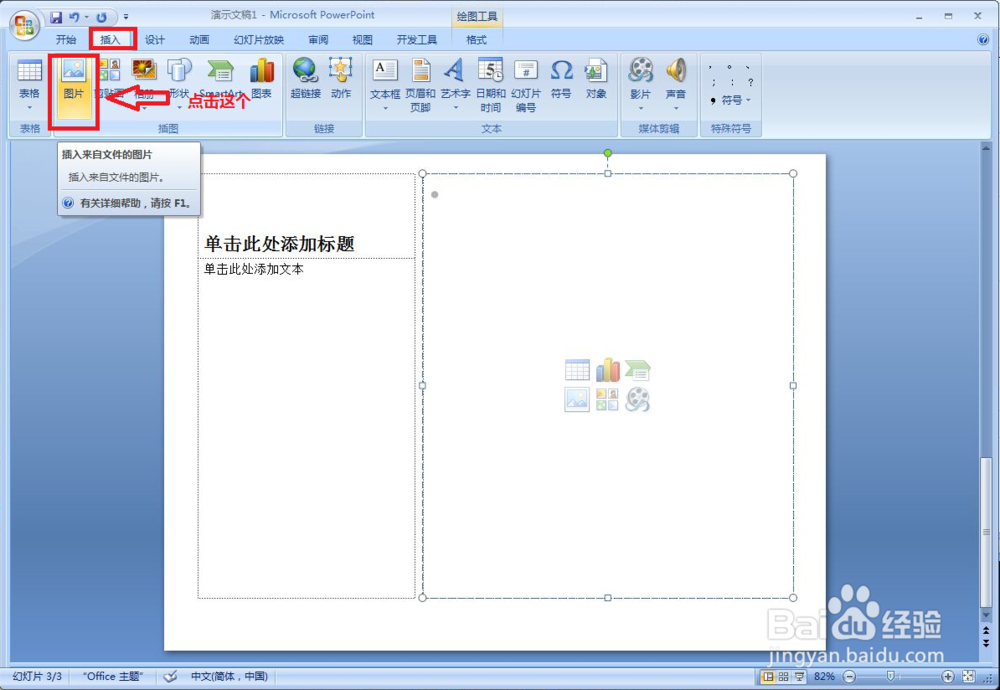
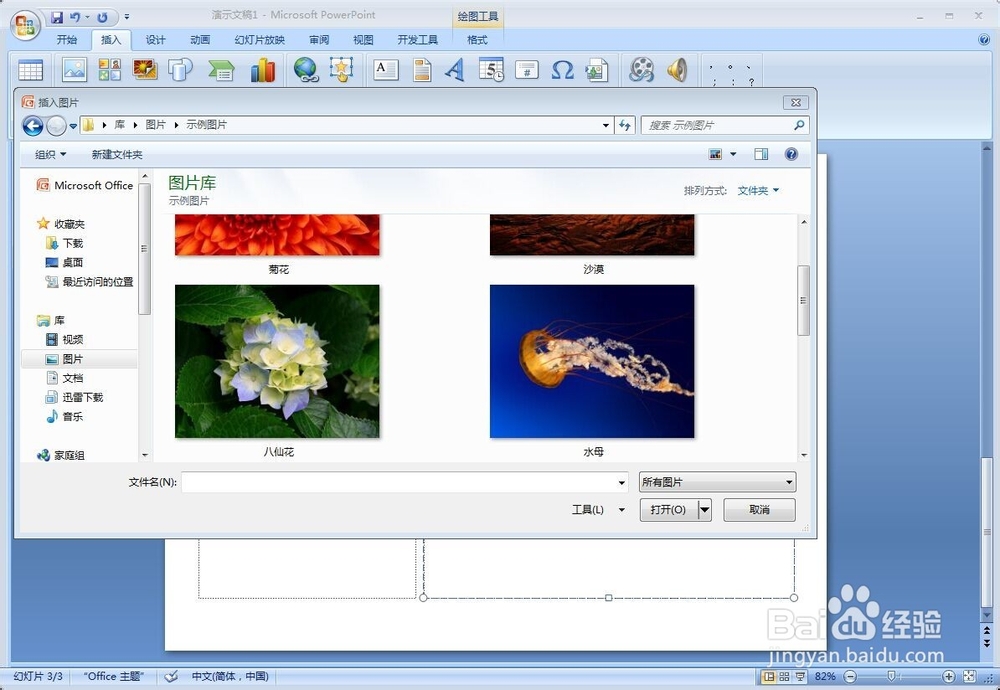
4、点击之后即会弹出对话框,可以直接选择电脑上的图片文件来插入。选择完毕后确定即可。
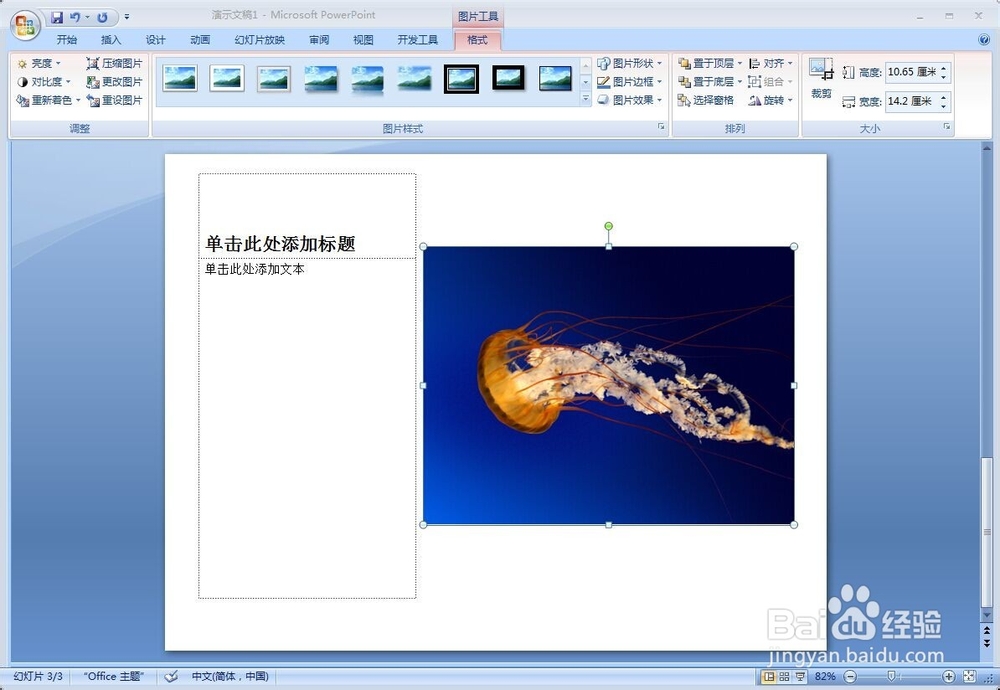
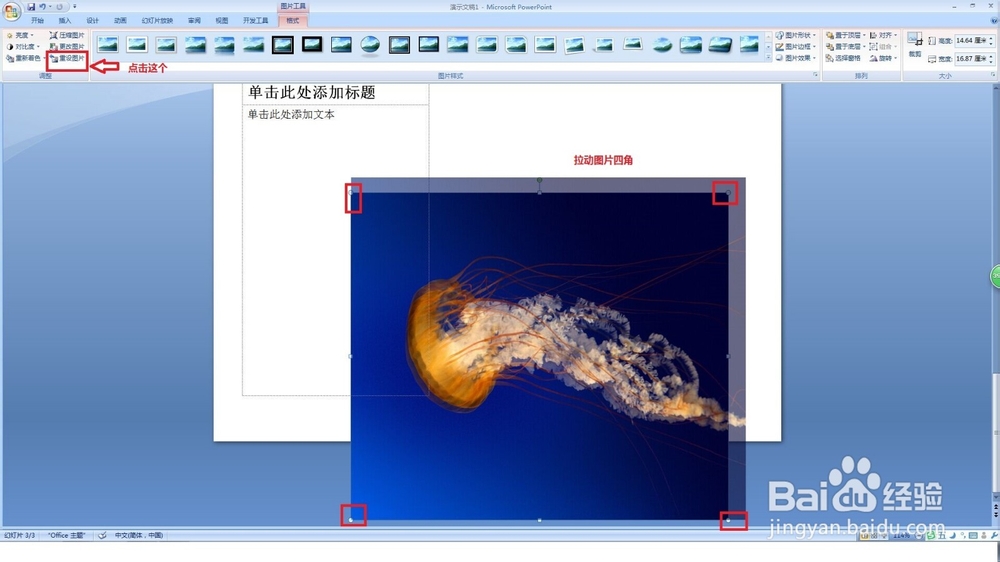
5、如需要重新设置图片大小,点击左上角的“重设图片”,将鼠标移动图片的四个角即可以调整大小。
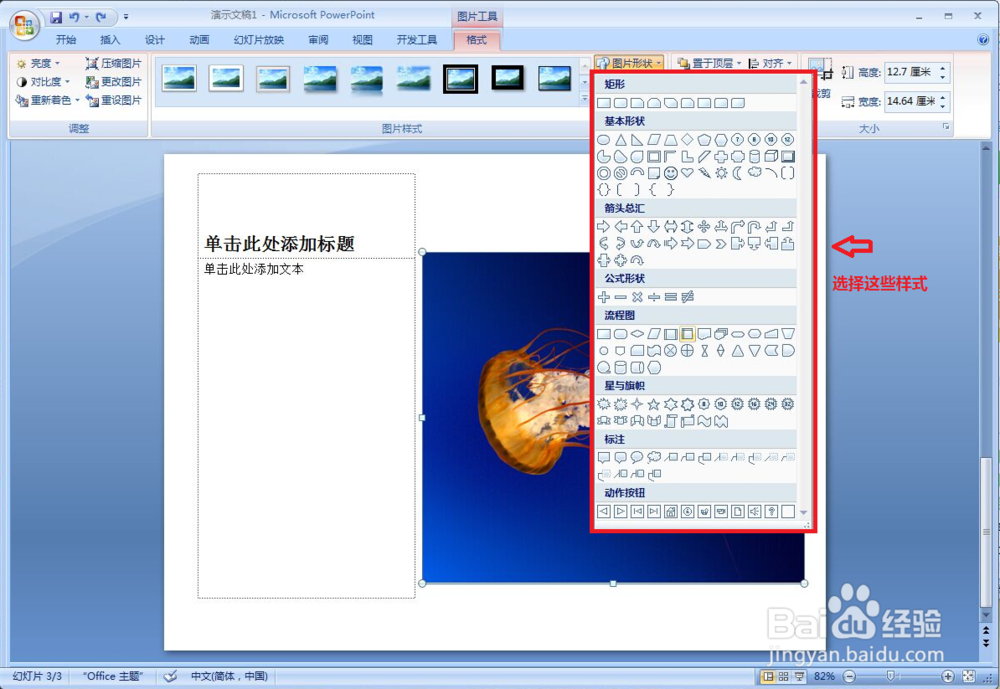
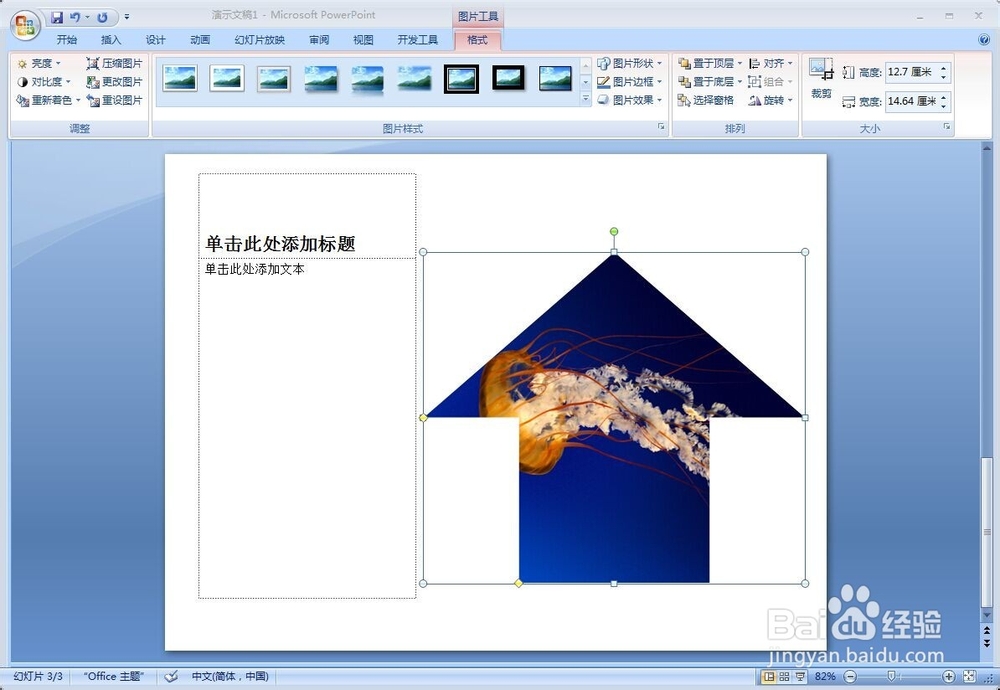
6、点击上方“图片形状”在下拉菜单中选择一个图片外形,那么图片的大小即会变更为和点中的外框一样。
阅读量:85
阅读量:93
阅读量:196
阅读量:88
阅读量:64