PS选择中的边界怎么用?
1、打开ps,打开任意一张图片(ctrl+O)。

2、用快速选择工具(W)选取左边的那朵花。
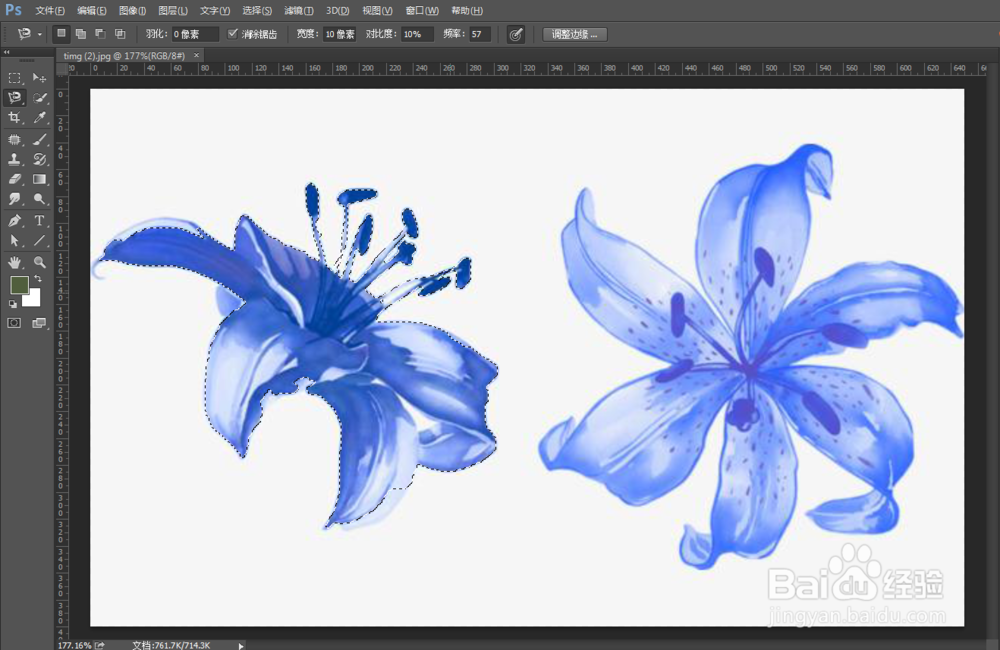
3、点击菜单中的“选择”-“修改”-“边界”(“alt+S”-“M”-“B”)。在“边界选区”对话框中填写数值,确定。

4、确定数值后,以原始选区边缘为中心,形成了一个由内外边框组成的新选区。

5、选择一种前景色,填充前景色,就给左边的花描了一个边。


阅读量:81
阅读量:29
阅读量:78
阅读量:71
阅读量:78
1、打开ps,打开任意一张图片(ctrl+O)。
2、用快速选择工具(W)选取左边的那朵花。
3、点击菜单中的“选择”-“修改”-“边界”(“alt+S”-“M”-“B”)。在“边界选区”对话框中填写数值,确定。
4、确定数值后,以原始选区边缘为中心,形成了一个由内外边框组成的新选区。
5、选择一种前景色,填充前景色,就给左边的花描了一个边。