硬盘安装windows10
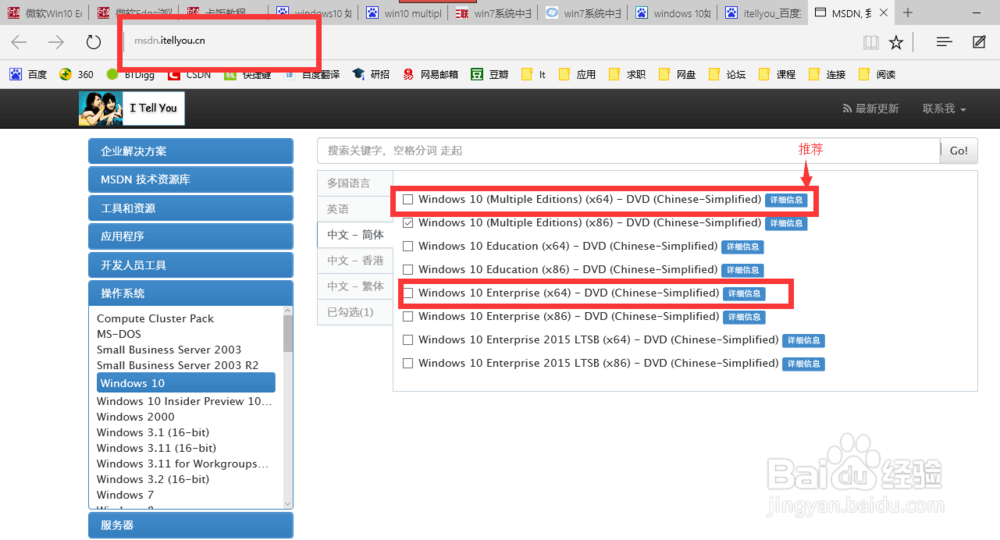
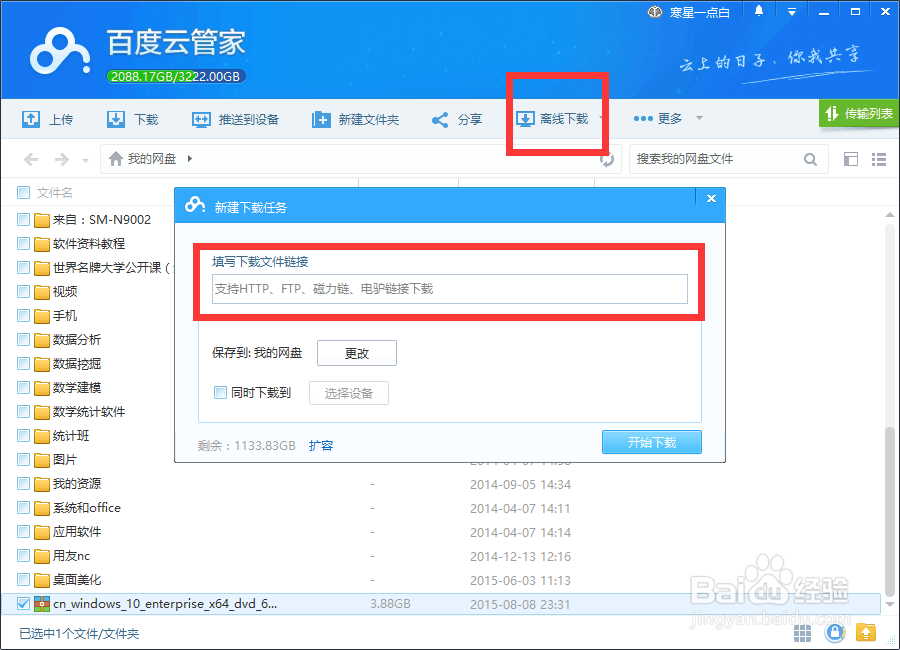
1、下载镜像,根据自己电脑的 系统版本(32位/64位)选择系统,一定要一样,不然会出现无法安装,下载方法可以用迅雷,百度云等等
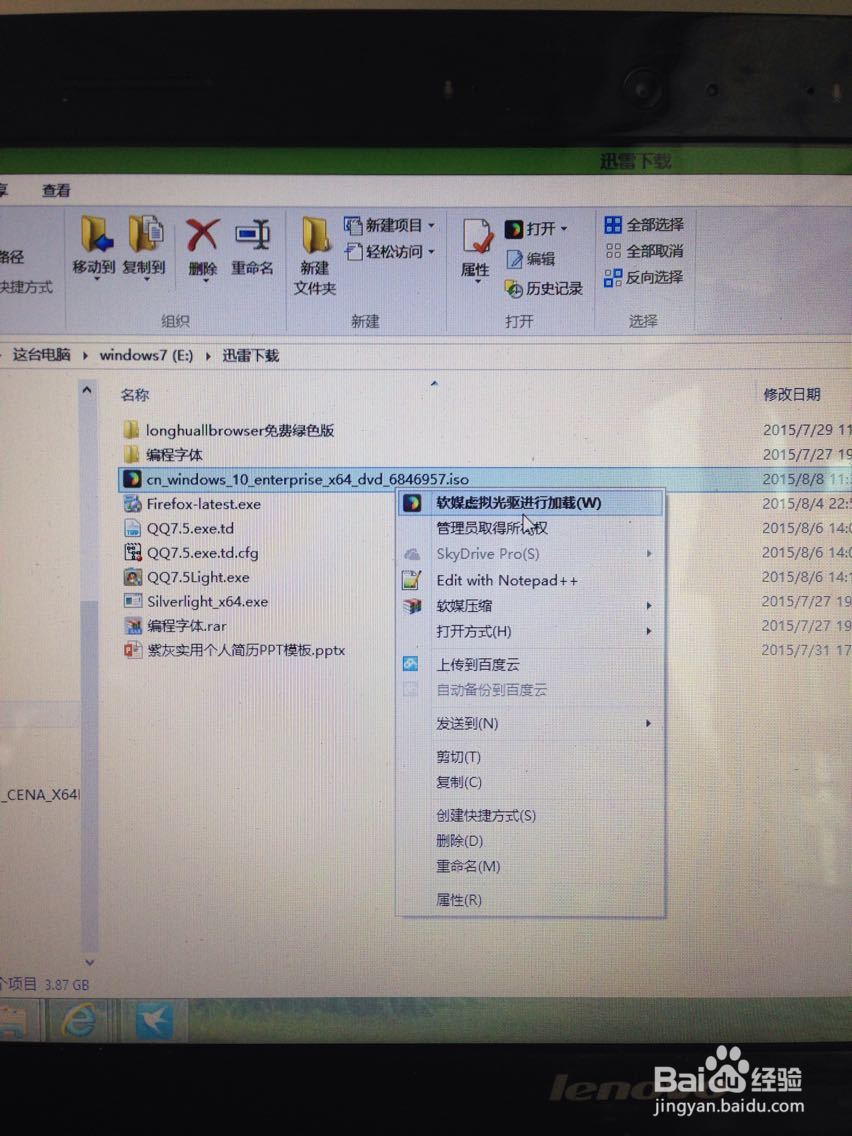
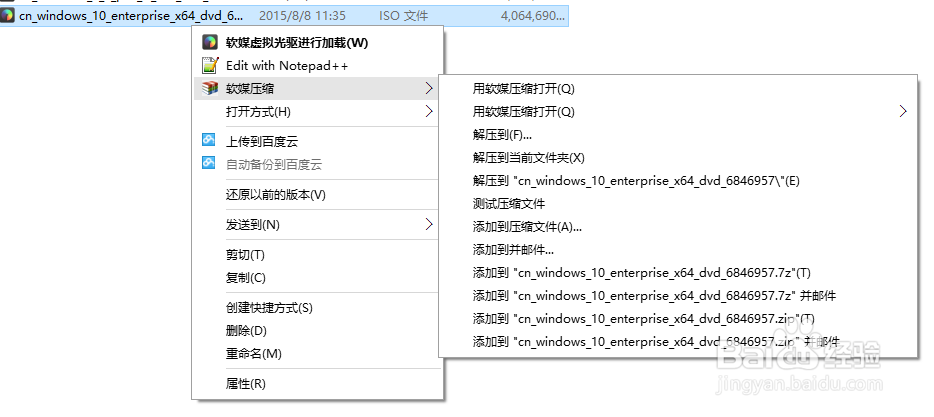
2、加载虚拟光驱 或者 解压到新文件夹
3、点击 setup.exe
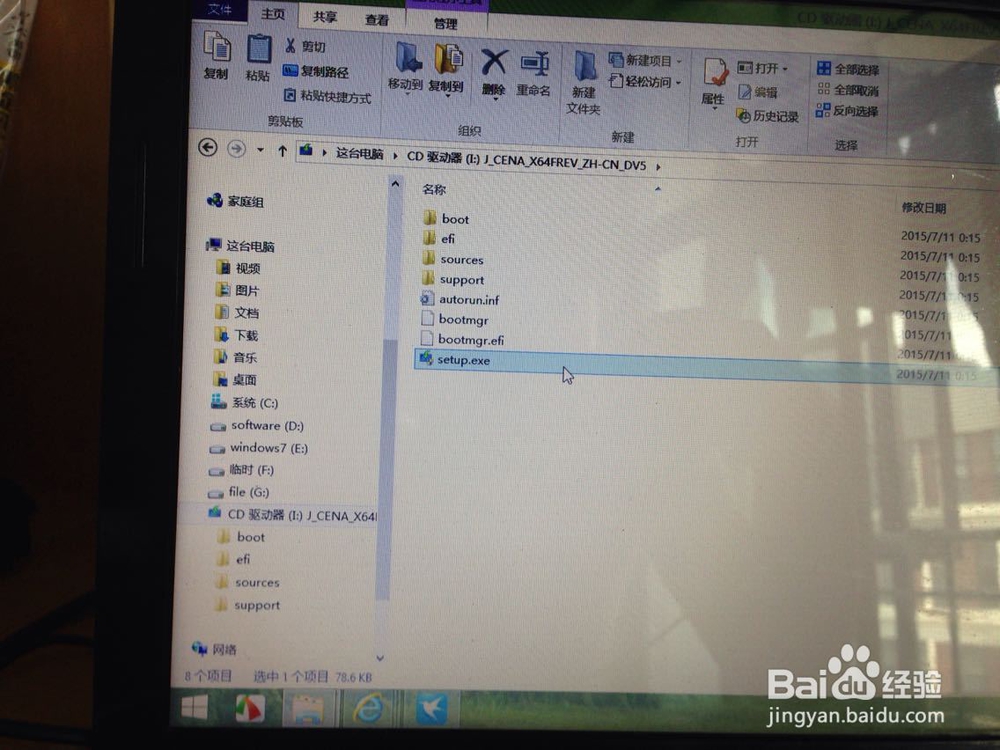
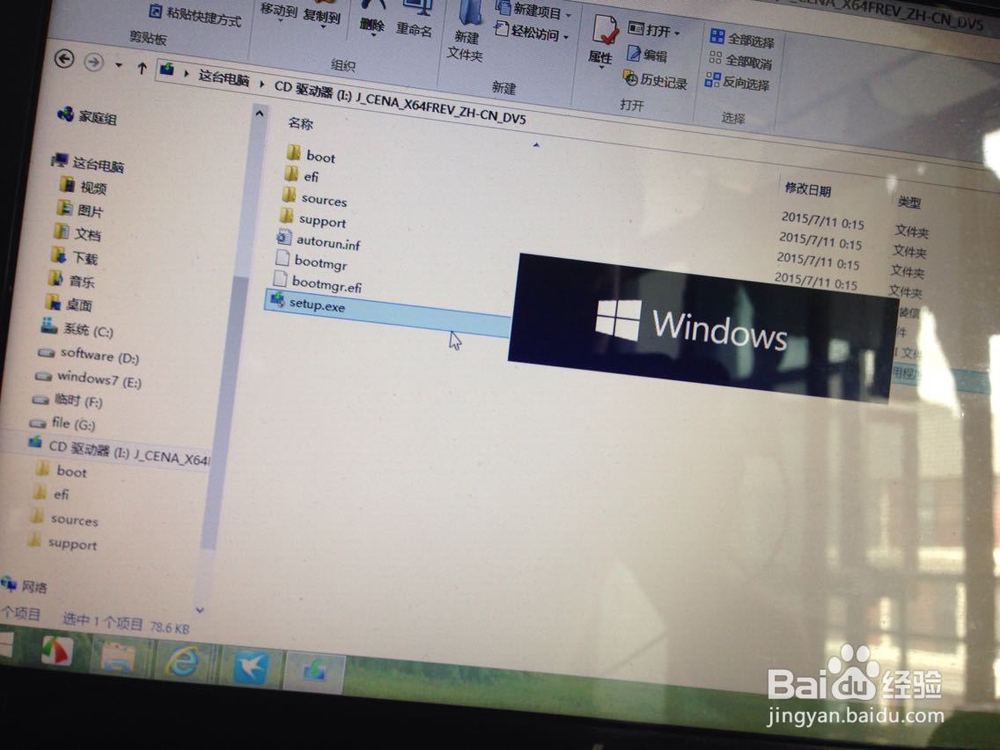
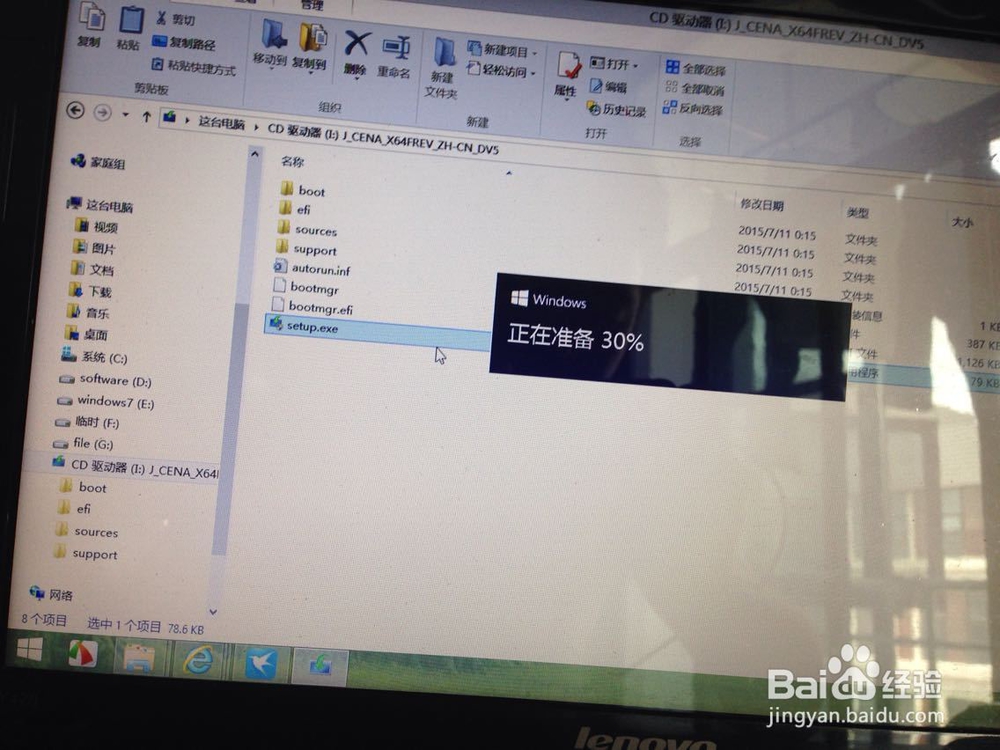
4、点击 下一步
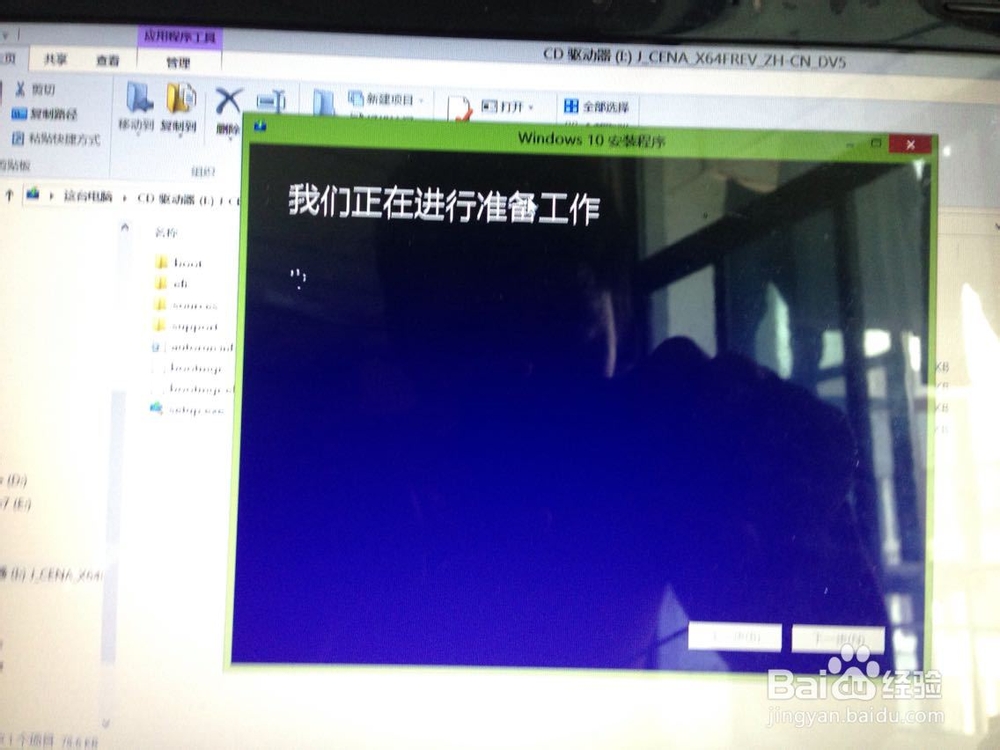
5、点击 同意
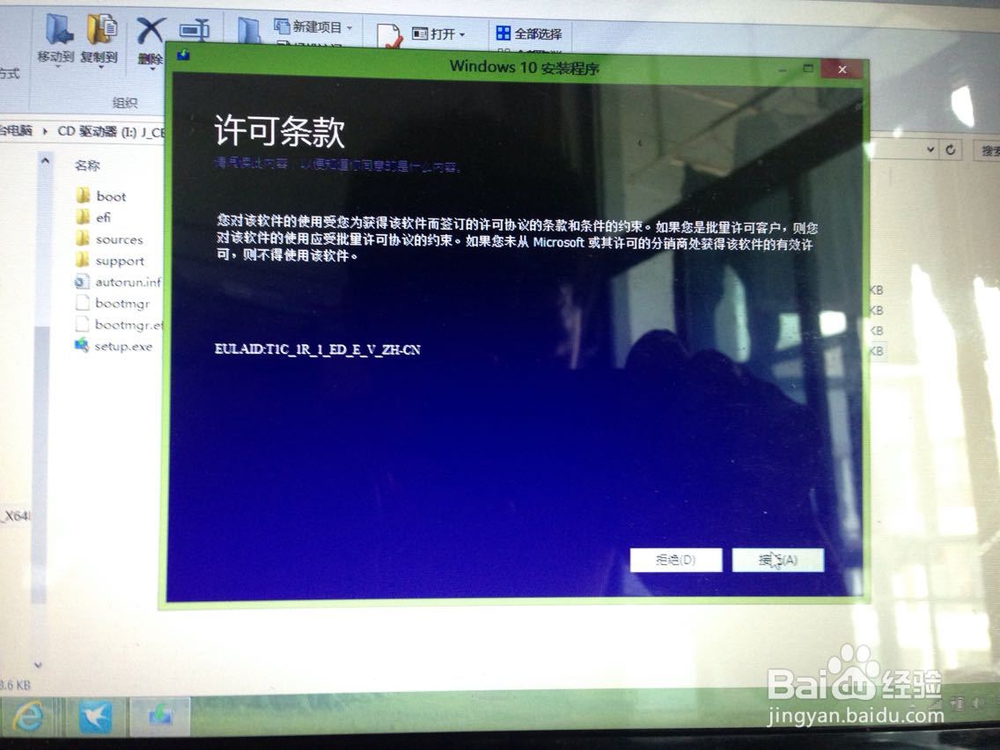
6、等待一会 下一步
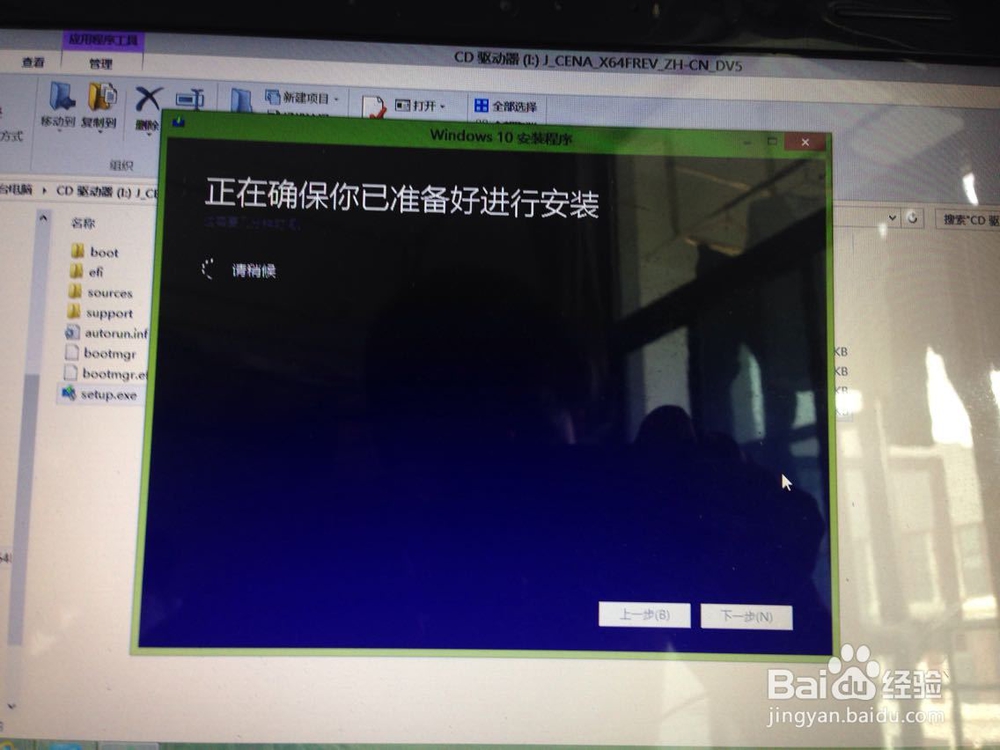
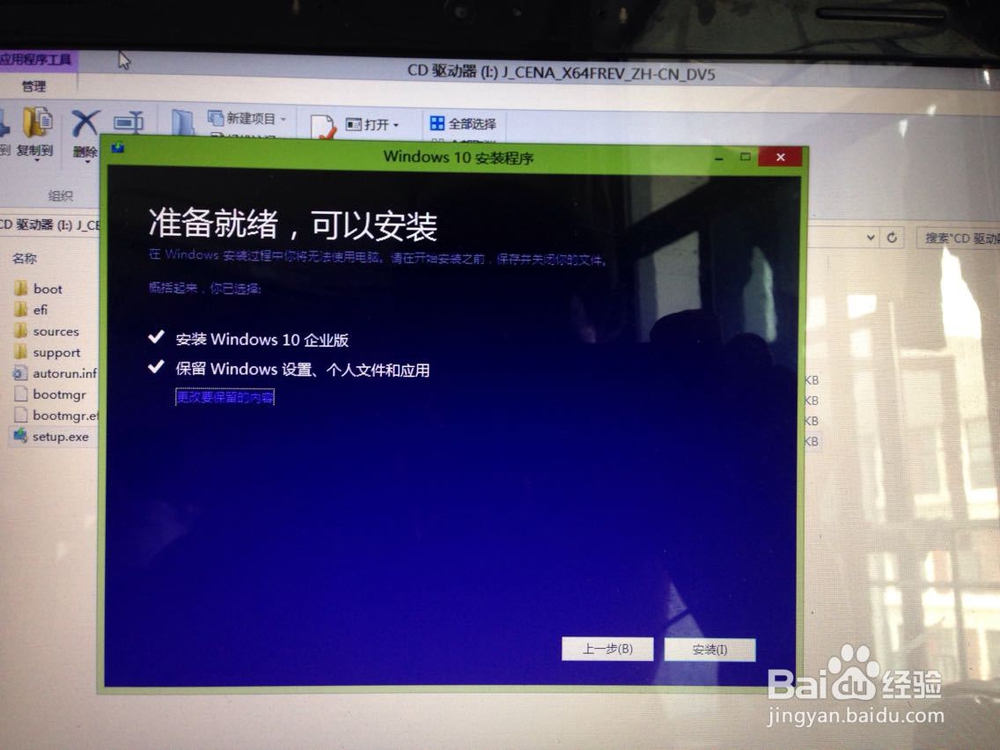
7、这步是保留以前安装的应用和文件,推荐保留
点击 安装,开始安装系统
8、如果没有出现这个界面,就一直点 安装或者下一步
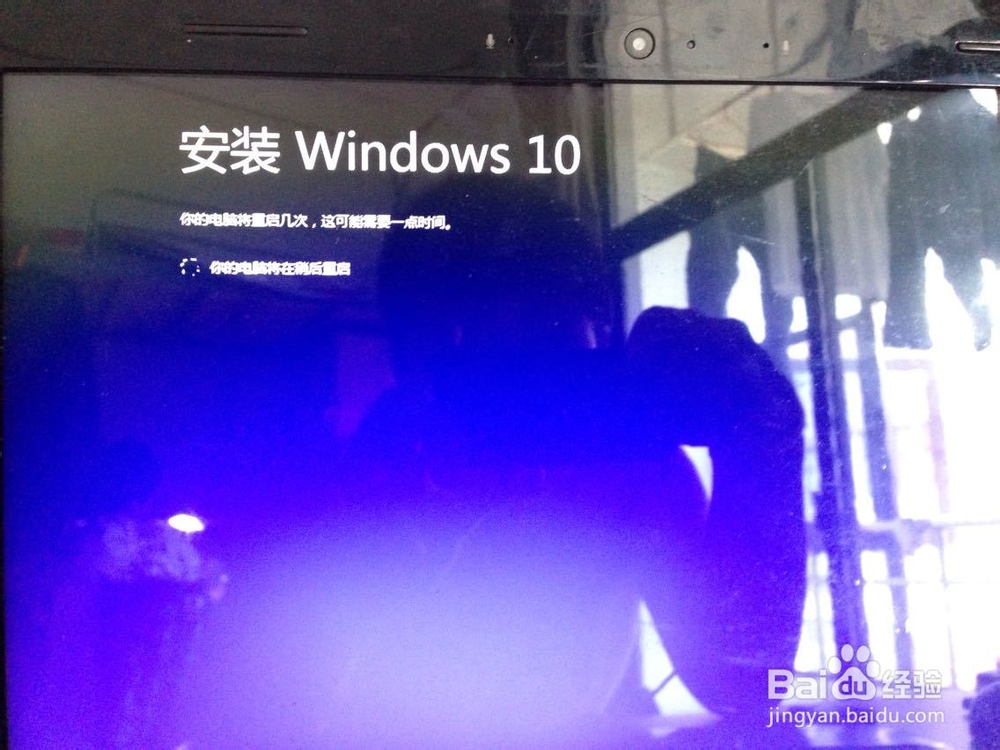
9、系统重启
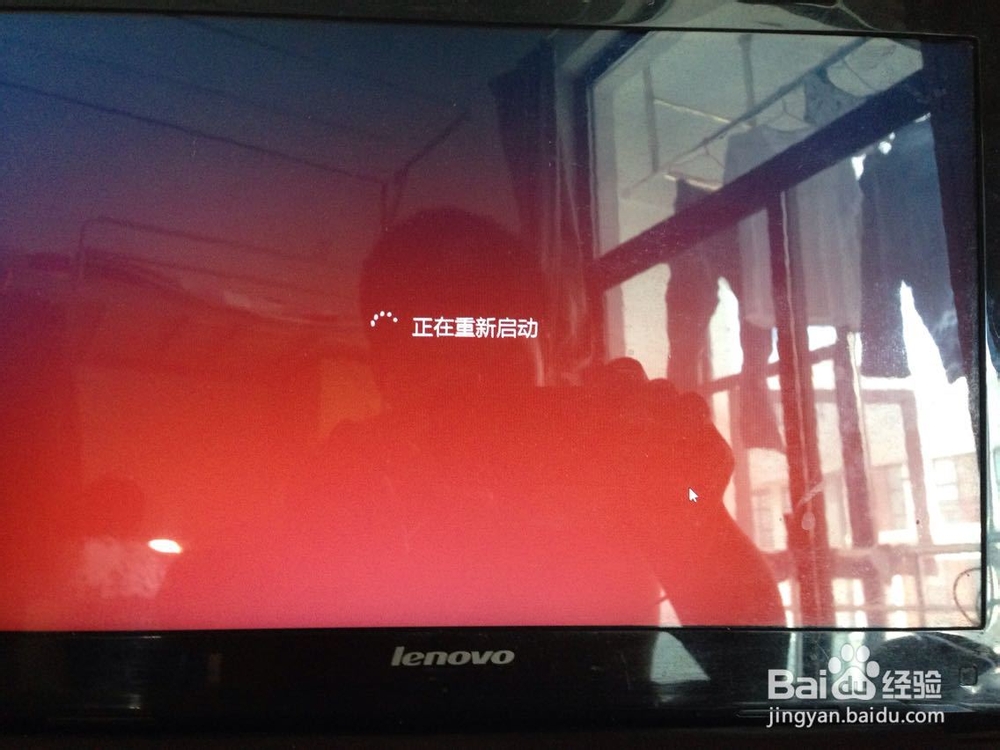
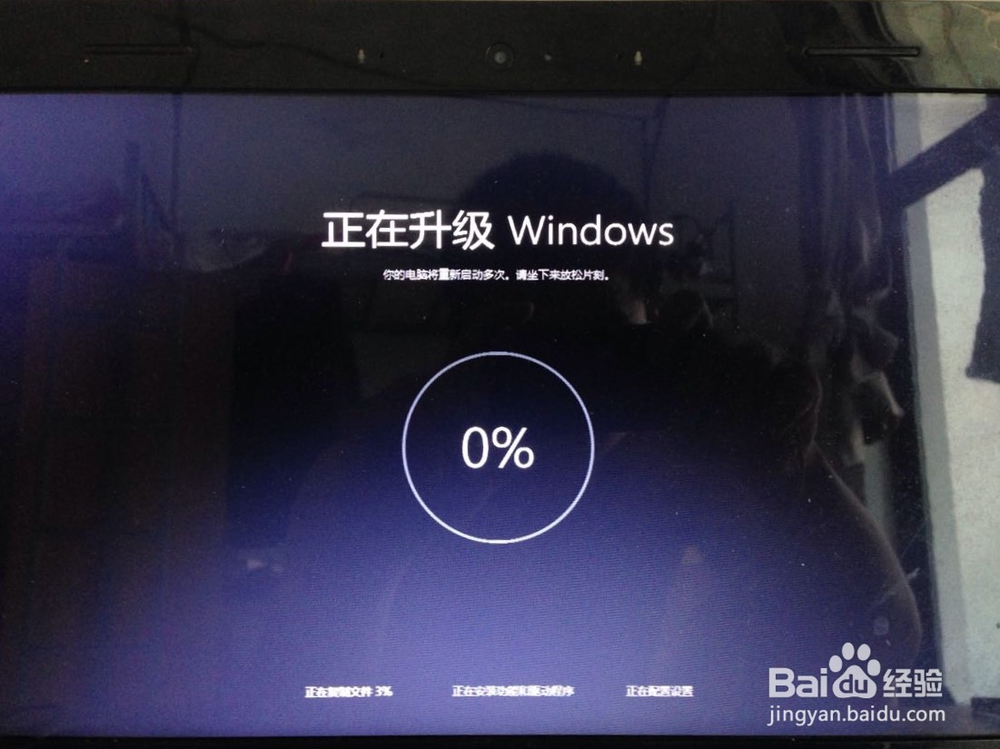
10、这步才是真正的升级系统,需要的时间半个小时左右
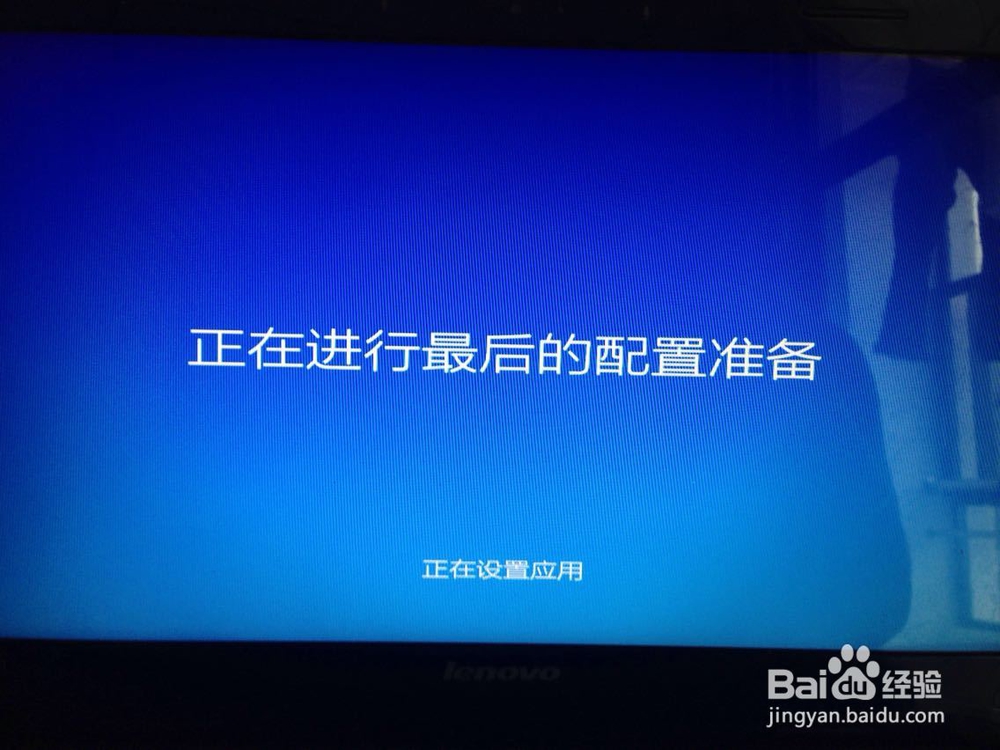
11、升级完成,系统开始配置,就是填写一些账号之类的信息,记住自己选择了什么就可以。
12、win10有很多功能都需要用到 microsoft的账号,可以注册一个outlook 邮箱,选择用邮箱登陆。
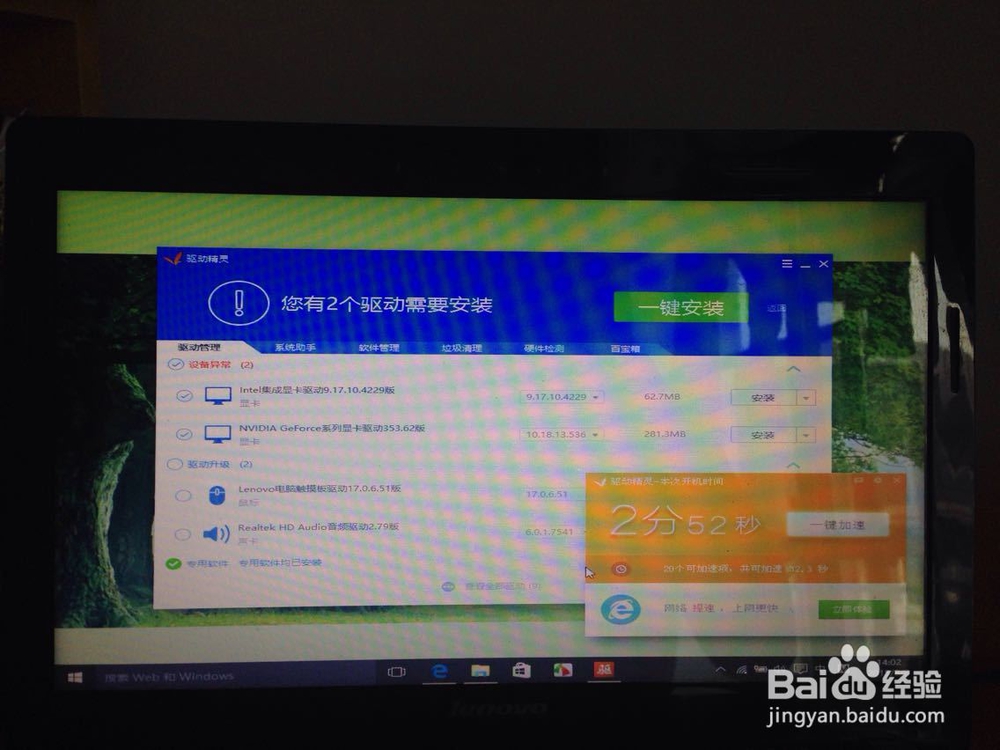
13、系统升级以后,可能显卡会出现问题,这时需要下载一个驱动精灵来安装驱动
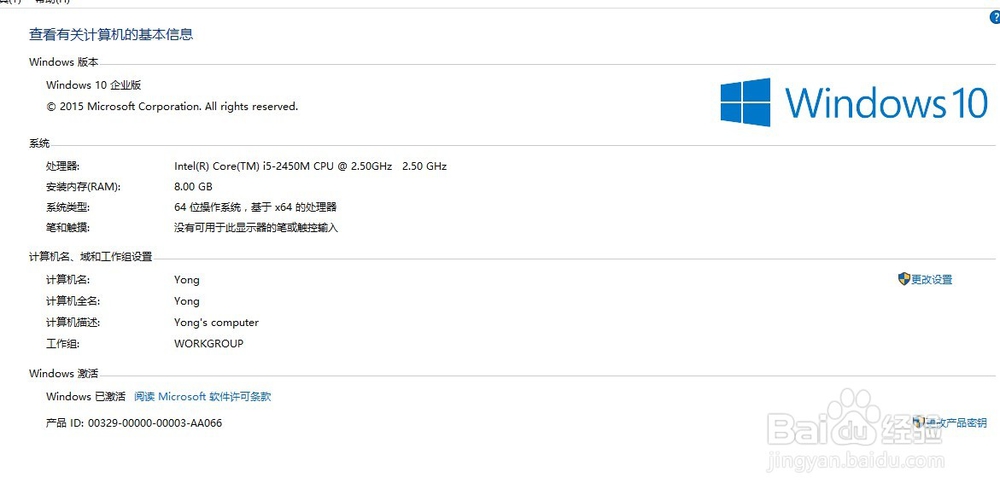
14、当然,这样安装系统是盗版系统,可以下载一个小马激活工具来激活window10
链接:http://pan.baidu.com/s/1bnptXcr 密码:5pku
激活时可能会有警告,同意或者关掉windows defender 再试一次
激活成功
15、如果没法联网,可以去官网下载驱动,拷贝到电脑安装
阅读量:191
阅读量:166
阅读量:188
阅读量:90
阅读量:90