企业邮箱使用foxmail软件的设置方法
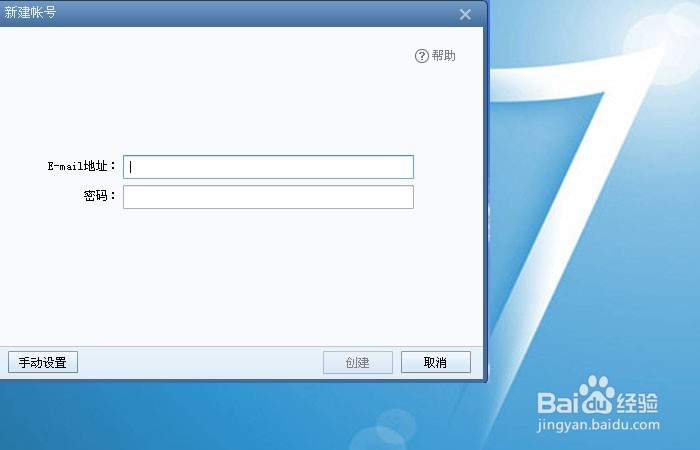
1、 鼠标左键双击程序,会弹出新建账户的窗口。
在计算机中安装好Foxmail软件后,鼠标左键双击程序,会弹出新建账户的窗口,如下图所示。
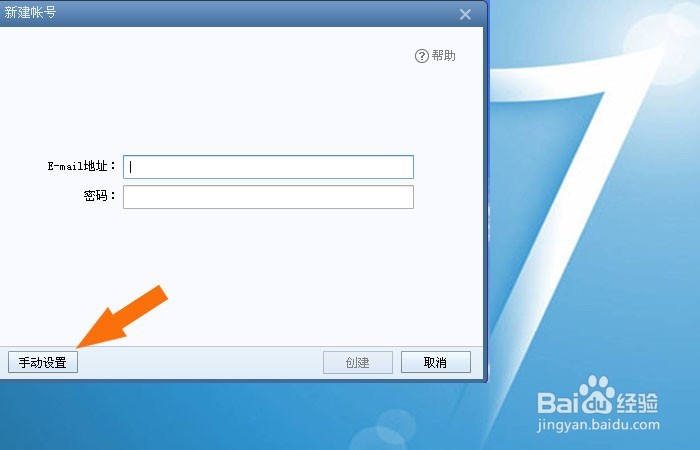
2、 鼠标左键单击【手动设置】按钮。
接着, 鼠标左键单击【手动设置】按钮。准备设置新账号,如下图所示。
3、 在【新建账号】的窗口上,输入已有的账号和密码。
然后,在【新建账号】的窗口上,输入已有的账号和密码,如下图所示。

4、 输入pop服务器和stmp服务器数据。
接着,输入pop服务器和stmp服务器,这里使用163的企业邮箱作为演示,如下图所示。
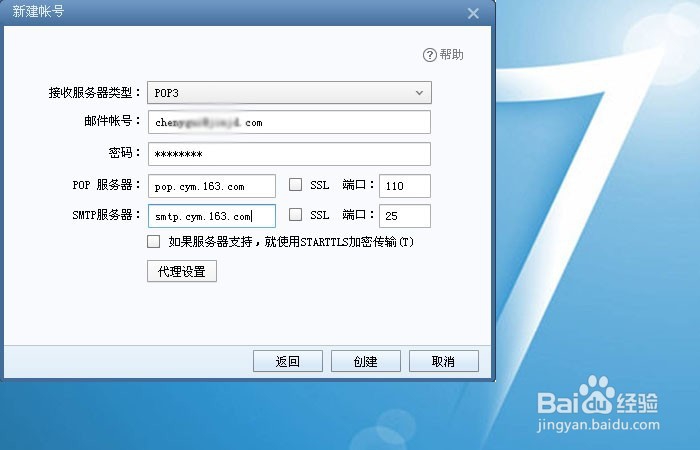
5、 其它参数设置可以用默认,鼠标左键单击【创建】按钮。
然后,其它参数设置可以用默认设置,鼠标左键单击【创建】按钮,如下图所示。

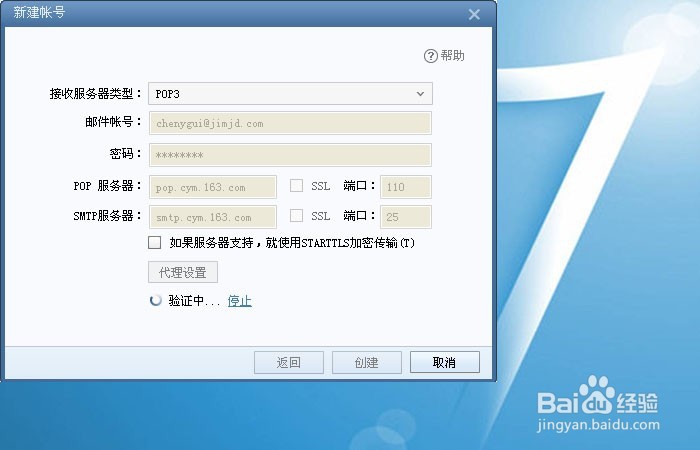
6、 等待邮箱软件检查服务器的设置。
接着,等待邮箱软件检查服务器的设置,一般有半分钟左右,如下图所示。
7、 当邮箱服务器的参数设置正确,会提示设置成功的窗口。
然后,当邮箱服务器的参数设置正确,会提示设置成功的窗口,鼠标左键单击完成,如下图所示。

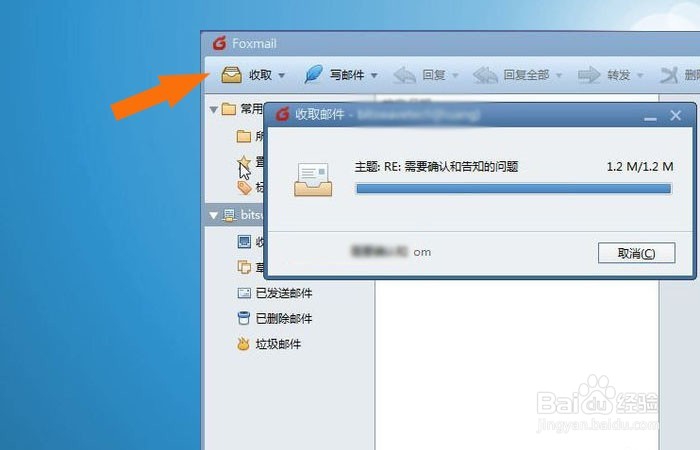
8、 在Foxmail软件界面上,鼠标左键单击收取邮件,自动导入到Foxmail里。
最后,在Foxmail软件界面上,鼠标左键单击收取邮件,邮件就会自动导入到Foxmail里了,方便管理邮件了,如下图所示。这说明企业邮箱使用foxmail软件的设置好了。
阅读量:185
阅读量:42
阅读量:104
阅读量:102
阅读量:181