如何把Win10输入法切换方式改为和Win7相同?
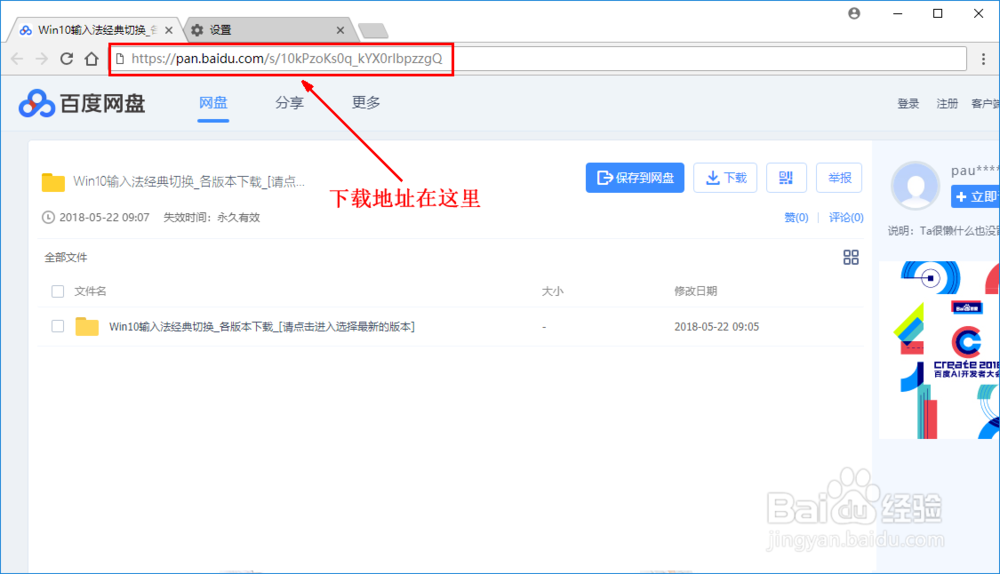
1、打开电脑下载“Win10输入法经典切换”软件,下载软件的地址就在下图百度网盘里。
如果网盘地址失效,请百度Win10输入法经典切换,自行下载。
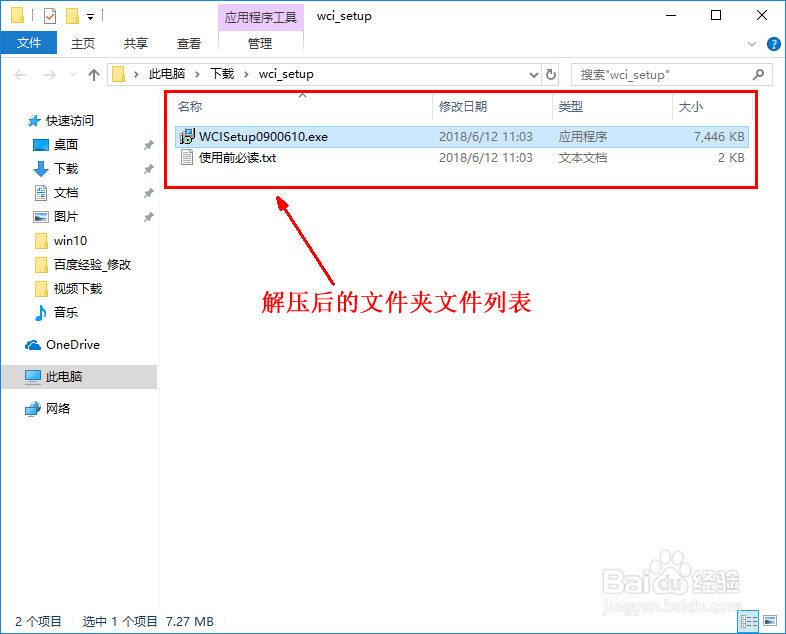
2、解压wci_setup.zip,打开解压后的文件夹。
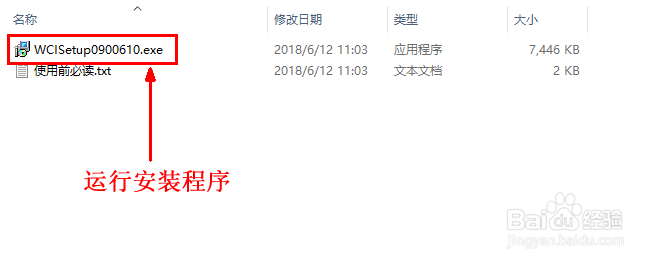
3、运行文件夹内的以WCISetup**开头的安装文件,例如此处是WCISetup0900610,按照提示安装就行。
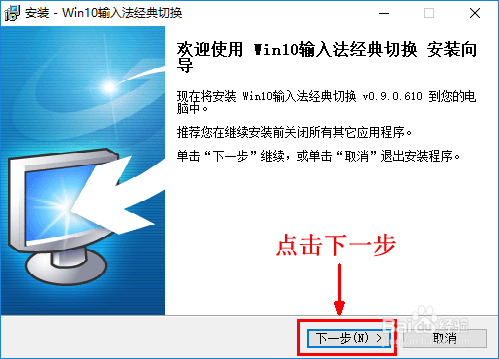
4、按照提示点击下一步进行安装。
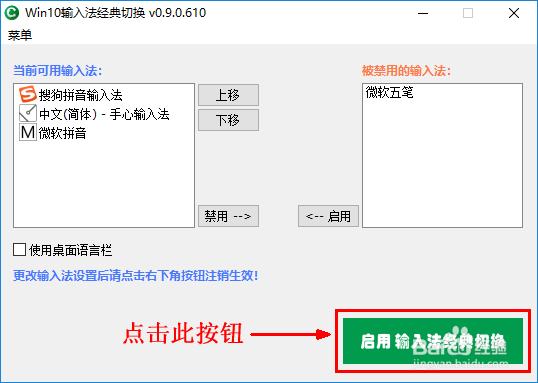
5、安装完毕后打开软件,界面如下,我们只需简单地点击软件界面右下角的“启用输入法经典切换”按钮,软件会提示需要注销系统以便设置生效,点击确定自动注销系统,重新登录到桌面。
6、重新登录到桌面后,此时Win10系统的输入法切换方式已经被设置成和Win7的一样了。这时你就可以随便打开一个文档,试一试Ctrl+空格、Ctrl+Shift,这一切是不是又回到了熟悉的Win7输入法切换的美好时光?美式键盘回来了!Ctrl+空格 更是回来了!!
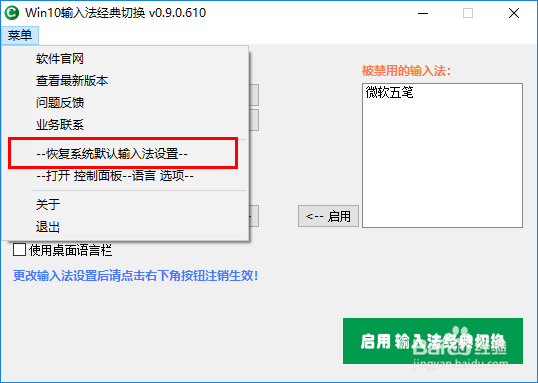
1、运行“Win10输入法经典切换”软件,点击“菜单”—“恢复Win10输入法默认设置”,按提示点击确定,注销系统后,Win10的默认输入法切换方式就又重新回来了。
阅读量:70
阅读量:31
阅读量:21
阅读量:146
阅读量:182