如何更改Windows Update自动更新设置?
1、点击“开始”按钮,在弹出的开始菜单中,点击打开“控制面板”。
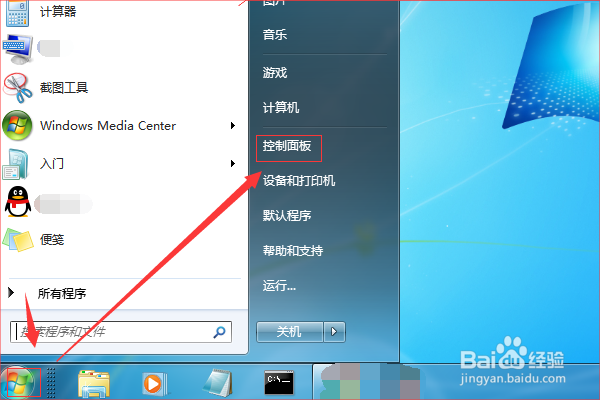
2、在打开的控制面板窗口中,点击“查看方式”右侧的倒三角图标,在弹出的下拉列表点击“大图标”。

3、在控制面板中,找到、点击打开“Windows Update”。

4、进入Windows Update后,点击左侧的“更改设置”。

5、进入更改设置页面之后,可以选择Windows安装更新的方法。

6、当选择“自动安装更新”时,选择自动安装时间,然后按个人需要设置“推荐更新”和“谁可以安装更新”,最后点击“确定”即可。

7、当选择“下载更新,但是让我选择是否安装更新”时,安装更新的时间选项变为灰色不可选了。同样的,按需要设置“推荐更新”和“谁可以安装更新”,最后点击“确定”。在有更新下载完成时,系统就会弹出是否需要安装的提示。

8、当选择“检查更新,但是让我洗择是否下载和安装更新”时,类似于上一步骤,只是系统自动检查更新,当发现有更新时,会弹出是否下载安装的提示。

9、当选择“从不检查更新(不推荐)”时,即是关闭了Windows Update。

阅读量:124
阅读量:132
阅读量:49
阅读量:137
阅读量:71