Word 2003如何使用“打开并修复”功能打开文档
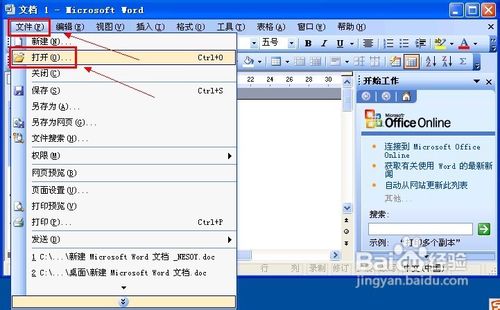
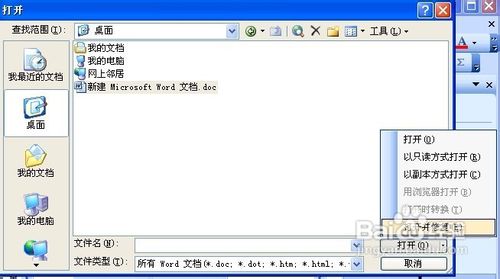
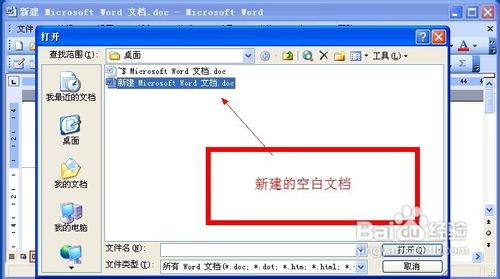
2、在“打开”对话框浏览到出问题的文档上,选中后单击右下角“打开”按钮的三角箭头,出来的下拉菜单选择“打开并修复”命令
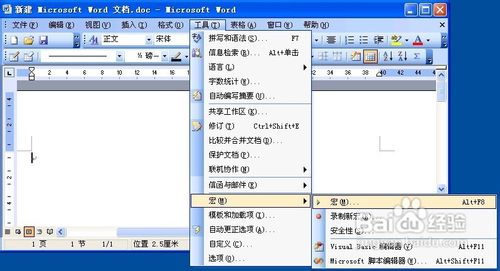
2、单击“工具”菜单,出来的菜单窗口指向“宏”,在下一级菜单单击“宏”命令
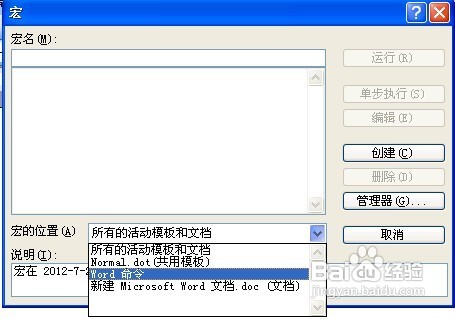
3、弹出“宏”对话框,单击打开“宏的位置”的下拉框列表,选择“Word 命令”选项
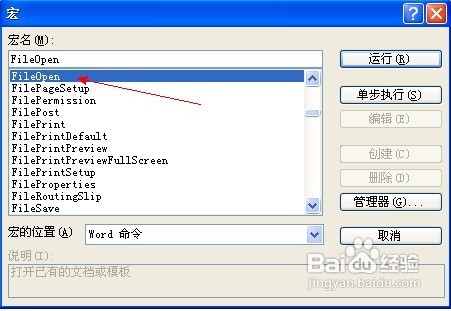
4、在“宏名”框中键入“FileOpen”或直接在列表中找到并单击“FileOpen”
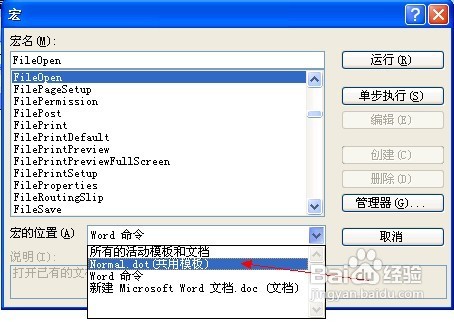
5、单击“宏的位置”的三角箭头按钮,出来的下拉列表框选择“Normal.dot(共用模板)”
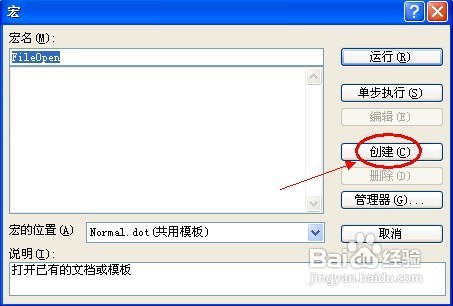
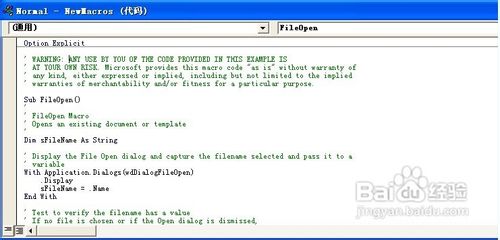
7、复制以下代码,并粘贴替换到打开的代码窗口中
Option Explicit
' WARNING: ANY USE BY YOU OF THE CODE PROVIDED IN THIS EXAMPLE IS
' AT YOUR OWN RISK. Microsoft provides this macro code "as is" without warranty of
' any kind, either expressed or implied, including but not limited to the implied
' warranties of merchantability and/or fitness for a particular purpose.
Sub FileOpen()
'
' FileOpen Macro
' Opens an existing document or template
'
Dim sFileName As String
' Display the File Open dialog and capture the filename selected and pass it to a
' variable
With Application.Dialogs(wdDialogFileOpen)
.Display
sFileName = .Name
End With
' Test to verify the filename has a value
' If no file is chosen or if the Open dialog is dismissed,
' the following code is skipped
If sFileName <> "" Then
' Use the filename as a variable to be opened using Open and Repair feature
Documents.Open FileName:=sFileName, OpenAndRepair:=True
End If
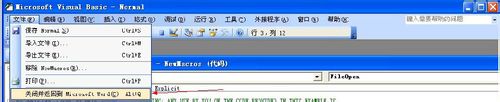
8、单击“文件”菜单,显示的菜单界面单击“关闭并返回到 Microsoft Word”
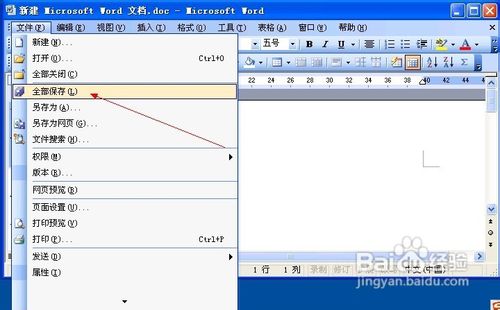
9、按住Shift键,然后在菜单栏单击“文件”——“全部保存”