AutoCAD基础之如何创建机械图层

2026-02-14 22:13:02

1、   打开AutoCAD,点选新建→无样式公制打开

AutoCAD基础之如何创建机械图层

2、打开图层管理器,输入“la”打开图层管理器

AutoCAD基础之如何创建机械图层

3、图层       颜色                   线性                                                            线宽

图层1     白色                   实线                                                             0.3

图层2     绿色                   细实线                                                         默认

图层3     黄色                虚线(dash)                                                  默认

图层4     红色            点划线(long-dash dot)                                    默认

图层5     紫色          双点划线(phantom 5x)                                      默认

4、线性的意义:

     1、粗实线:可见轮廓线

     2、细实线:尺寸线,尺寸界线,剖面线,引出线

     3、虚线:不可见轮廓线

     4、点划线:轴线,对称中心线

     5、双点划线:假象投影轮廓线,中断线。

5、我们接下来在图层管理器中新建5个图层,然后按F2依次对图层进行命名。

AutoCAD基础之如何创建机械图层

AutoCAD基础之如何创建机械图层

6、然后依次对各个图层的颜色进行设置(参照步骤3)。

AutoCAD基础之如何创建机械图层

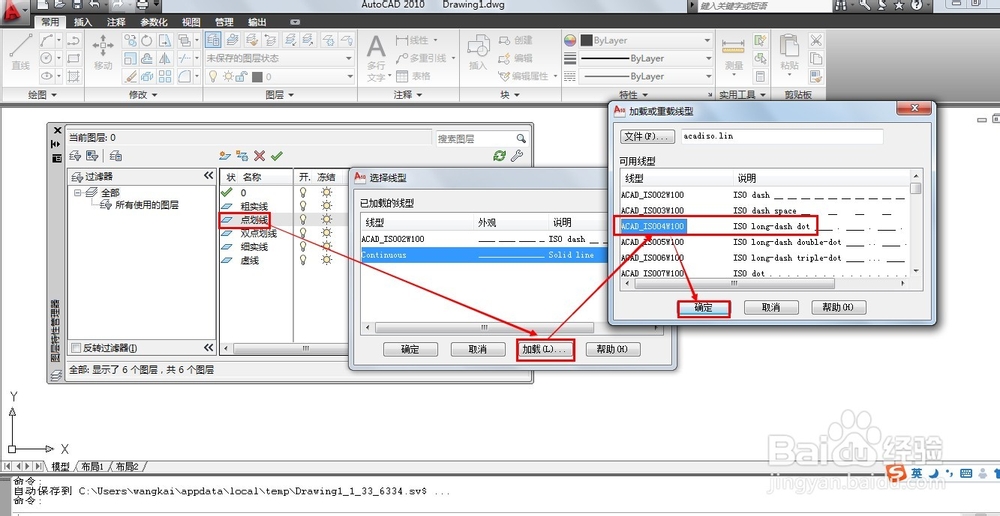
7、再对线性进行设置。虚线的线性为:dash

点划线(long-dash dot)

双点划线(phantom 5x)

粗实线的线宽为0.3.

AutoCAD基础之如何创建机械图层

AutoCAD基础之如何创建机械图层

AutoCAD基础之如何创建机械图层

AutoCAD基础之如何创建机械图层

8、到此为止,机械图层就建立好了!!

最后祝大家学习进步,工作顺利!!!

猜你喜欢