怎样更改outlook2007刚打开时的默认输入法
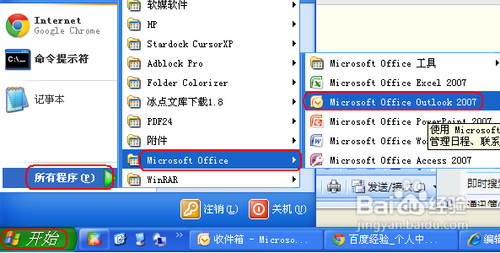
1、打开Outlook2007。点击“开始”菜单,选择“所有程序”菜单,再选择“Microsoft Office 2007”菜单项,从弹出的菜单中选择“Microsoft Office Outlook 2007”选项:
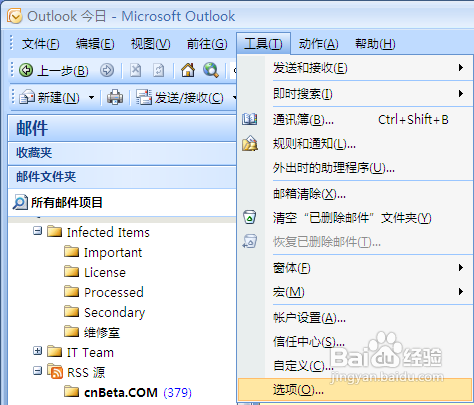
2、启动Microsoft Office Outlook 2007后,单击菜单栏中的“工具”菜单,选择下拉菜单中的“选项”命令:
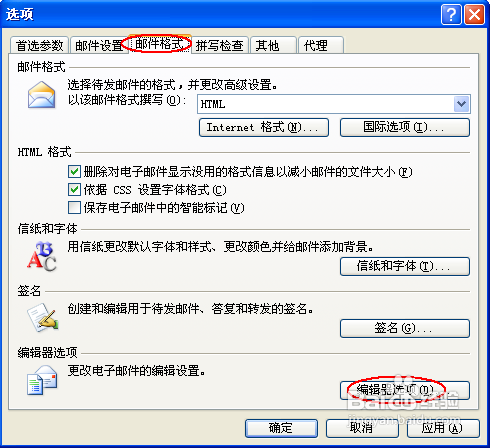
3、打开“选项”对话框。在“选项”该对话框中选择“邮件格式”选项卡:
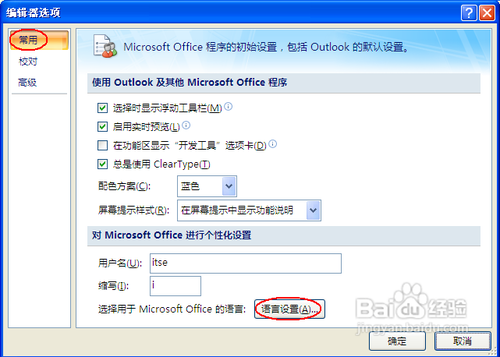
4、打开“编辑器选项”对话框。在“编辑器选项”对话框左上角选择“常用”选项,再单击最下面的“语言设置”按钮:
5、
6、打开“Microsoft Office语言设置2007”对话框,如下图:
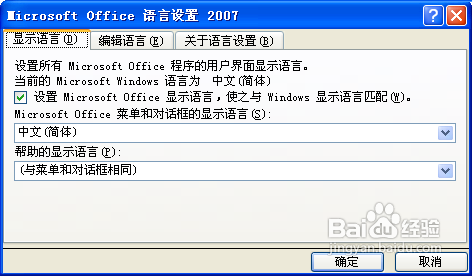
7、在“Microsoft Office语言设置2007”对话框中选择“编辑语言”选项卡:
8、
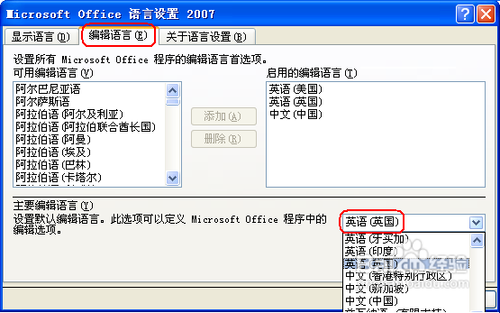
9、在“主要编辑语言”中选择一种英文,如“英语(美国)”,如上图。
10、最后,点击“确定”后退出即可:
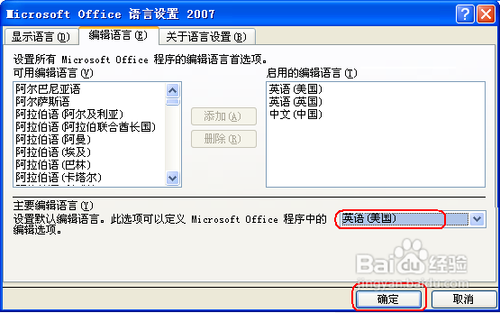
11、重新打开Outlook2007,默认输入法应该是已设置的。
阅读量:84
阅读量:149
阅读量:128
阅读量:134
阅读量:170