Windows 10 如何打开服务管理器?
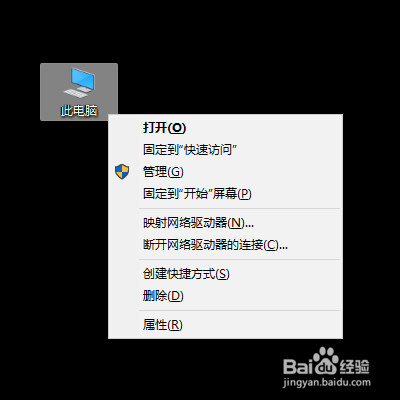
1、在电脑桌面,右键点击【我的电脑】,选择【管理(G)】。
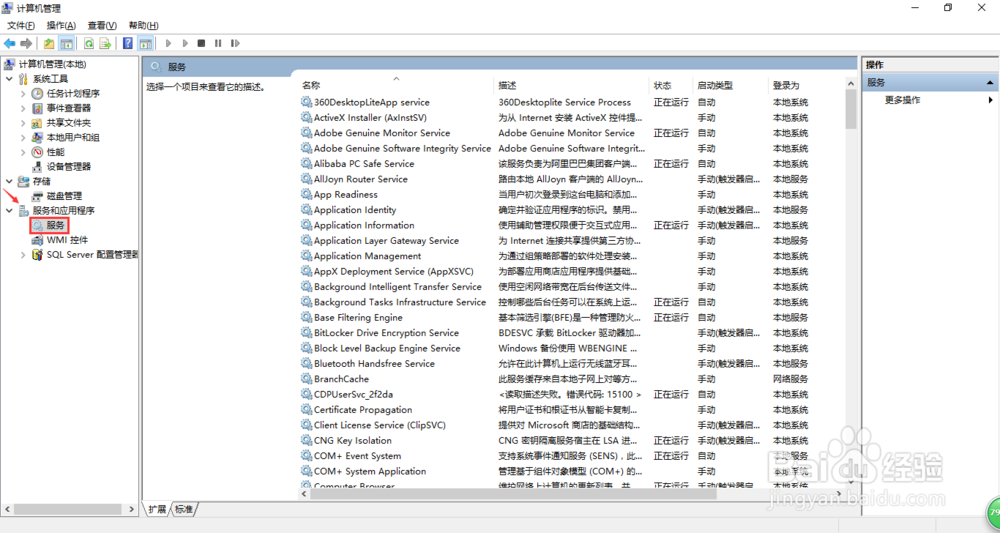
2、在“计算机管理器”对话框,依次点击【服务和应用程序】--->【服务】,页面右侧打开即服务管理器列表。
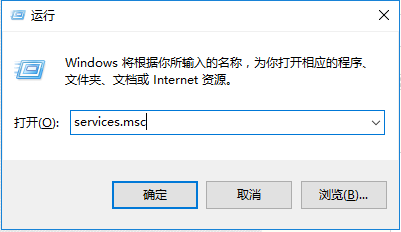
1、使用组合键“Win + R”组合键快速打开运行对话框。

2、在运行对话框的输入框“services.msc”并按回车键或者点击【确定】按钮继续,如图。
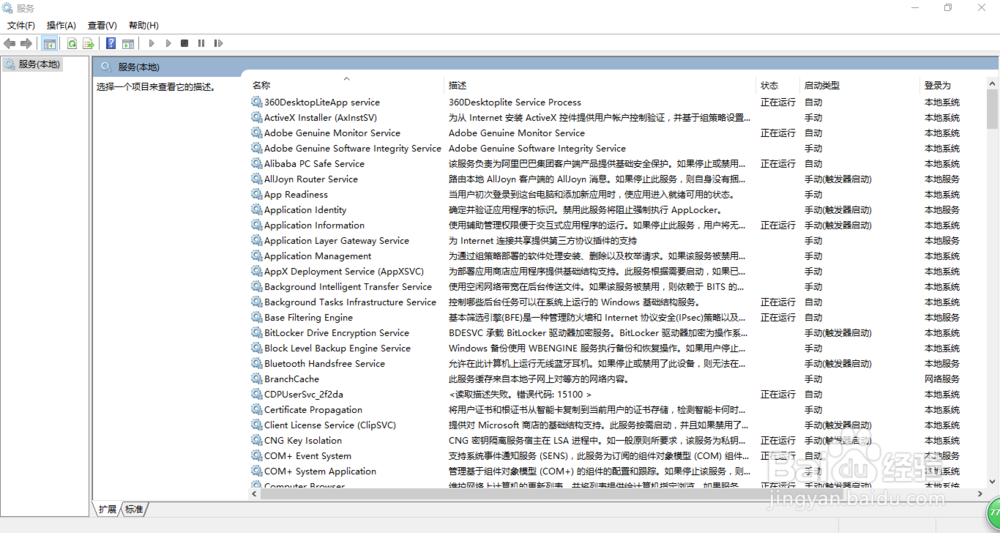
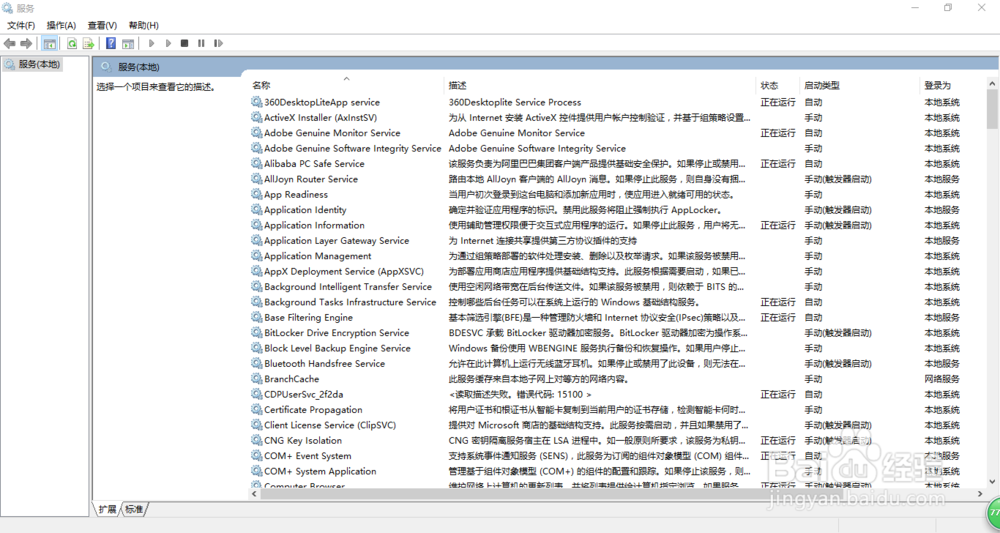
3、打开服务管理器查看服务列表启动、停止服务。
1、在任务栏点击【搜索】按钮。
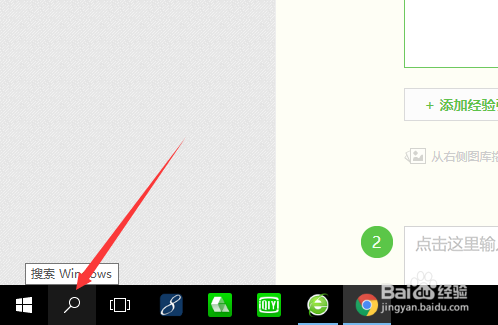
2、在搜索框中输入“服务”或者“services.msc”并点击打开搜索的结果打开服务管理器。
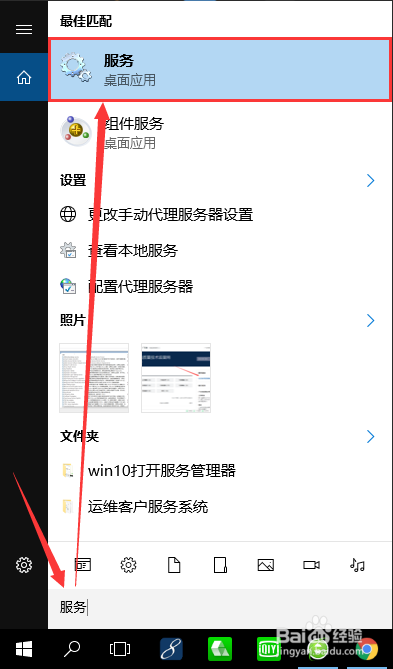
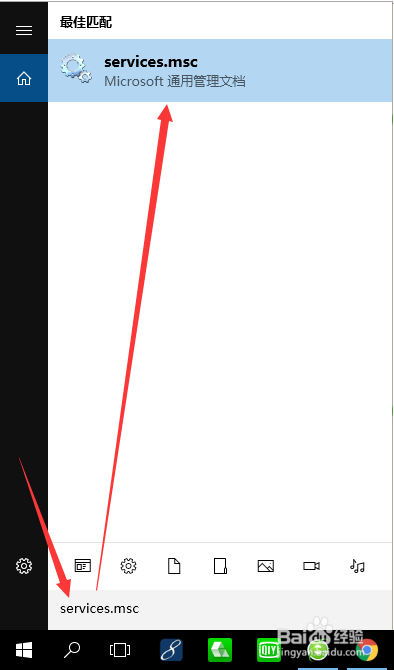
3、即可打开服务管理器,可以启动、停止服务;设置服务是自动、手动启动或禁用;查看某个服务的相关信息;设置服务以什么用户启动等等。
阅读量:104
阅读量:63
阅读量:103
阅读量:22
阅读量:152