如何在Windows 10上修复自动静音麦克风?
1、许多人遇到与自动静音麦克风(内部和外部)相关的问题。尽管在Windows 10操作系统上存在此问题,但麦克风可能也会在较旧的Microsoft产品[1]上出现故障。通常情况下,麦克风可以长时间正常工作,但开始随机静音并进入零电平。
根据微软专家的说法,这可能是由于声音设置不当或设备驱动程序过时造成的。[2]尽管如此,也不应拒绝恶意软件/病毒感染的版本。因此,如果由于持续自动静音麦克风而无法进行正确的Skype对话或录制内容,请尝试下面列出的方法。

1、通常,由于声音设置不正确,内置或外置麦克风会自动静音。即使您尚未修改这些设置,它们也可能在安装某些更新或恶意软件感染后自动更改。通常,由于声音设置不正确,内置或外置麦克风会自动静音。即使您尚未修改这些设置,它们也可能在安装某些更新或恶意软件感染后自动更改。
1、方法1.更新设备驱动程序
右键单击 Windows键,然后选择“ 设备管理器”。
展开声音,视频和游戏控制器并更新该列表中的所有设备驱动程序。
为此,右键单击驱动程序,然后单击“ 更新驱动程序”。
最后,重启你的电脑。
2、方法2.修改麦克风的设置
右键单击任务栏旁边的扬声器图标(接近日期/时间)。
选择录制设备。
“声音控制”窗口打开后,选择“ 通信”选项卡。
当问题当Windows检测到通信活动出现时,请选择“不执行任何操作”。
然后单击Apply。之后,检查麦克风是否停止静音。如果问题没有停止,请执行以下操作:
再次在“声音”窗口中打开“ 录制”选项卡。
右键单击麦克风,然后选择“ 属性”。
单击新窗口中的“ 高级”选项卡。
取消选中允许应用程序对此设备进行独占控制选项。
单击“ 应用”以保存更改。
3、方法3.更改麦克风的格式
右键单击任务栏旁边的扬声器图标(接近日期/时间)。
选择录制设备,然后双击当前使用的麦克风。
打开“ 高级” 选项卡,然后选择列表中的任何16位选项。
如果以前的方法都没有帮助,您应该尝试通过禁用防病毒来修复自动静音麦克风。很多人都报告说他们使用诺顿防病毒软件。如果您也使用它(或任何其他第三方防病毒软件),请尝试暂时禁用它并检查问题是否仍然存在。
最后,svchost.exe文件可能会助长麦克风错误。[3]要检查这一点,请打开任务管理器并检查此进程消耗的CPU数量。如果它吸收超过30%,那么这个过程很可能是罪魁祸首。要解决这个问题,请参阅这篇文章。
1、问题:如果不在边缘工作,如何修复自动完成?
你好,微软社区。我感到非常恼火,因为我无法在Microsoft Edge上启用自动完成功能。我正在努力解决这个问题,这是一个月甚至更长时间。这真是令人沮丧,因为我必须在登录Hotmail,Outlook或任何其他需要电子邮件地址和密码的网站时输入我的完整电子邮件地址。我曾经保存我的登录详细信息,但现在该功能根本不起作用。请帮忙!!
2、Microsoft Edge和其他Web浏览器也允许人们为定期访问的站点保存密码和其他登录凭据。此功能还使人们可以更轻松地通过收集和自动填写表单来填充常用信息。此功能称为自动完成,自动填充或自动保存。事实上,自动保存所有密码非常有用,特别是考虑到有很多网站需要注册执行购物,发送电子邮件等活动。不幸的是,但是很多人没有写下重要密码的习惯,考虑到他们可能有多少不同的密码和登录,AutoComplete可以通过提醒/输入每个密码来节省一天。注意:不要忘记可能试图窃取您密码的诈骗者。这就是为什么不建议对网站使用AutoSave,其中包含您的银行帐户,全名,地址等信息。
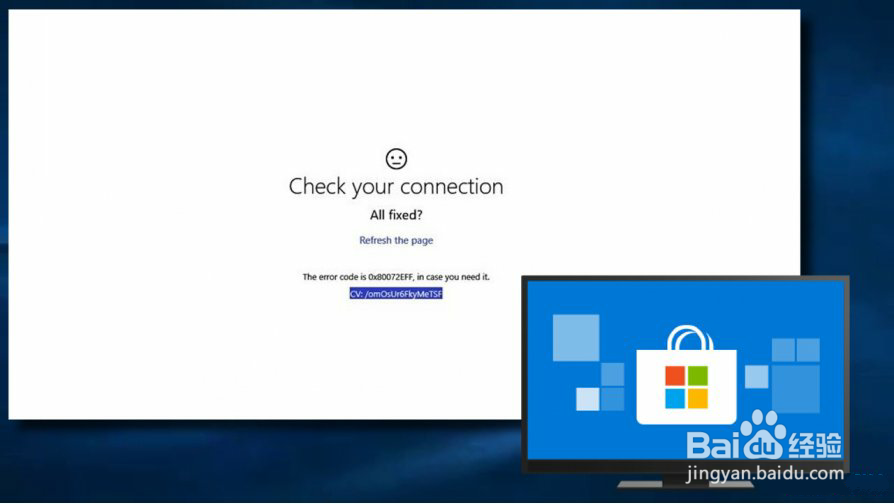
3、最近,人们开始报道AutoComplete错误。Microsoft论坛上的Edge用户指出即使启用了“ 从条目中保存 ” ,自动填充功能也不起作用。这是一个恼人的错误,可能是由于缓存或虚假网页浏览器的设置。如果您每次登录经常访问的网站时都必须输入密码或电子邮件地址,请尝试按照以下步骤修复 Edge上的AutoComplete错误:
1、方法1.在Microsoft Edge上启用自动完成功能
启动Microsoft Edge并打开更多(右上角有三个点)。
选择设置,然后单击查看高级设置。
打开隐私并找到保存条目选项。
滑动切换以启用“ 从条目中保存”。
如果您想单独管理每个密码,请禁用“禁止保存”条目。
在提供下打开管理我保存的密码以保存密码。
如果您希望Edge从保存中排除特定密码,请移动提议下方的切换以将密码保存到左侧。
完成后,关闭Microsoft Edge并重新打开它。现在AutoSave应该正常工作。
2、方法2.删除缓存的数据和文件
如果AutoComplete运行正常但在使用Edge一段时间后崩溃,则应尝试消除缓存的数据和文件。为此,请执行以下操作:
启动Microsoft Edge。
打开更多(右上角有三个点)并选择设置。
找到清除浏览数据选项,然后选择选择要清除的内容。
查找缓存的数据和文件,然后选择要清除的这些选项。
3、方法3.重置边缘
导航到C:\ Users \%username%\ AppData \ Local \ Packages \ Microsoft.MicrosoftEdge_8wekyb3d8bbwe位置。
删除此文件夹中存储的所有数据。
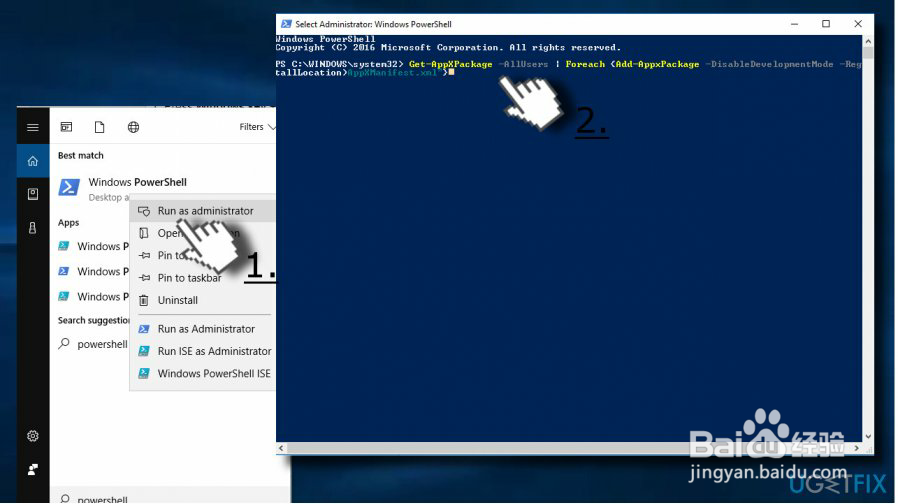
然后在Windows搜索中键入Powershell。
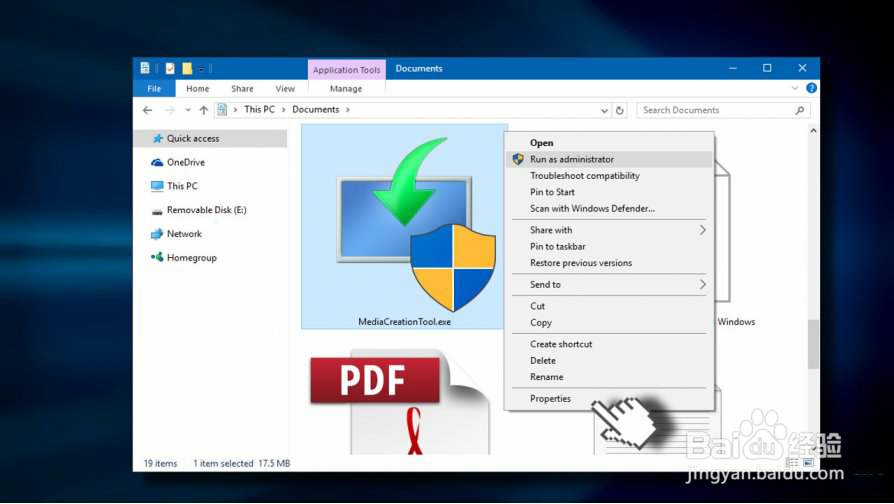
右键单击搜索结果,然后选择以管理员身份运行。
键入以下命令,然后按Enter键:Get-AppXPackage -AllUsers -Name Microsoft.MicrosoftEdge | Foreach {Add-AppxPackage -DisableDevelopmentMode -Register“$($ _。InstallLocation)\ AppXManifest.xml”-Verbose}。
完成后,关闭Edge,最多重启系统。
注意: Microsoft Edge重置还可能会重置安全设置,隐私设置,家长控制,扩展,起始页,搜索引擎和其他个人设置。
4、方法4.运行Windows Apps疑难解答
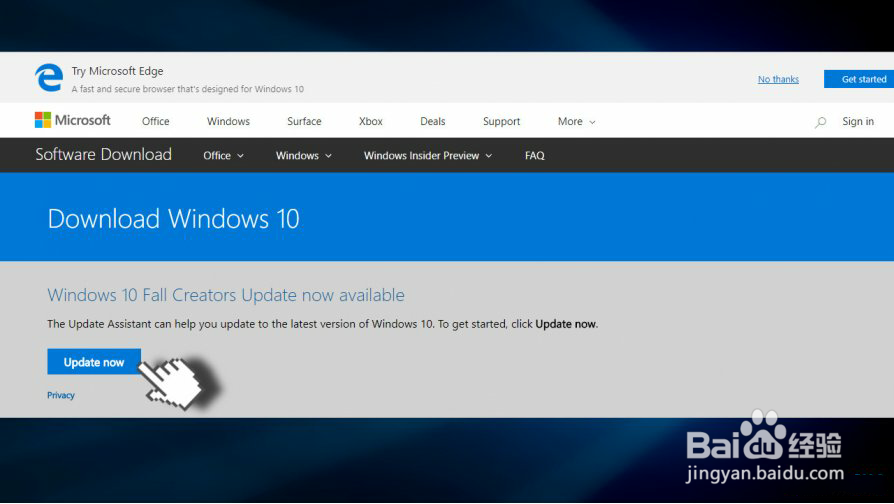
如果列出的修复程序都没有帮助在Edge上启用自动完成功能,则应尝试运行Windows Apps疑难解答程序。为此,请单击此链接,然后单击“运行疑难解答”按钮。按照屏幕上的说明操作,等待扫描完成。
最后,我们还建议您使用Reimage或其他复杂的反恶意软件程序执行扫描。它将确保您的PC没有注册表或文件数据问题,并且不会感染恶意软件。