OUTLOOK 2007如何设立邮件签名
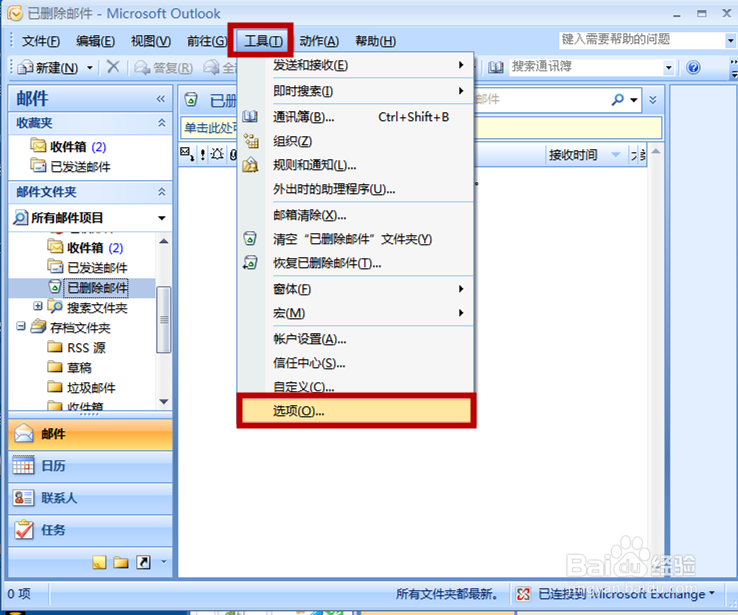
1、选择“工具”菜单栏下面的“选项”按钮。
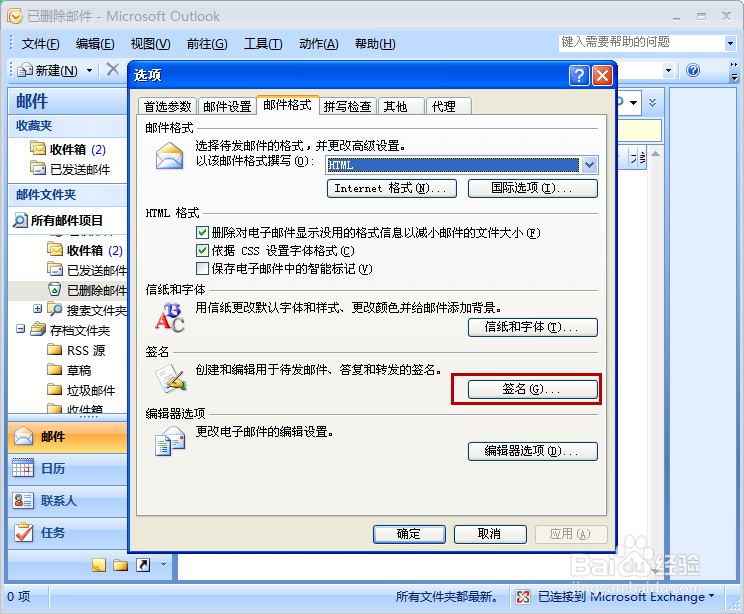
2、弹出“选项”,在“邮件格式”内选择“签名”。
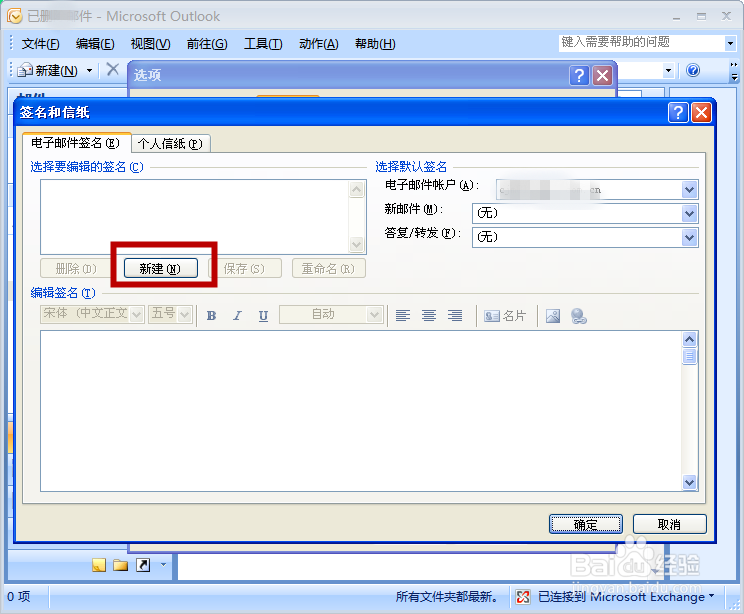
3、弹出“签名和信纸”的对话框,点击“新建”。
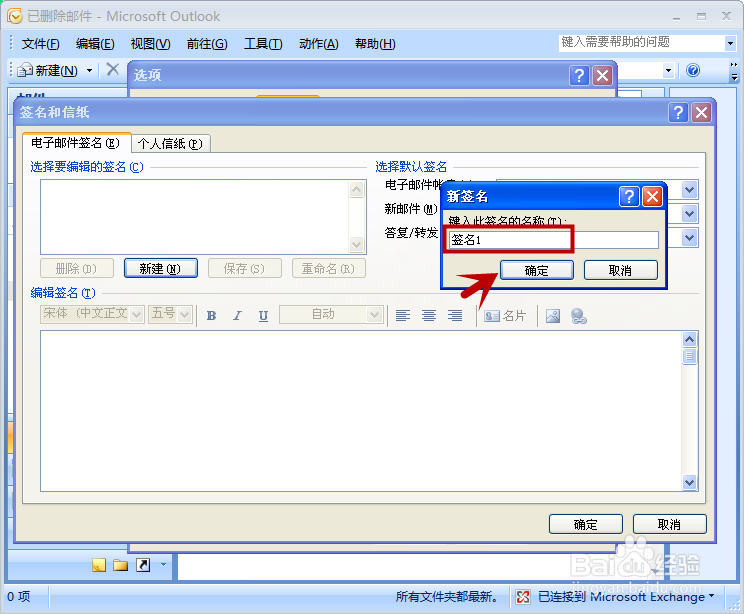
4、设置输入签名的名称,如:签名1,然后点击“确定”。
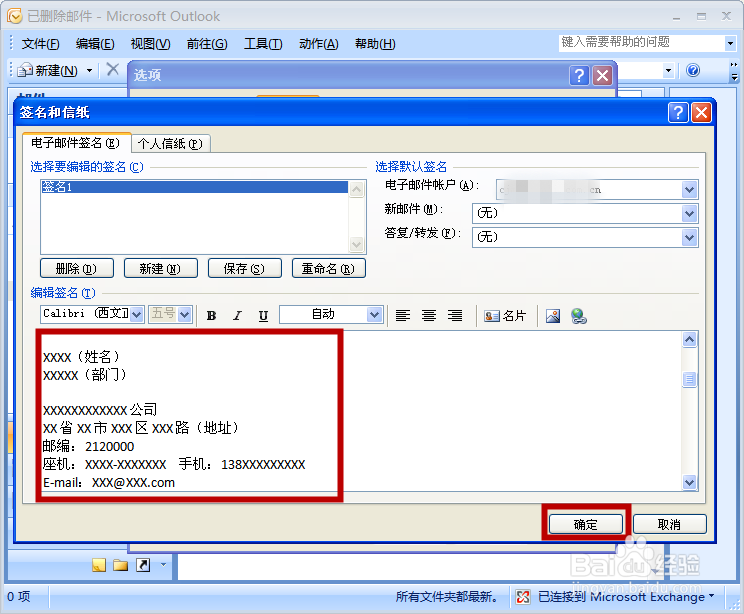
5、编辑“签名”,输入姓名、手机号、Email、单位名称等,然后点击“确定”。
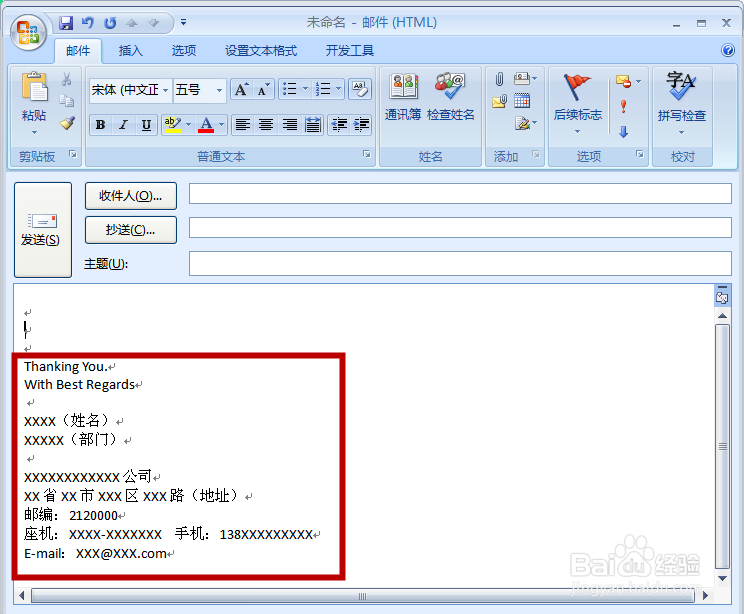
6、以后,当新建邮件时,邮件尾部便出现以下签名,而不用自己再编辑了。
阅读量:134
阅读量:91
阅读量:163
阅读量:156
阅读量:34
1、选择“工具”菜单栏下面的“选项”按钮。
2、弹出“选项”,在“邮件格式”内选择“签名”。
3、弹出“签名和信纸”的对话框,点击“新建”。
4、设置输入签名的名称,如:签名1,然后点击“确定”。
5、编辑“签名”,输入姓名、手机号、Email、单位名称等,然后点击“确定”。
6、以后,当新建邮件时,邮件尾部便出现以下签名,而不用自己再编辑了。