win10系统中如何更改任务栏的颜色
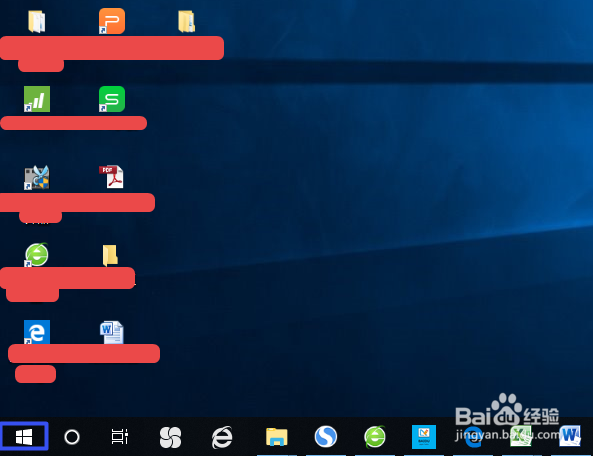
1、首先,我们点击电脑桌面左下角的微软按钮;
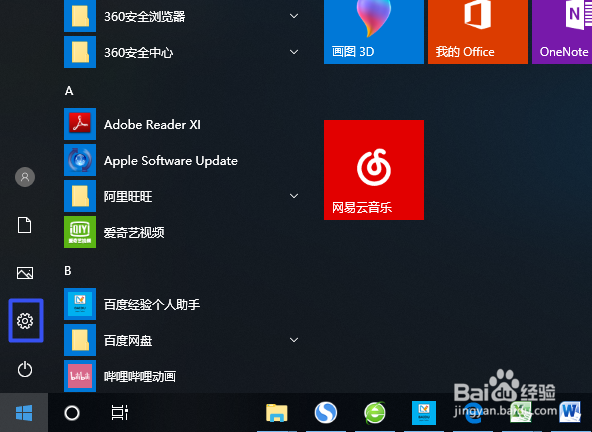
2、弹出的界面,我们点击设置按钮;
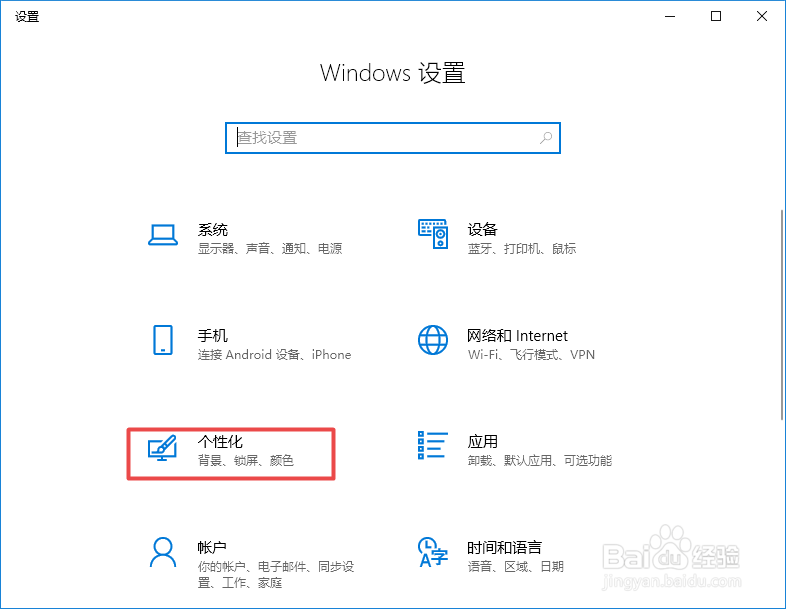
3、进入设置之后,我们点击个性化;
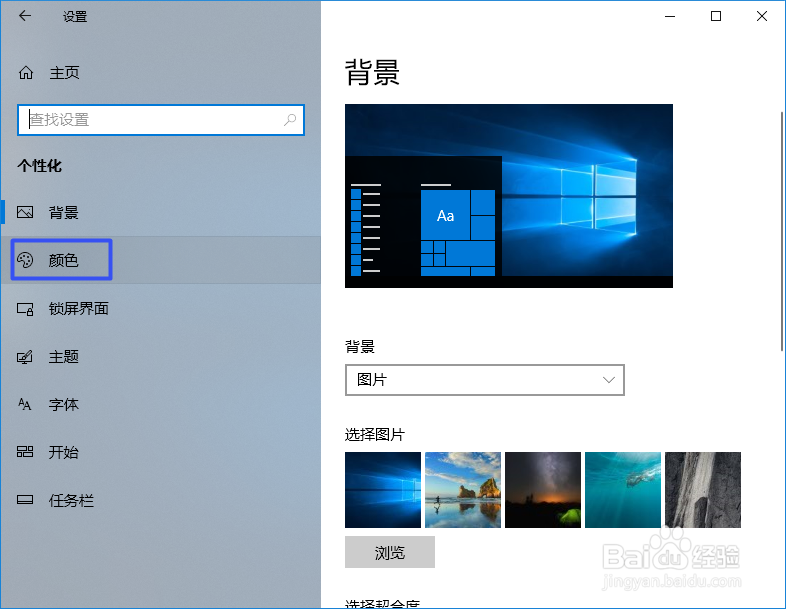
4、弹出的界面,我们点击颜色,如图所示;
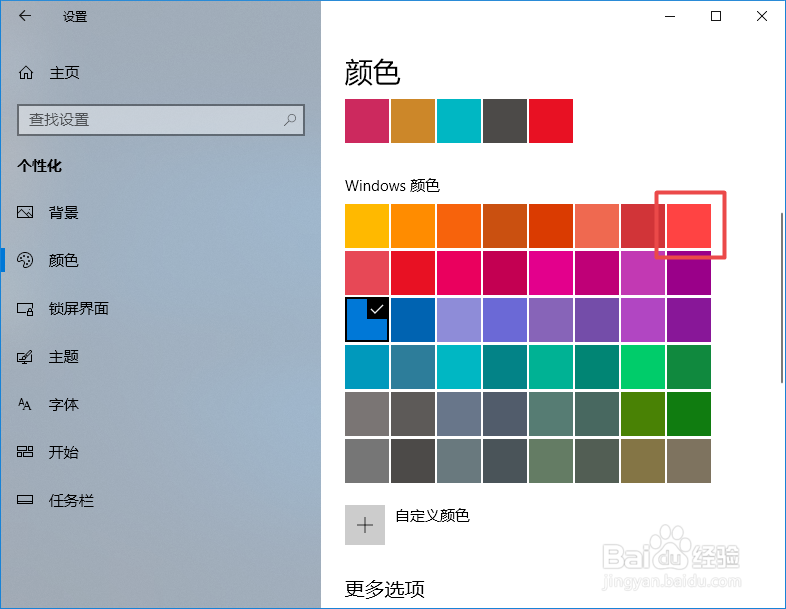
5、弹出的界面,我们看到我们原先的颜色是第三个行第一个,我们点击第一行最后一个那个中等红色;
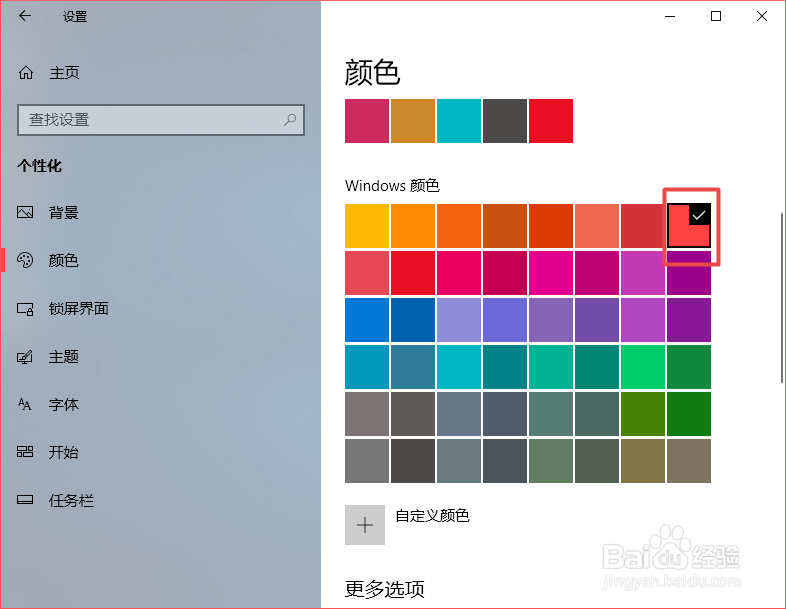
6、点击选中后,会在中等红色右上角显示一个勾选;
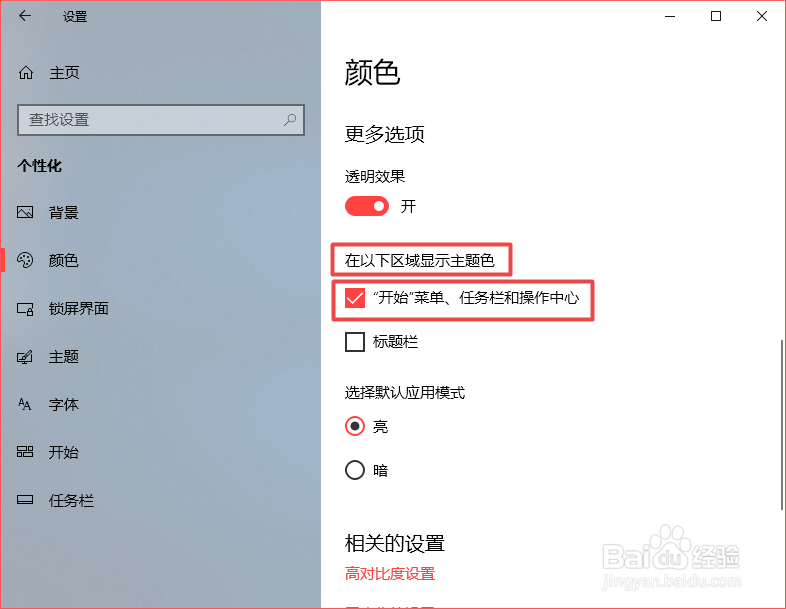
7、最后,我们将在以下区域显示主题色中的“开始”菜单、任务栏和操作中心给勾选上,这样我们就设置好了,之后我们就可以看到我们的任务栏颜色改变了。
阅读量:125
阅读量:25
阅读量:98
阅读量:123
阅读量:103