QQ怎么设置手势密码
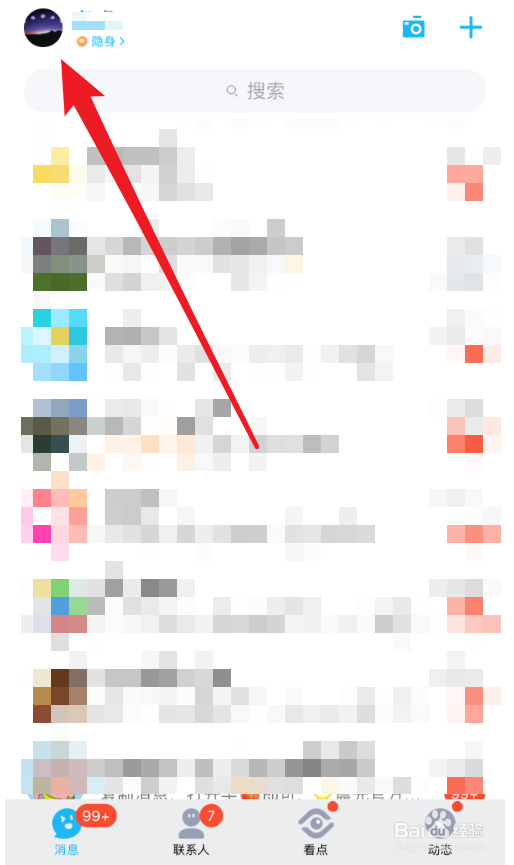
1、首先, 进入到手机QQ页面,在页面左上角处,找到我们的QQ头像,点击它
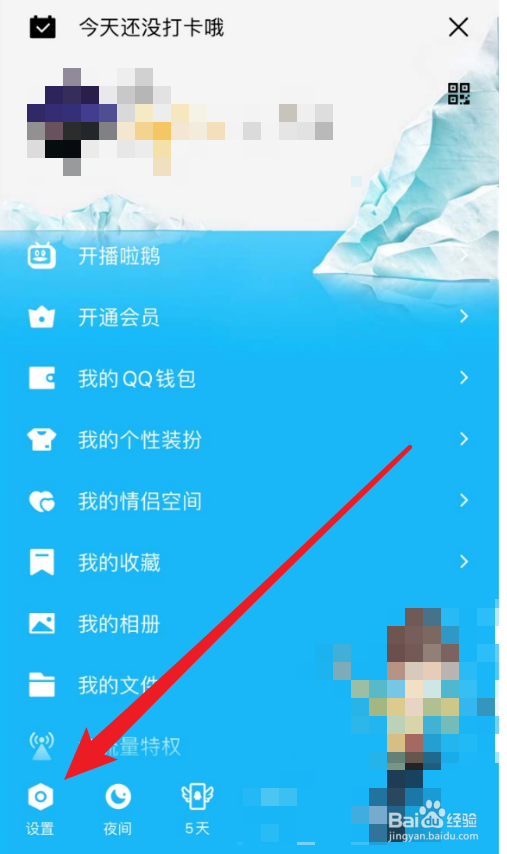
2、接着,在弹出的页面中,我们点击【设置】按钮,如图所示
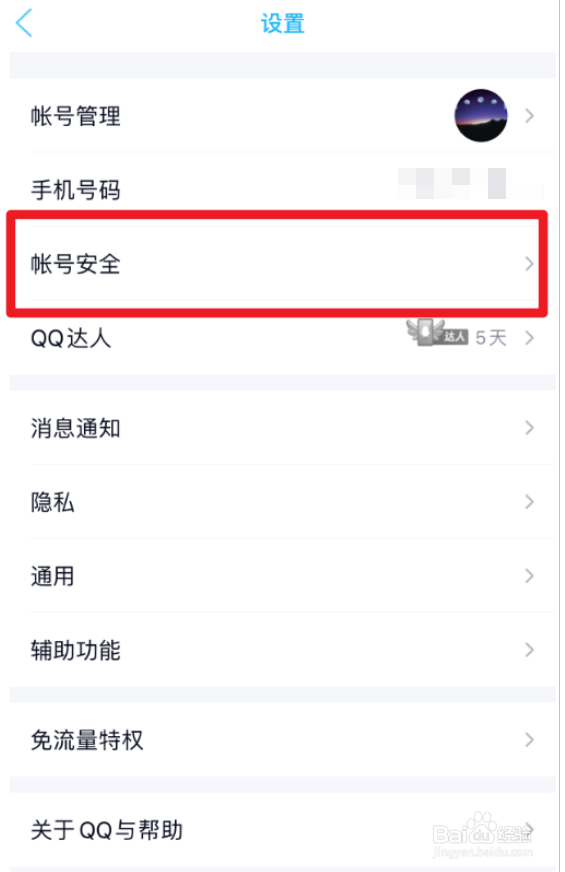
3、进入到QQ设置页面后,在下方的列表中,我们点击【账号安全】按钮
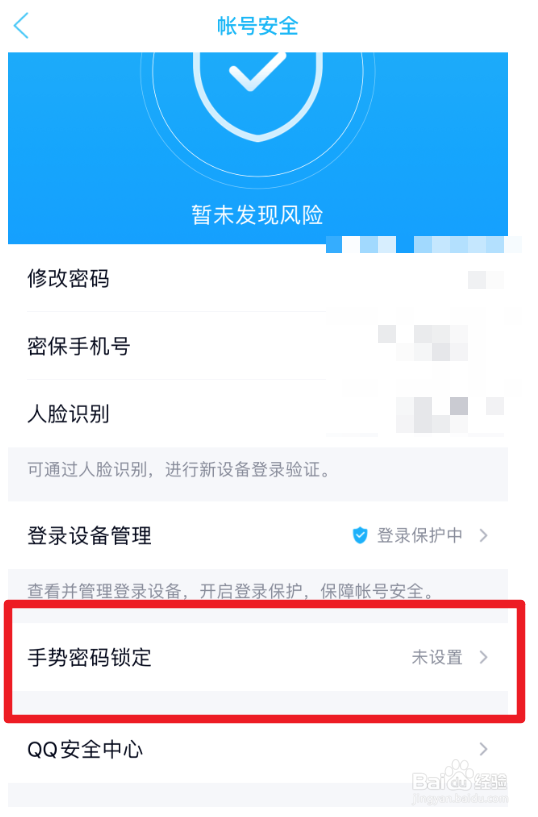
4、在账号安全页面中,找到【手势密码锁定】,点击它
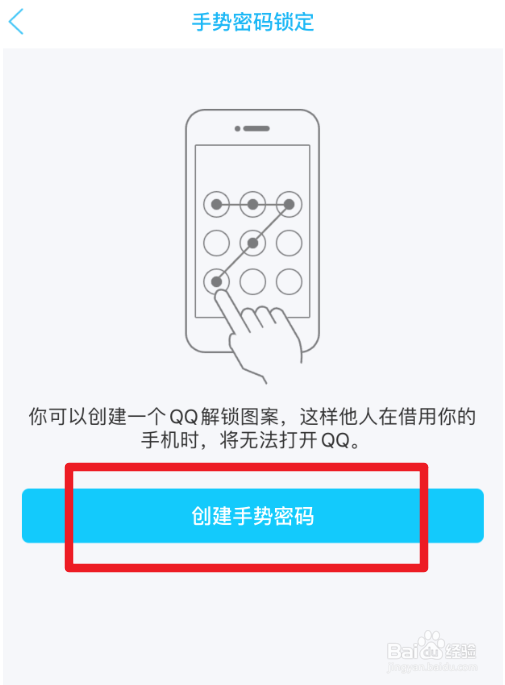
5、进入到手势密码锁定页面后,点击【创建手势密码】
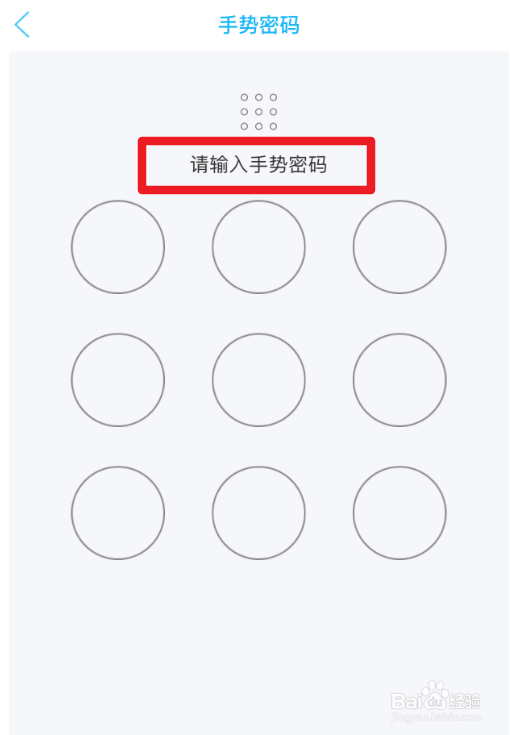
6、在手势密码页面,将准备好的手势密码输入其中
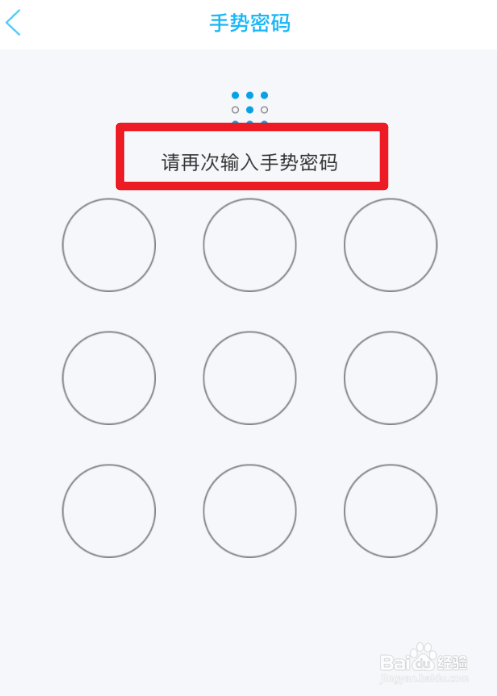
7、紧接着,我们再次输入刚才同样的手势密码,已确认是否正确
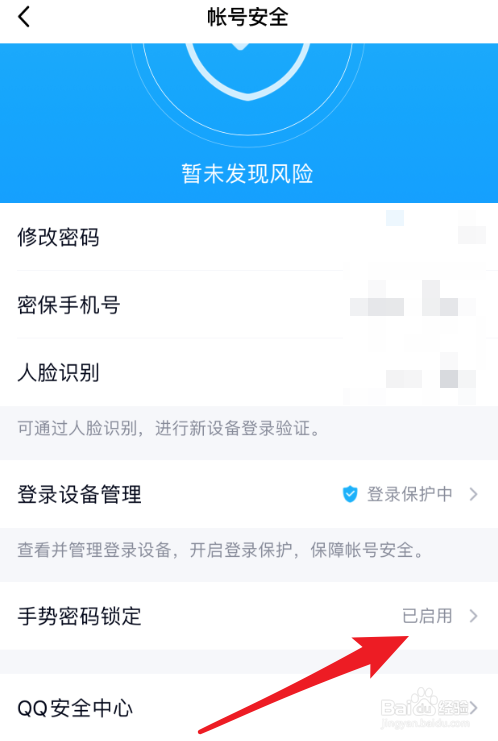
8、返回账号安全页面,在【手势密码锁定】右侧可以看到我们的手势密码设置成功了
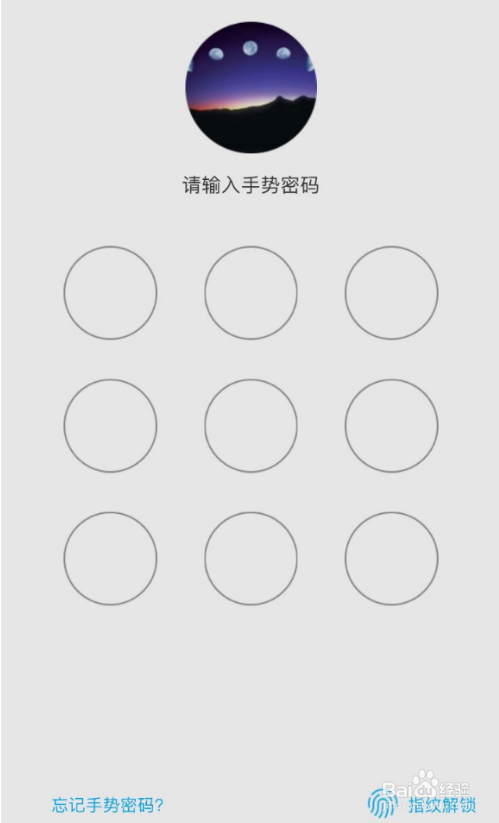
9、我们返回手机桌面后,重新进入到QQ页面中,会弹出一个需要输入手势密码的窗口
阅读量:167
阅读量:192
阅读量:84
阅读量:145
阅读量:194