Win10系统如何禁止某一应用联网?
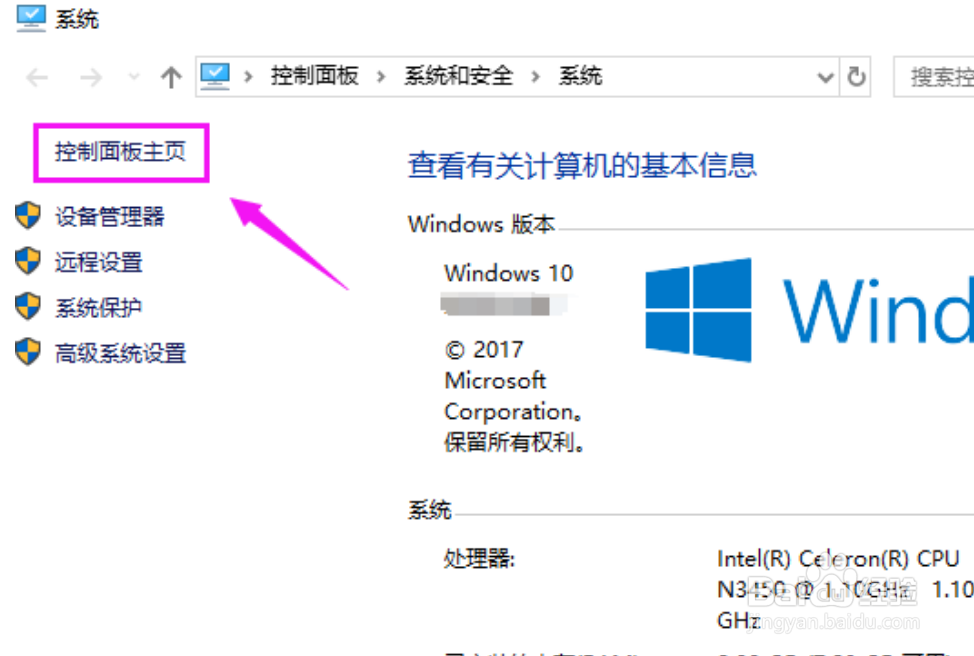
1、打开Win10电脑,然后按win+PauseBreak,来到“系统”属性窗口,点击控制面板,
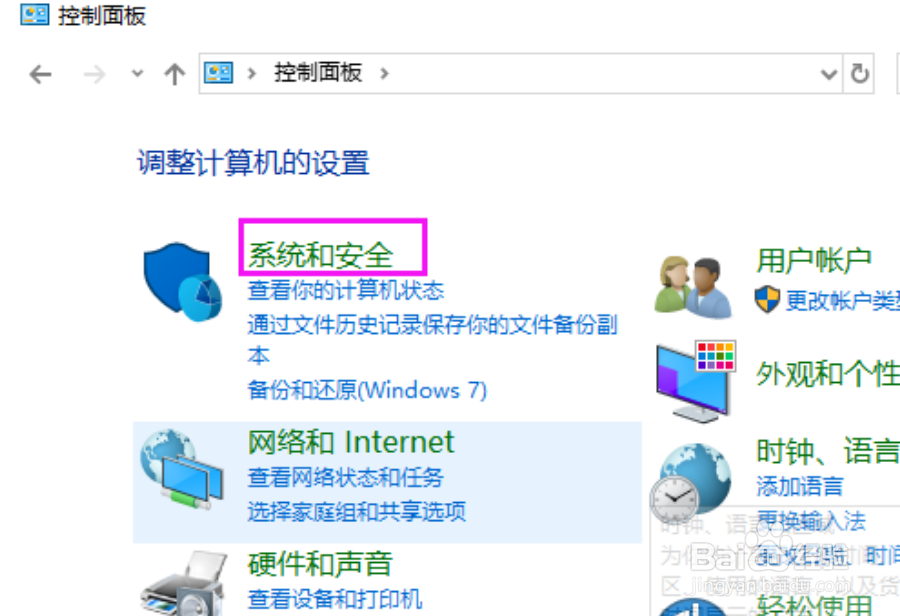
2、在控制面板页面,找到“系统和安全”选项,点击进入
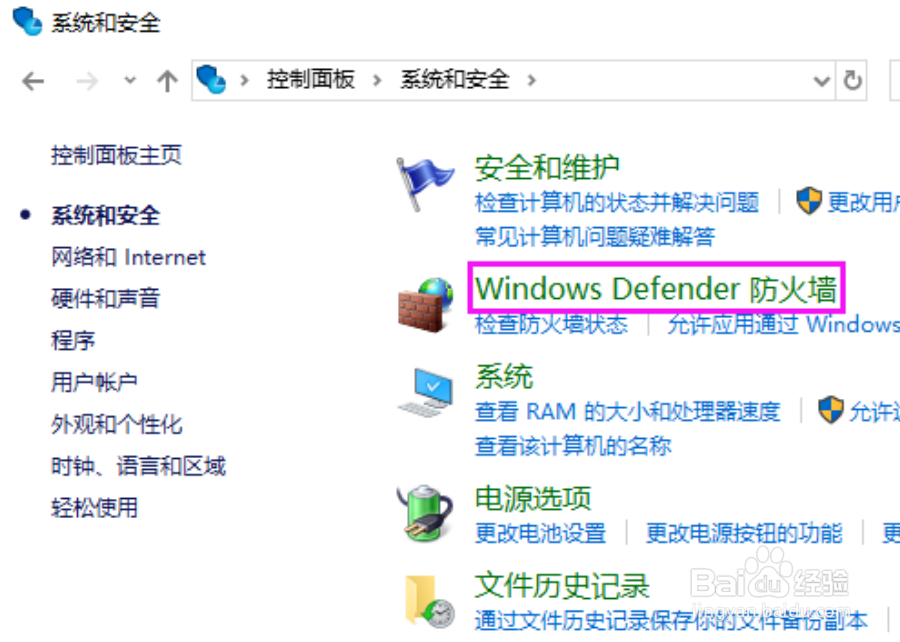
3、在“系统和安全”对话框中,选择“Windows Defender防火墙”
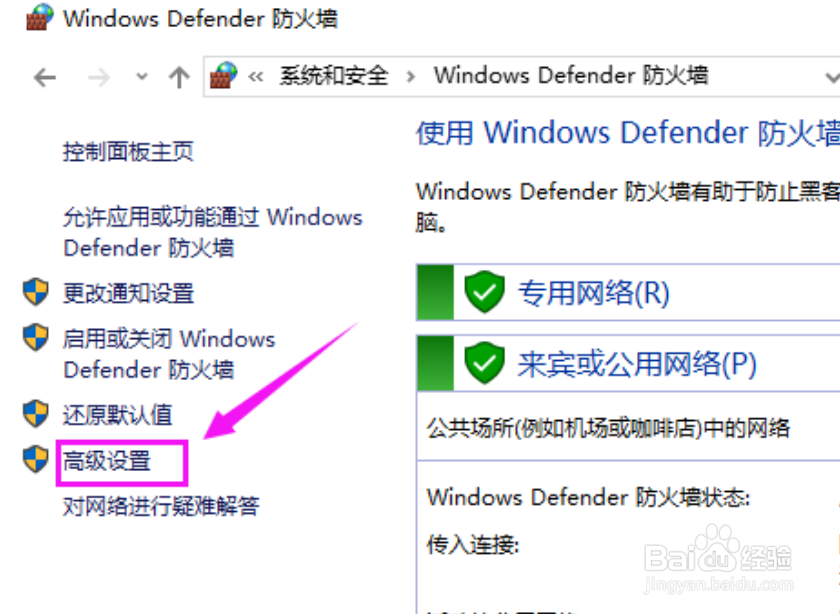
4、接着在“Windows Defender防火墙”窗口左侧列表中选择“高级设置”,
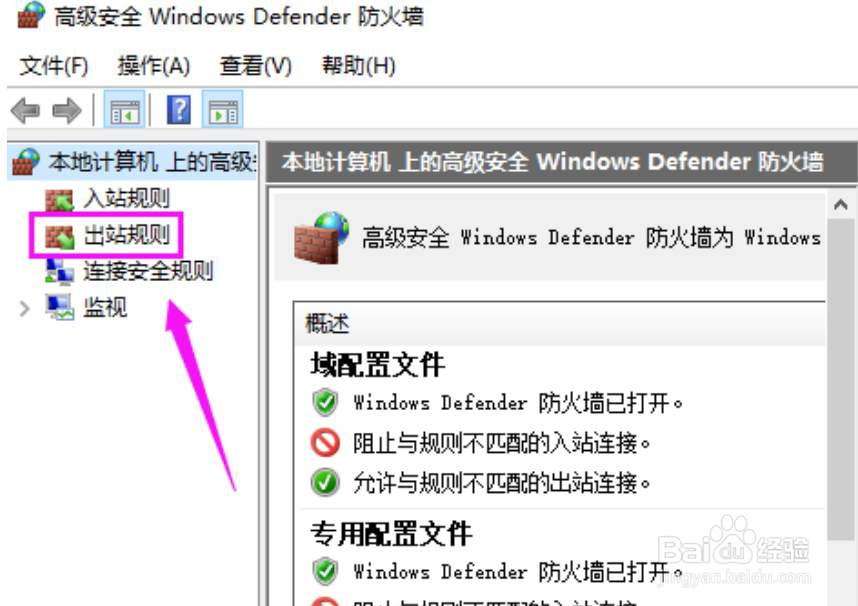
5、来到“高级Windows Defender防火墙”页面,选择“出站规则”,然后,在右侧选择“新建规则”,
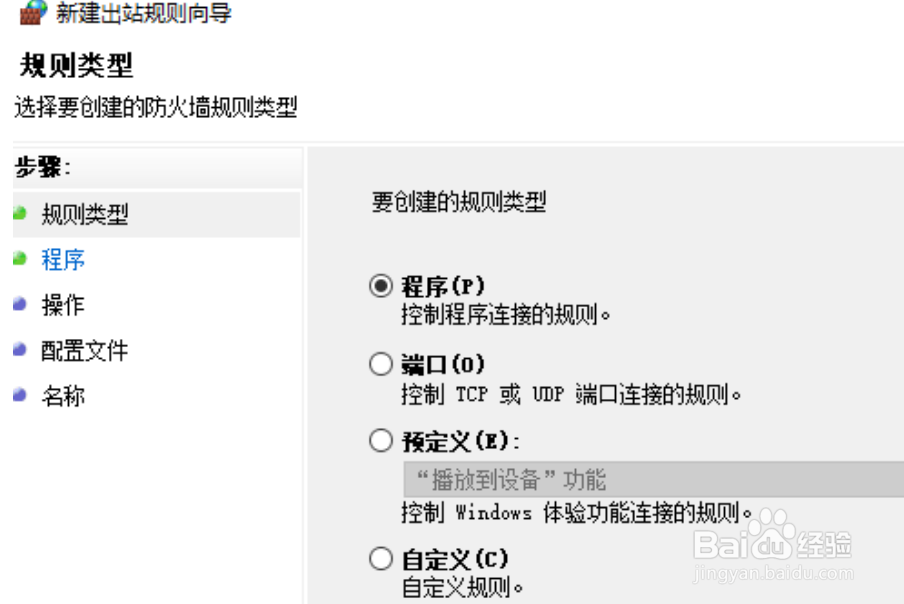
6、弹出“新建出站规则向导”窗口,选择“程序”,点击“下一步”,然后选择“浏览”,在磁盘中选择要禁用的应用软件,
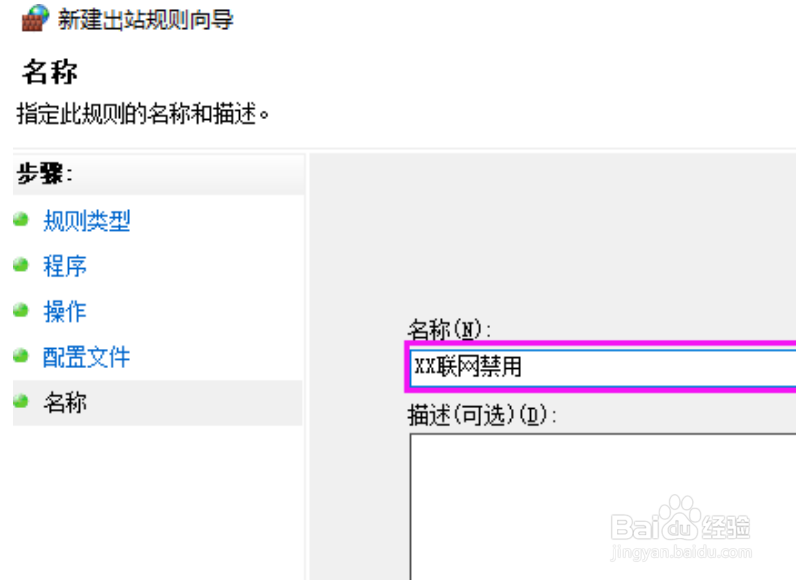
7、然后选择“阻止连接”,点击“下一步”,配置文件的设置,默认就行了,再点击“下一步”,就可以取个名称,XX联网禁用,然后点击“完成”。
阅读量:37
阅读量:168
阅读量:76
阅读量:133
阅读量:128