WPS文档中如何批量保存文档图片
1、首先打开带有图片的文档。如图所示。
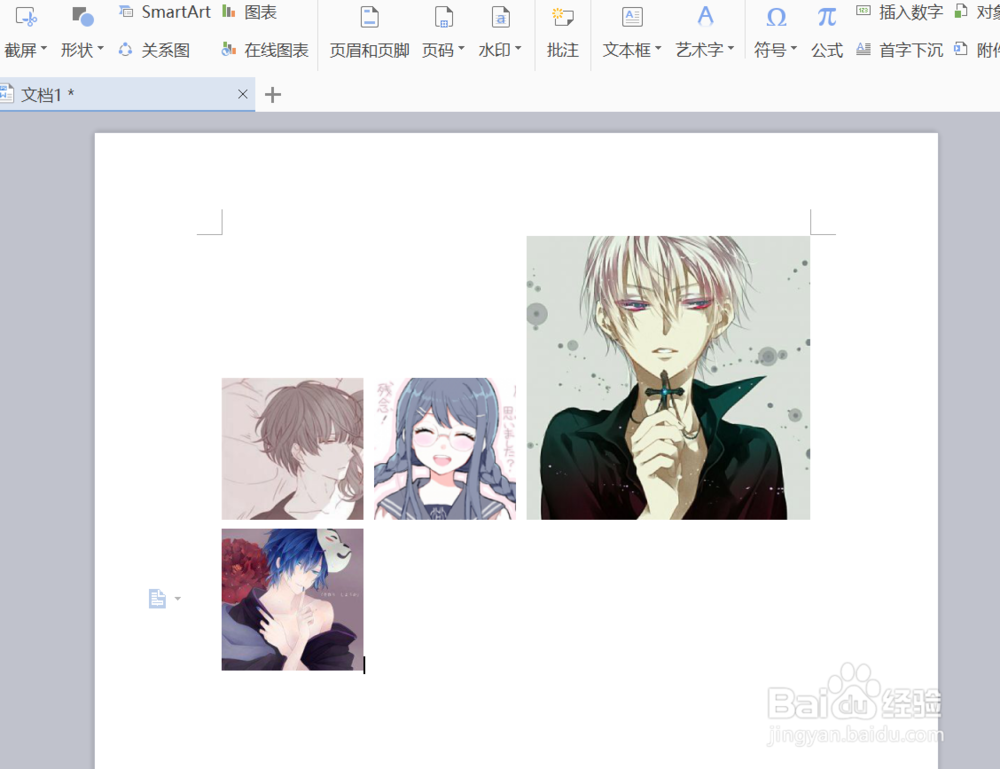
2、点击wps文字旁的倒三角,选择文件,选择保存文件。如图。

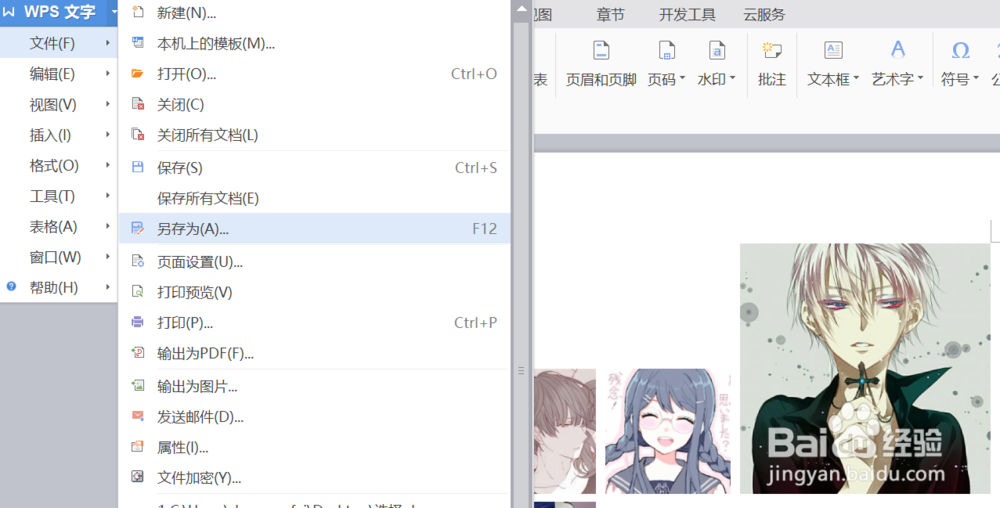
3、选择保存之后,弹出界面如图。
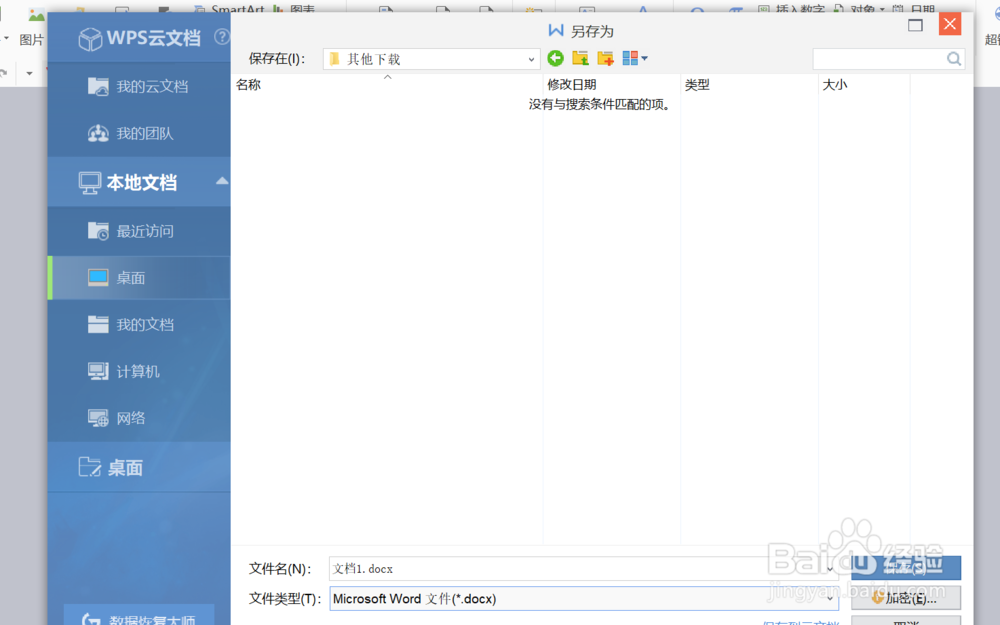
4、选择保存类型为网页文件(*.html;*.htm),保存的路径可以根据自己需要来选择。如图。

5、保存之后文件如图所示。
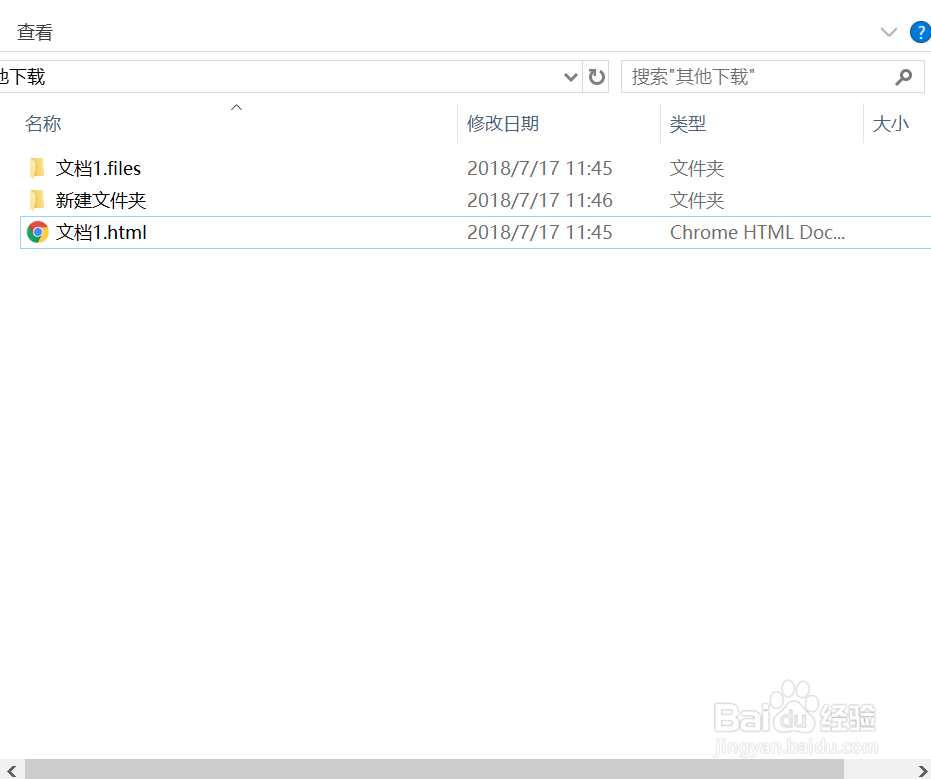
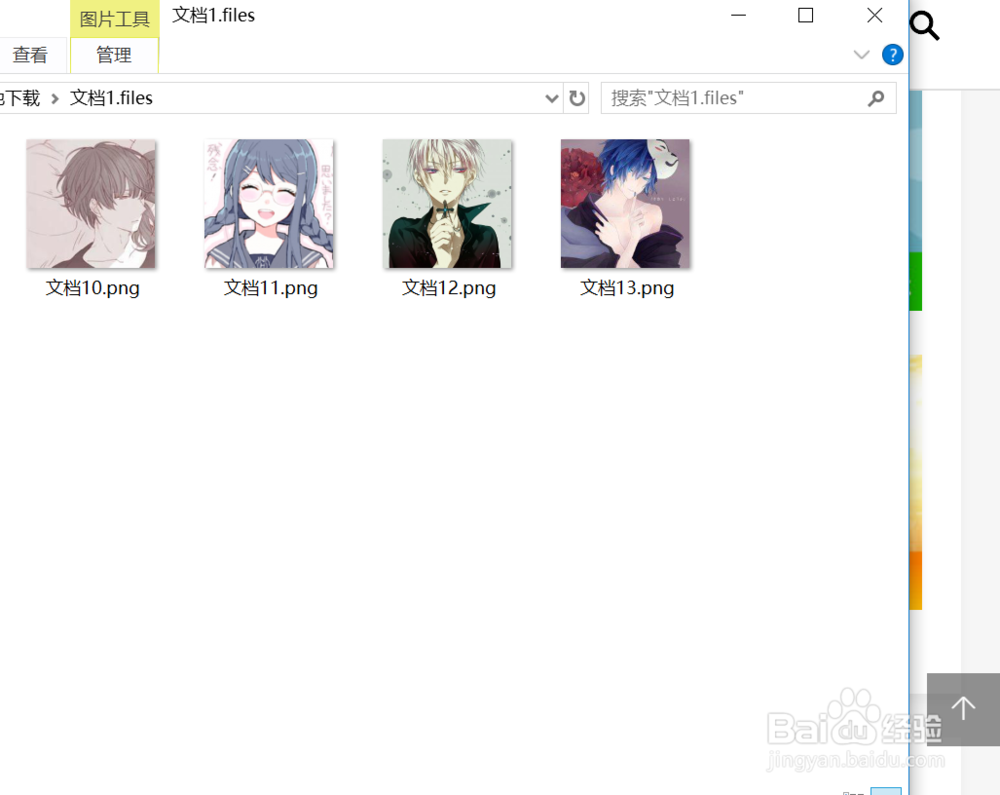
6、文档中的图片都保存下来了。如图。
阅读量:118
阅读量:96
阅读量:149
阅读量:121
阅读量:38
1、首先打开带有图片的文档。如图所示。
2、点击wps文字旁的倒三角,选择文件,选择保存文件。如图。
3、选择保存之后,弹出界面如图。
4、选择保存类型为网页文件(*.html;*.htm),保存的路径可以根据自己需要来选择。如图。
5、保存之后文件如图所示。
6、文档中的图片都保存下来了。如图。