微信撤回的消息怎么恢复?
1、打开手机微信,看到【我】,如下图

2、看到【设置】如下图
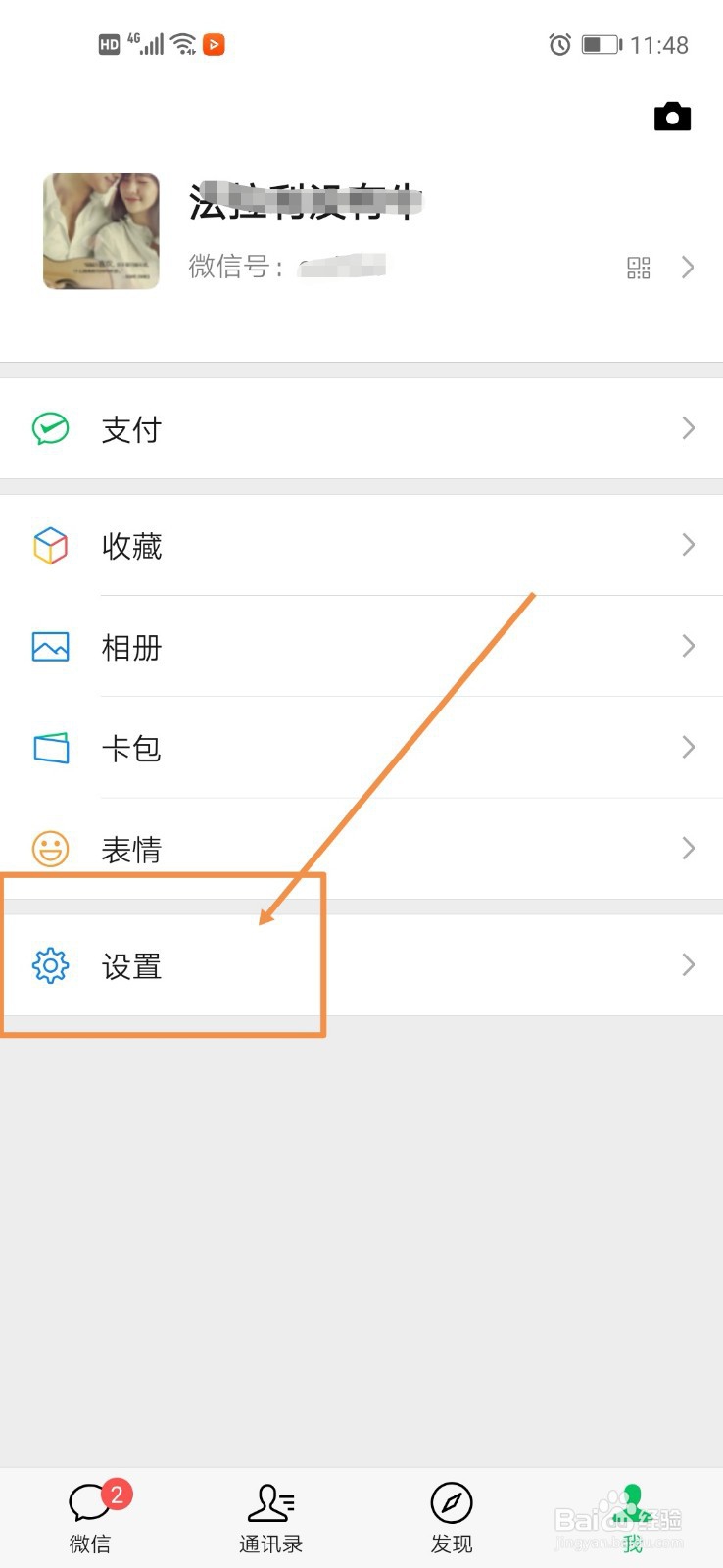
3、点击【设置】,看到【新消息提醒】如下图

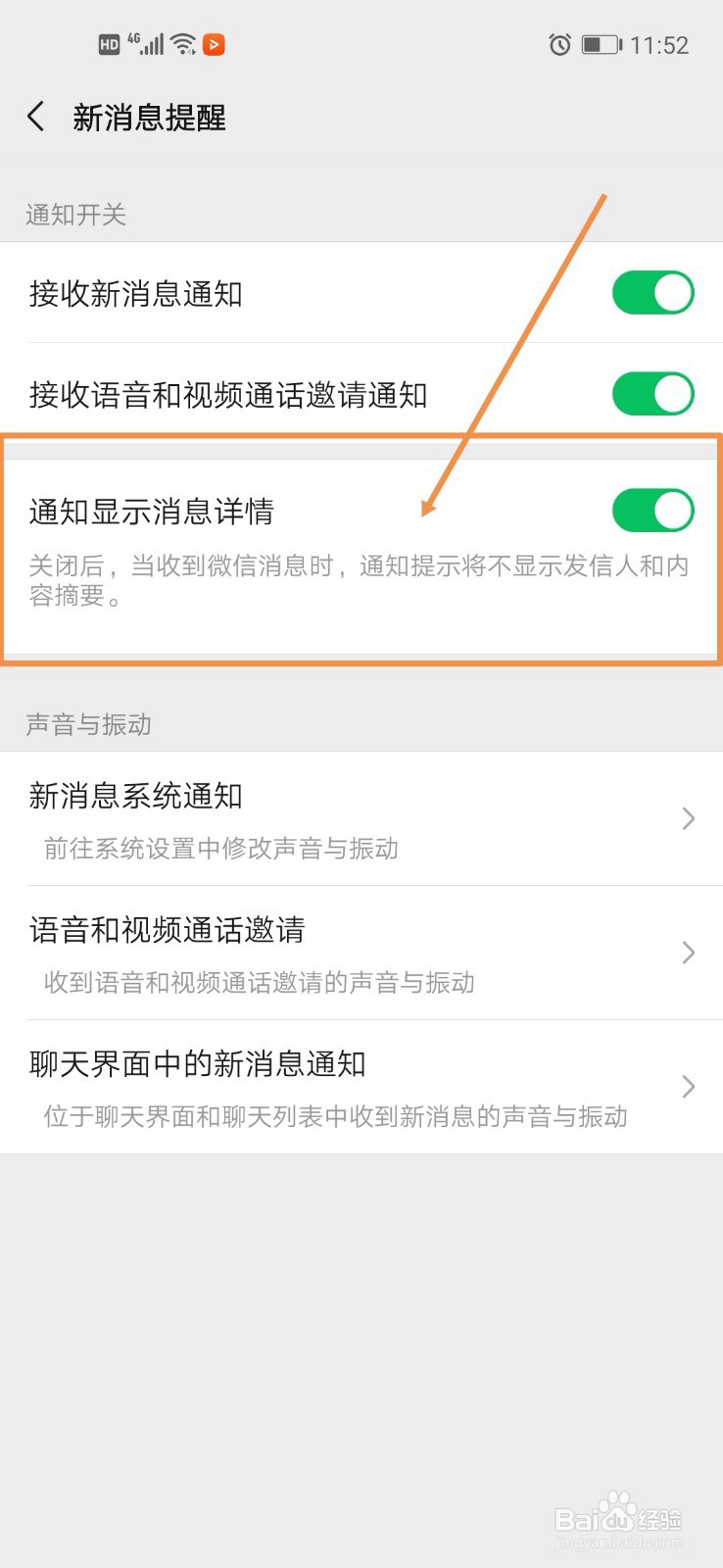
4、点击【新消息提醒】,看到【通知显示消息详情】,如下图,滑动打开【通知显示消息详情】
5、然后返回桌面,找到【设置】,如下图

6、打开【设置】,看到【通知中心】,如下图

7、点击【通知中心】,然后往下拉,找到【微信】图标,如下图

8、点击【微信】图标,看到【新消息通知】如下图
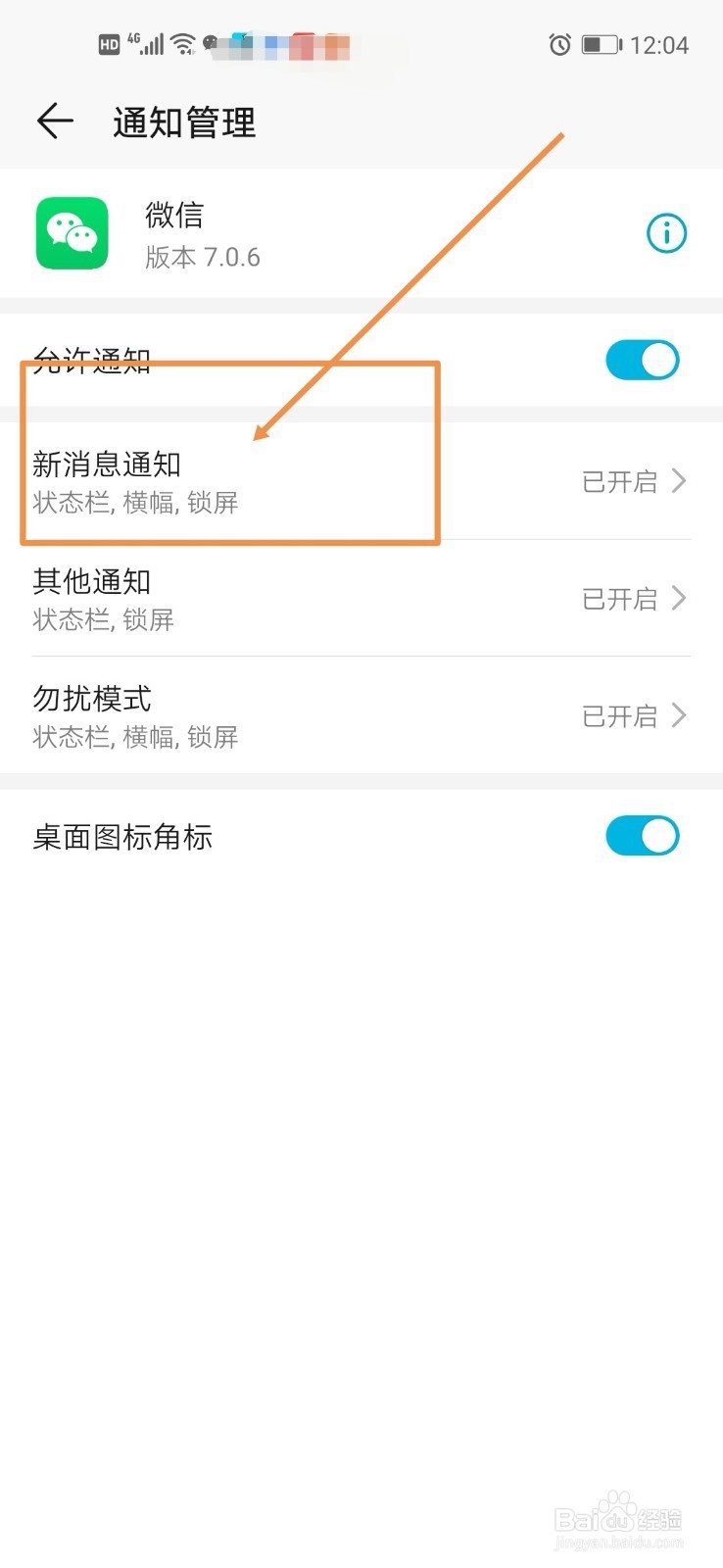
9、点击【新消息通知】,【允许通知】【横幅】这两项滑动打开,【锁屏通知】勾选为显示,如下图

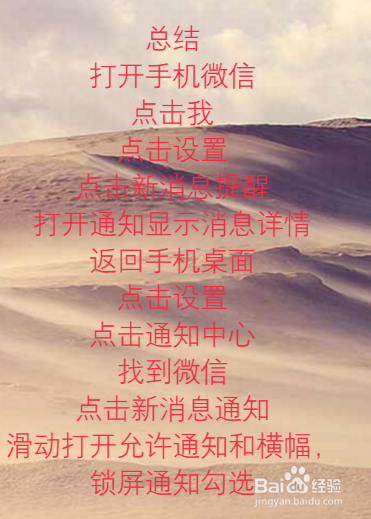
1、打开手机微信
点击我
点击设置
点击新消息提醒
打开通知显示消息详情
返回手机桌面
点击设置
点击通知中心
找到微信
点击新消息通知
滑动打开允许通知和横幅,锁屏通知勾选
阅读量:196
阅读量:160
阅读量:102
阅读量:117
阅读量:119